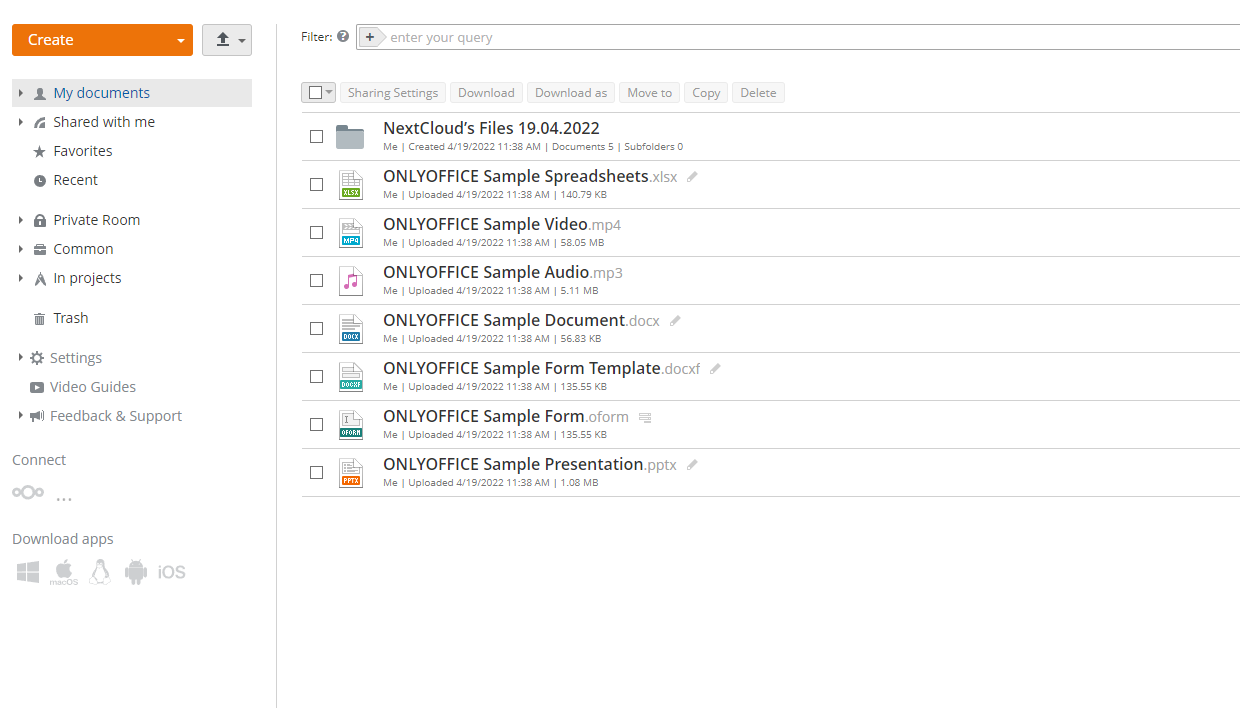
Перенос данных из Nextcloud в ONLYOFFICE Workspace
Введение
В этой статье описано, как перенести данные с сервера Nextcloud на ваш портал ONLYOFFICE.
Начиная с версии ONLYOFFICE Workspace 12.0.0, вы можете экспортировать на свой портал пользователей, их файлы и настройки доступа.
Экспорт данных из Nextcloud
Включение режима обслуживания
Прежде всего необходимо включить режим обслуживания на вашем сервере Nextcloud. Режим обслуживания останавливает сервер и позволяет экспортировать данные из папки установки Nextcloud и базы данных MySQL. Чтобы включить режим обслуживания:
-
Перейдите в папку с установкой Nextcloud.
cd /var/www/html/nextcloud -
Запустите файл
occ, чтобы включить режим обслуживания.sudo -u www-data php occ maintenance:mode --onпримечаниеВ зависимости от операционной системы расположение папки установки Nextcloud может отличаться.
Экспорт папки data
Чтобы успешно перенести данные в ONLYOFFICE Workspace, необходимо включить папки пользователей в архив резервной копии. Они находятся в папке data внутри каталога Nextcloud.
Чтобы экспортировать папку data, выполните следующую команду:
sudo rsync -Aax /var/www/html/nextcloud/data [preferred location]/data/
Где [preferred location] — место назначения экспортируемой папки.
Экспорт базы данных
Также необходимо экспортировать файл резервной копии MySQL. Существует два способа создания дампа базы данных.
Если база данных развернута на том же сервере, выполните:
sudo mysqldump --lock-tables -u root -p nextcloud_db > [preferred location]/nextcloud-dirbkp_`date +"%Y%m%d"`/
Где [preferred location] — место назначения экспортируемой папки.
Если база данных развернута на другом сервере, выполните следующую команду:
mysqldump --single-transaction -h [server] -u [username] -p[password] [db_name] > nextcloud-sqlbkp_`date +"%Y%m%d"`.bak
Отключение режима обслуживания
После того как все необходимые папки и файлы экспортированы, вы можете отключить режим обслуживания и запустить сервер Nextcloud.
Для этого перейдите в папку установки Nextcloud и выполните:
sudo -u www-data php occ maintenance:mode --off
Подготовка данных к импорту
Для импорта данных необходимо сжать определенные файлы и папки в zip-архив. Файл archive.zip содержит папку data, в которой хранятся папки пользователей Nextcloud, и файл резервной копии базы данных. Структура файла archive.zip выглядит следующим образом:
-archive:
    - data:
        - user1
        - user2
        - user3
    - MySQL backup file
Рекомендуется хранить в каталоге data только папки пользователей. Хранение в этом каталоге остальных файлов и папок может привести к ошибкам при импорте данных.
Импорт данных в ONLYOFFICE Workspace
-
Войдите в ONLYOFFICE Workspace.
-
Перейдите в Панель управления.
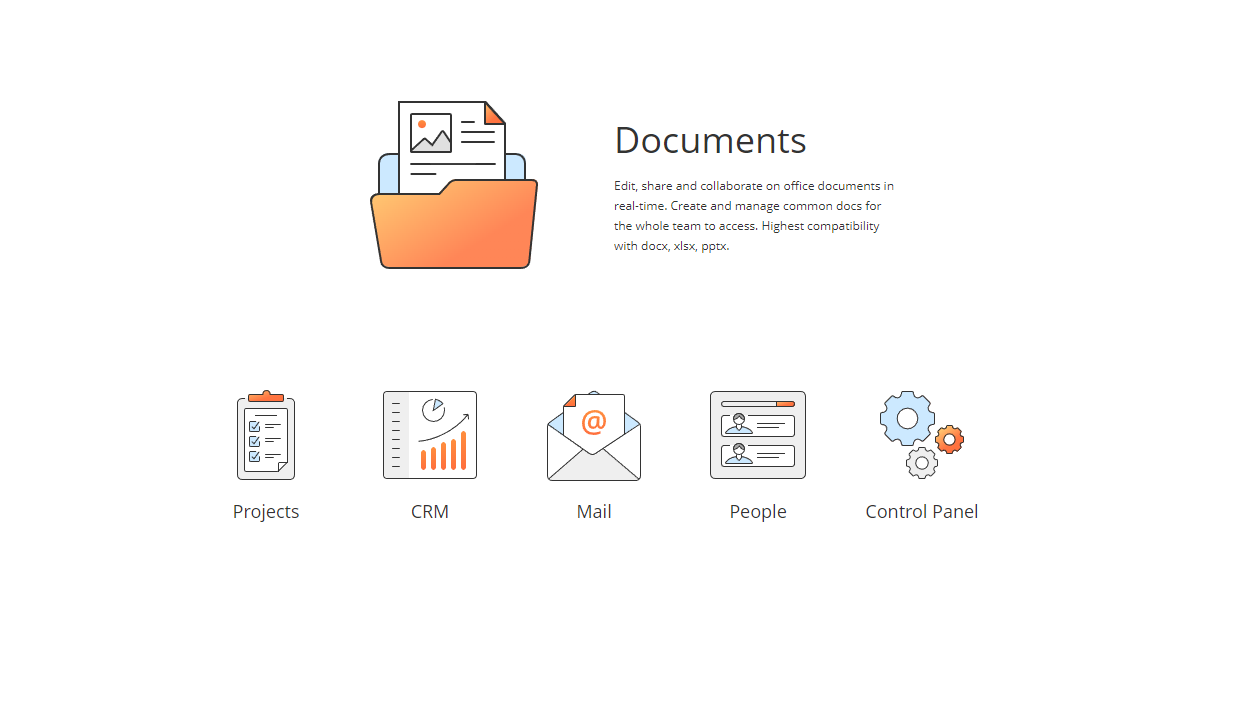
-
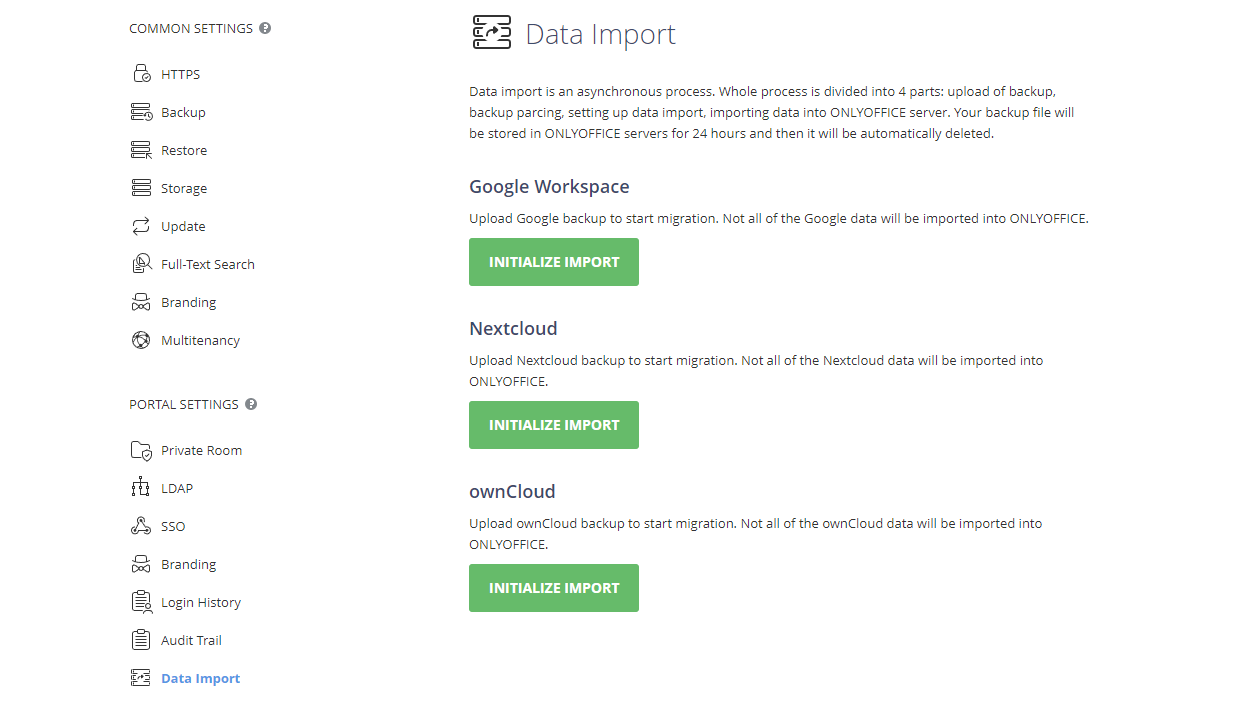
Выберите опцию Импорт данных в разделе НАСТРОЙКИ ПОРТАЛА.
-
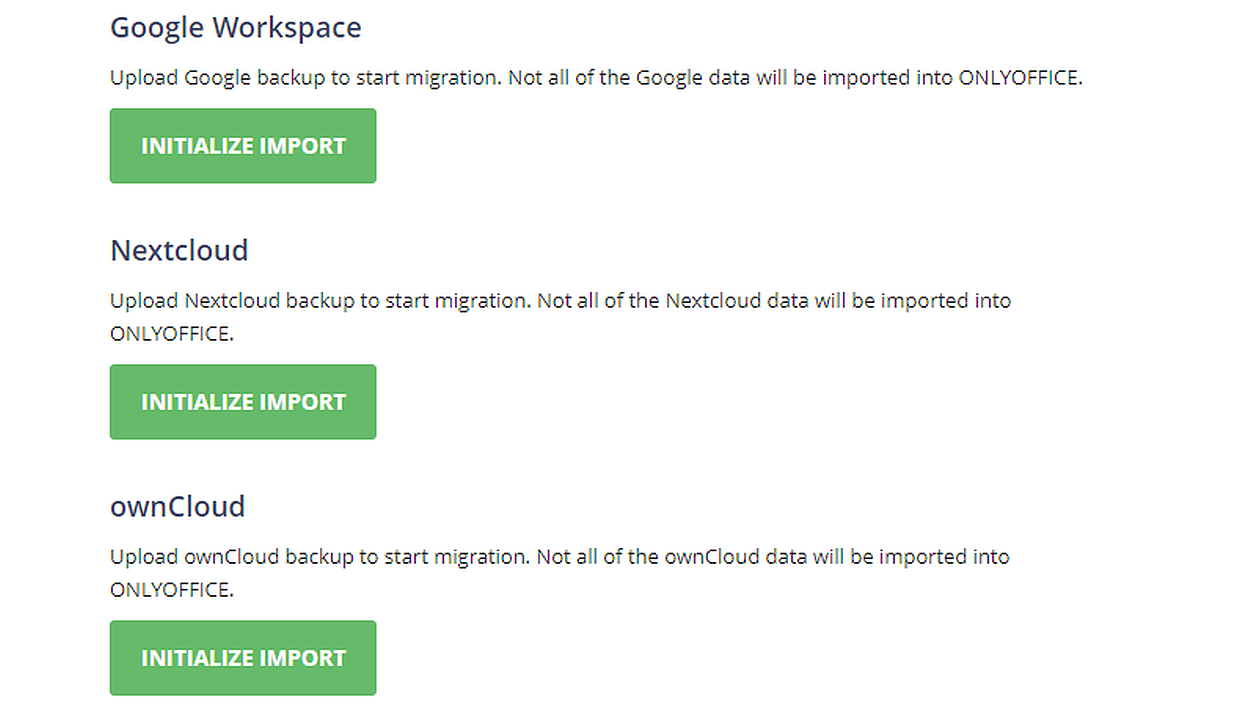
Нажмите НАЧАТЬ ИМПОРТ в разделе Nextcloud.
-
Нажмите кнопку Плюс рядом с полем выбора и выберите файл archive.zip.
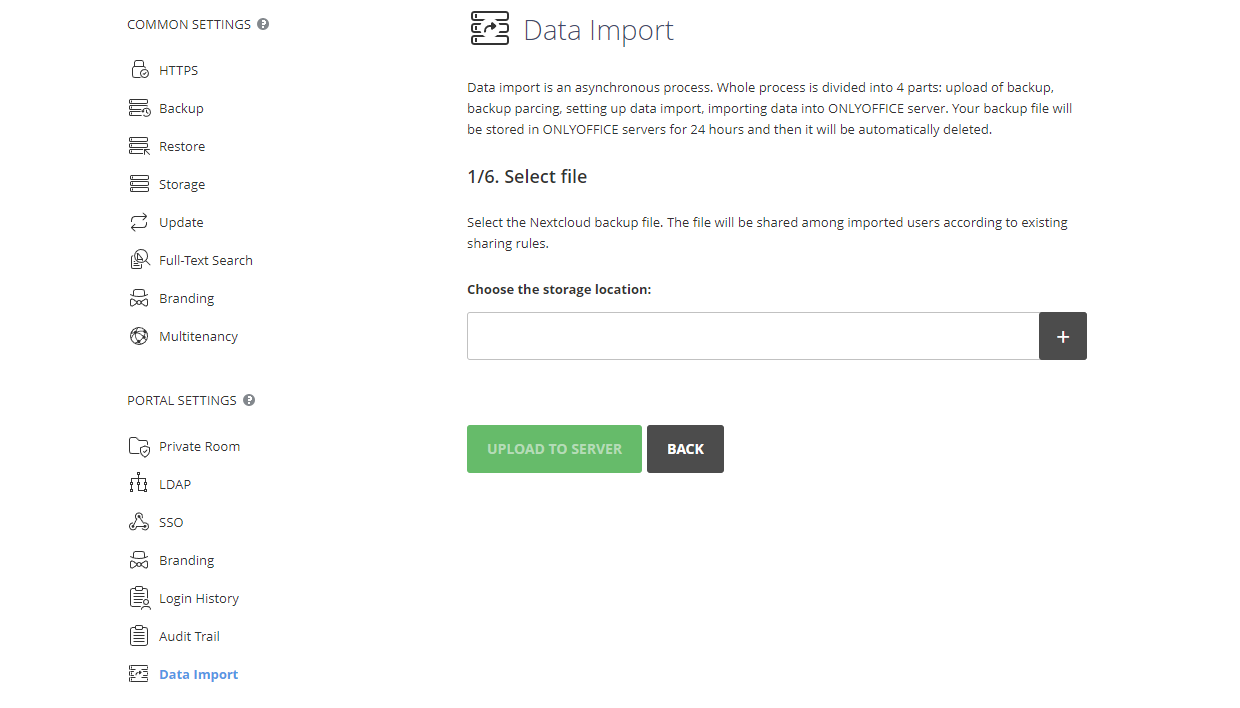
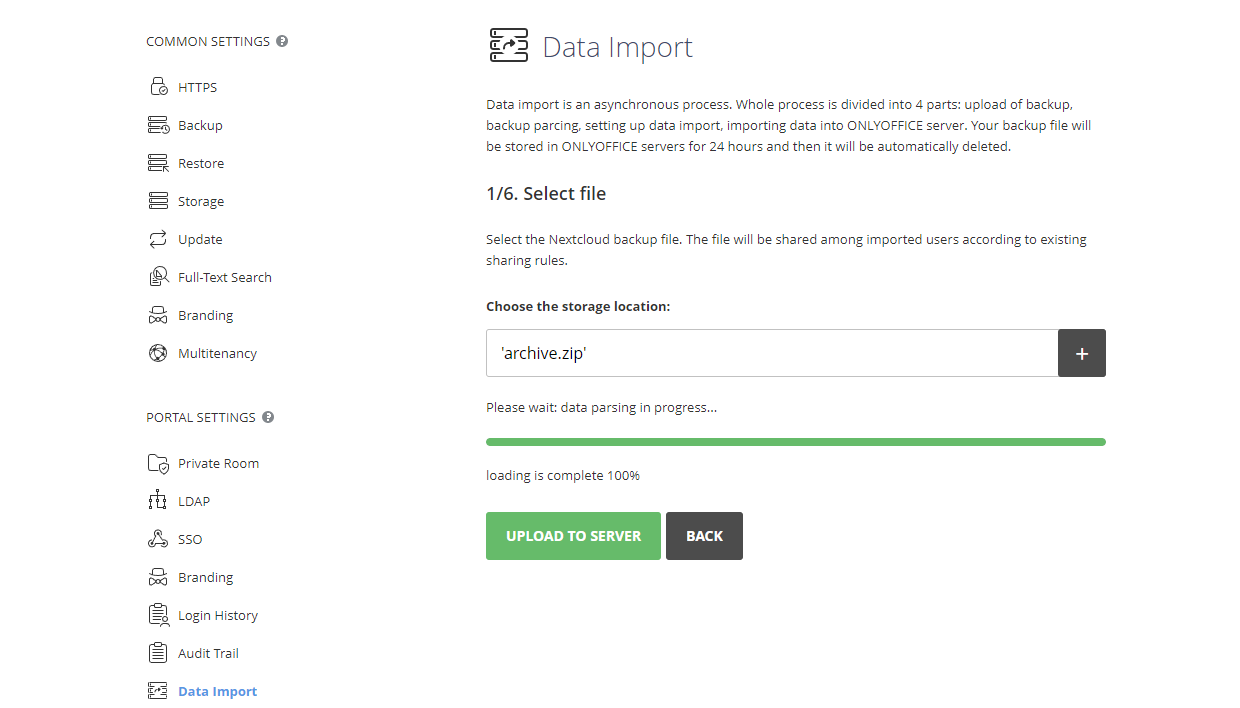
Дождитесь загрузки архива. Когда загрузка завершится, нажмите ЗАГРУЗИТЬ НА СЕРВЕР.
-
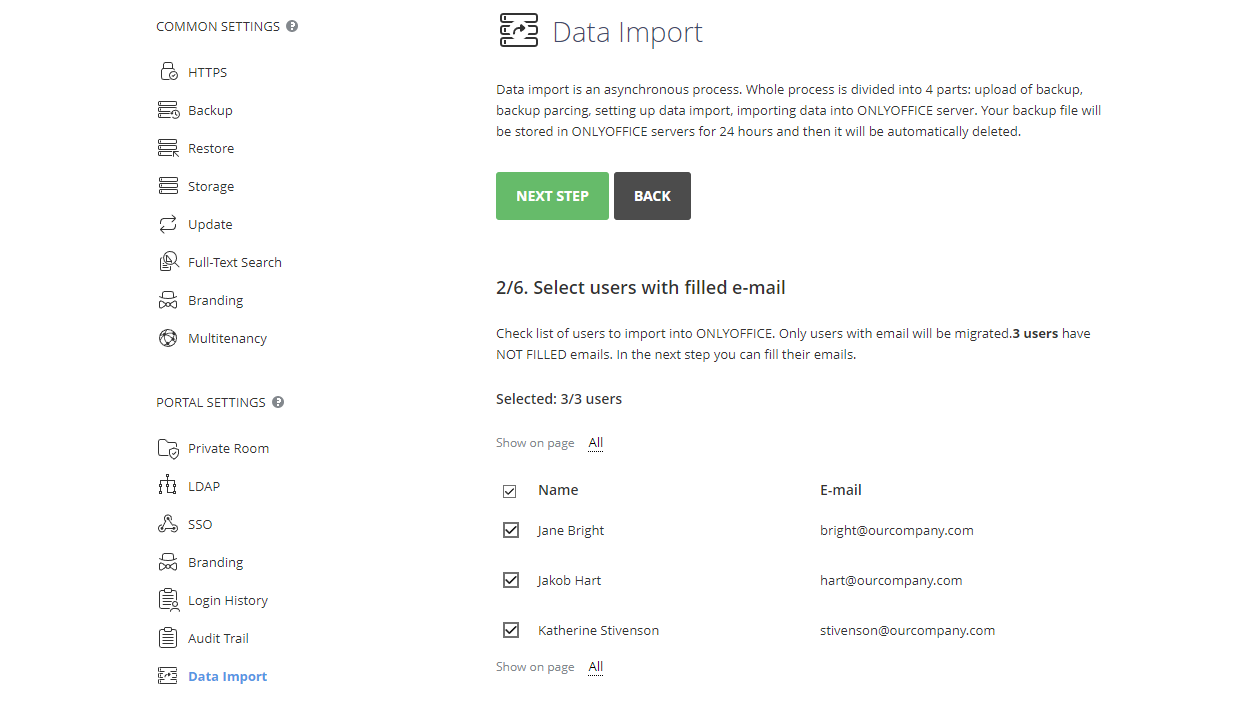
Выберите пользователей, которых нужно импортировать в ONLYOFFICE, и нажмите СЛЕДУЮЩИЙ ШАГ. На этом шаге будут перенесены только пользователи с адресами электронной почты.
-
На этом шаге вы можете выбрать пользователей без указанных адресов электронной почты, заполнить их адреса и перенести их на свой портал. Для этого введите адрес электронной почты пользователя и нажмите кнопку Галочка рядом с полем ввода адреса. Выберите нескольких пользователей из списка, отметив флажки рядом с ними. Перейдите к следующему шагу, нажав СЛЕДУЮЩИЙ ШАГ.
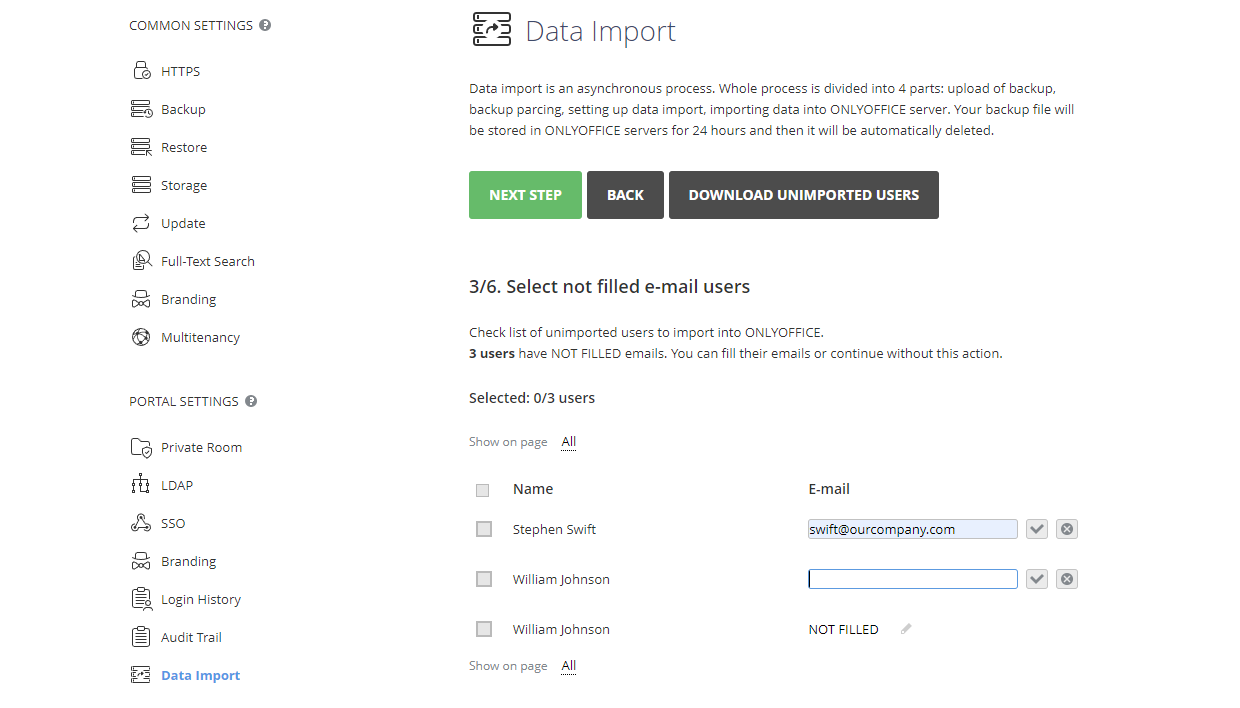
Также можно скачать список неимпортированных пользователей, нажав СКАЧАТЬ СПИСОК НЕИМПОРТИРОВАННЫХ ПОЛЬЗОВАТЕЛЕЙ.
-
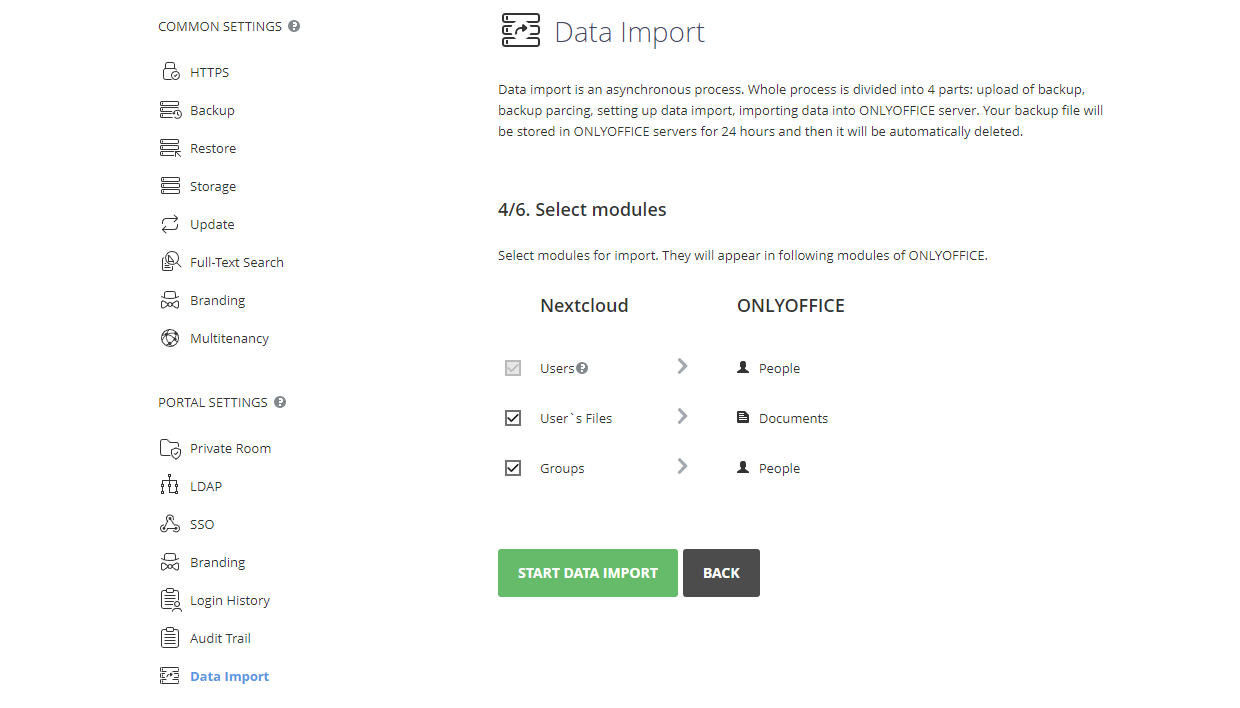
Выберите модули для импорта. Данные появятся в соответствующих модулях ONLYOFFICE. Нажмите НАЧАТЬ ИМПОРТ ДАННЫХ, чтобы перейти к последнему шагу.
-
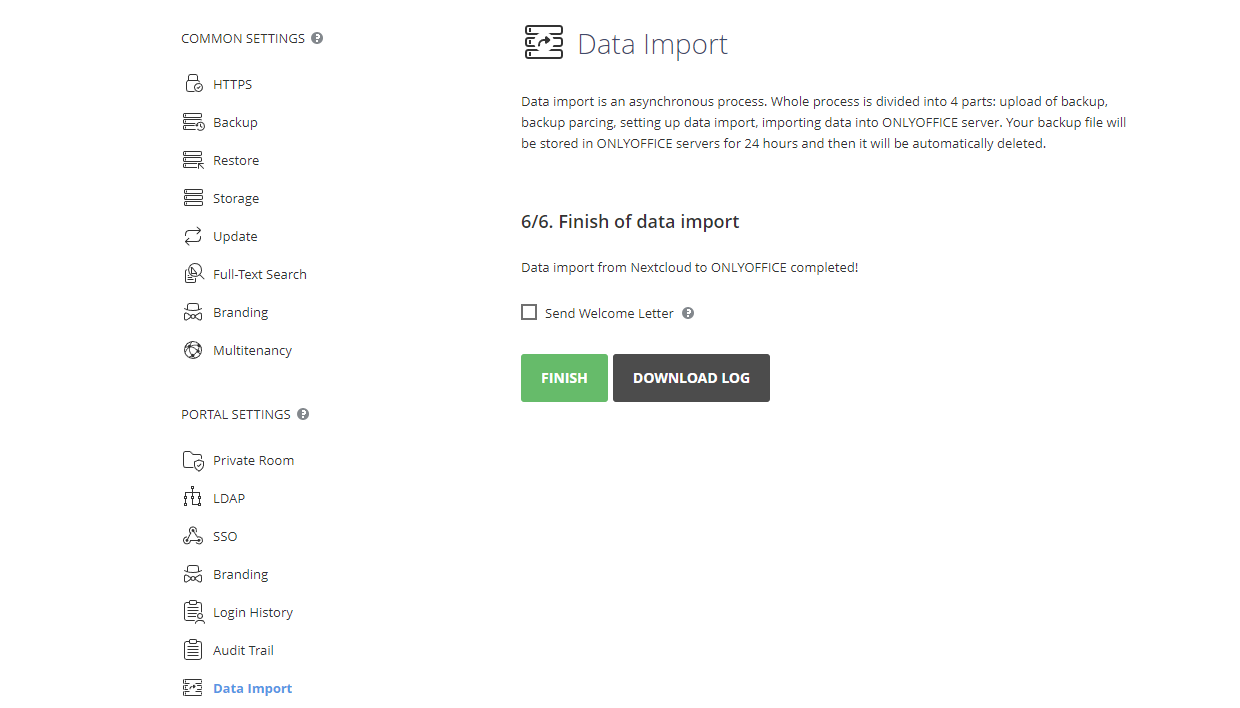
После переноса данных нажмите ЗАВЕРШИТЬ, чтобы завершить импорт данных.
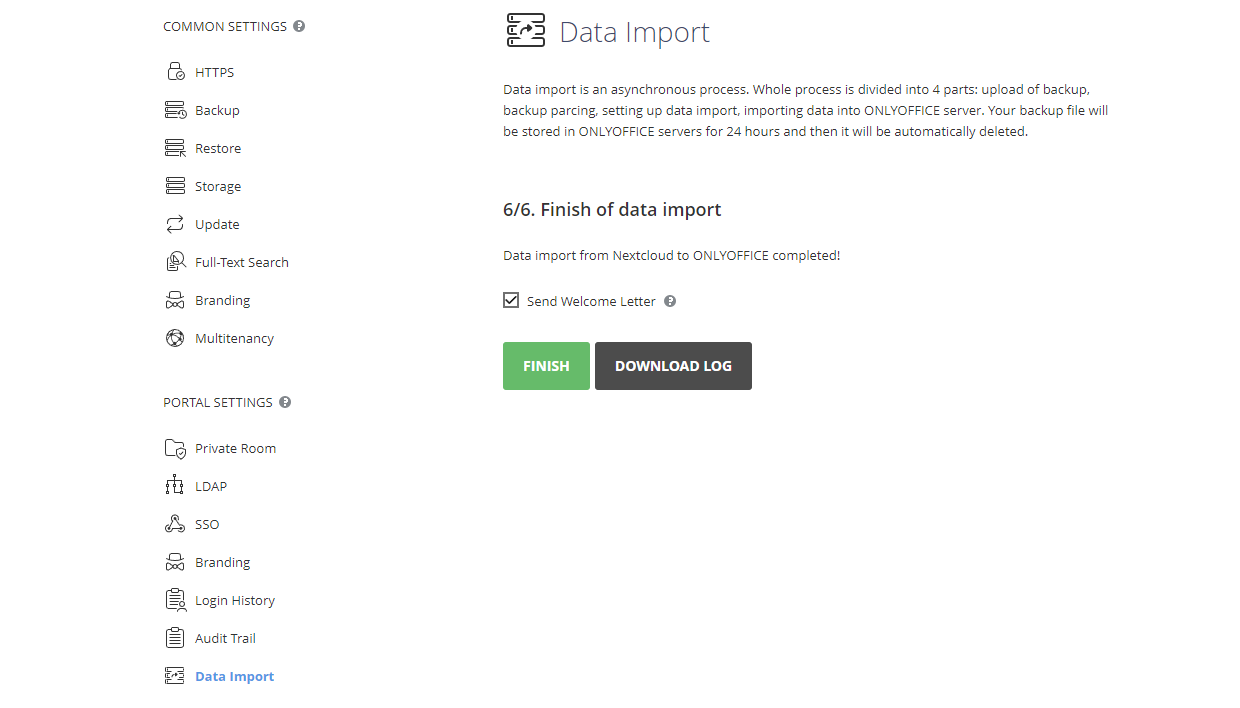
При желании вы можете отправить импортированным пользователям приветственное письмо. Это письмо информирует ваших пользователей Nextcloud о переходе на ONLYOFFICE Workspace. Оно содержит краткое описание основных возможностей и ссылку для входа. Чтобы отправить письмо, выберите опцию Отправить приветственное письмо перед нажатием ЗАВЕРШИТЬ.
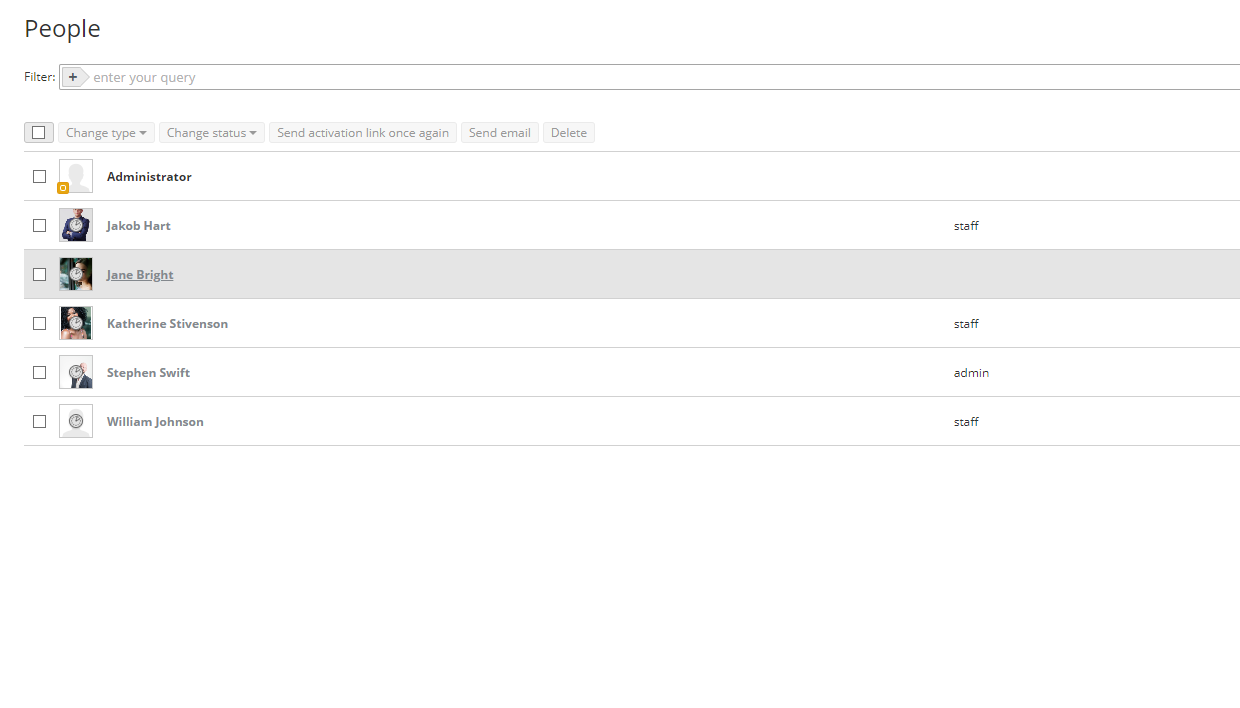
После завершения переноса новых пользователей можно найти в модуле Люди.
Их файлы с импортированными настройками доступа доступны в модуле Документы.