Подключение сторонних хранилищ
Введение
По умолчанию данные портала хранятся на локальном диске машины, на которой установлен ONLYOFFICE Workspace. Также можно подключить сторонние сервисы и использовать их в качестве хранилища для данных портала.
Это можно сделать в разделе Хранилище, доступном в Панели управления. Чтобы открыть Панель управления, войдите на портал и нажмите на значок Панель управления на Стартовой странице. Можно также перейти в Настройки портала и нажать Панель управления на левой боковой панели.
Вы можете подключить один из следующих сторонних сервисов и использовать его как хранилище для статических данных:
- Google Cloud Storage
- Amazon AWS S3
- Rackspace Cloud Storage
- Selectel Облачное хранилище
Также возможно использовать сторонний сервис в качестве CDN (англ. Content Delivery Network, сеть доставки содержимого) — распределенной сети, позволяющей ускорить загрузку данных портала для пользователей.
Вы можете подключить один из следующих сторонних сервисов и использовать его в качестве CDN:
- Amazon AWS S3
- Selectel Облачное хранилище
Подключение сторонних сервисов в настройках портала
Прежде всего нужный сервис (Amazon AWS S3, Google Cloud Storage, Rackspace Cloud Storage или Selectel Облачное хранилище) необходимо подключить в разделе Интеграция настроек портала. В противном случае соответствующие хранилища будут неактивны и будут отображаться серыми в Панели управления.
Для получения дополнительной информации обратитесь к разделу Подключение сторонних сервисов.
Когда нужный сервис будет подключен в настройках портала, вы можете подключить его в Панели управления и использовать подключенный сервис как хранилище или CDN.
Подключение стороннего сервиса в качестве хранилища
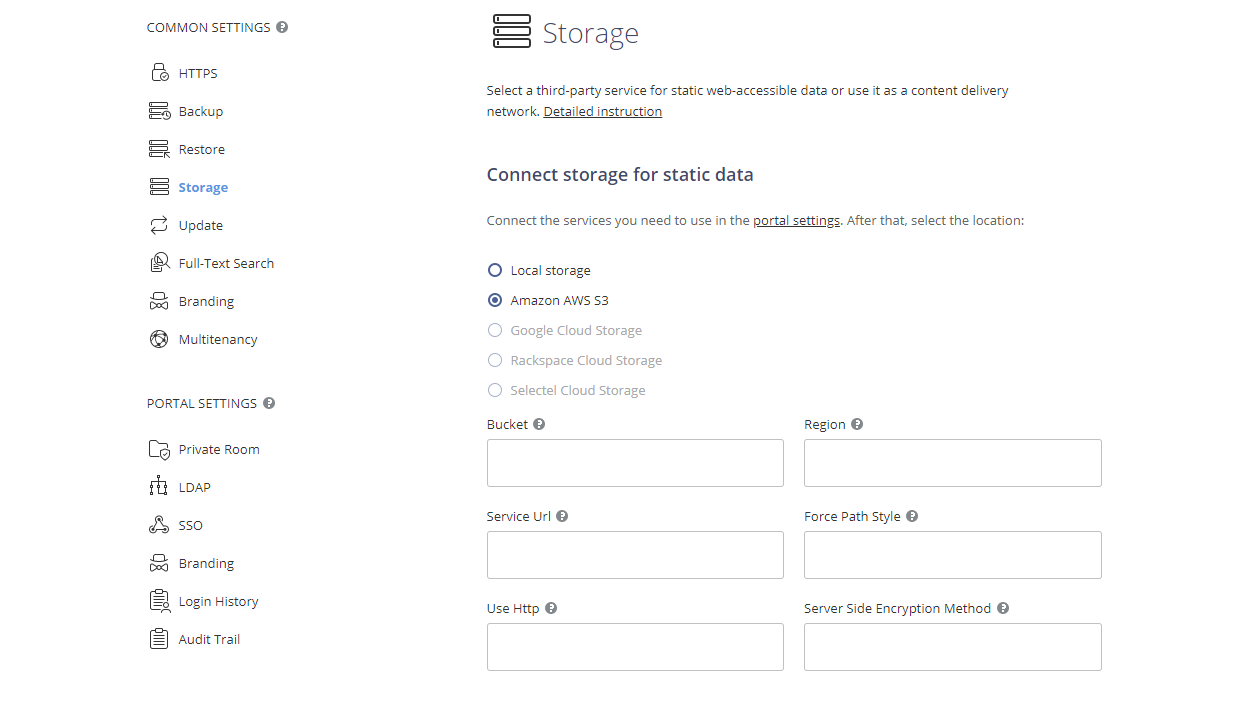
Для подключения одного из сторонних сервисов в качестве хранилища перейдите на страницу Хранилище в разделе ОБЩИЕ НАСТРОЙКИ на левой боковой панели и используйте раздел Хранилище.
Если вы подключили несколько хранилищ в настройках портала, вы можете указать данные индивидуально для каждого хранилища и хранить данные портала в выбранном хранилище.
-
Выберите нужное местоположение хранилища для данных портала:
- опция Disk Default выбрана по умолчанию. Когда выбрана опция Disk Default, кнопка ПОДКЛЮЧИТЬ неактивна.
- выберите одно из доступных сторонних хранилищ. При выборе одного из сторонних хранилищ кнопка ПОДКЛЮЧИТЬ становится активной.
-
Когда нужный сервис будет выбран, укажите данные для получения доступа к нему в появившихся ниже полях:
- Для сервиса Amazon AWS S3 доступны следующие поля:
- Контейнер — уникальное имя контейнера Amazon, например, my-new-test-bucket-12345.
- Регион — регион AWS, в котором хранится ваш контейнер Amazon, например, us-east-2.
- Url-адрес сервиса — это необязательное свойство; измените его только в том случае, если вы хотите попробовать другую конечную точку сервиса. Оставьте это поле пустым, чтобы использовать значение по умолчанию.
- Принудительно использовать стиль пути — если установлено значение true, запросы всегда будут использовать адресацию стиля пути. Оставьте это поле пустым, так как свойство Url-адрес сервиса не указывается.
- Использовать Http — если для этого свойства установлено значение true, клиент пытается использовать протокол HTTP, если целевая конечная точка поддерживает это. По умолчанию задано значение false. Задайте значение true или оставьте это поле пустым, чтобы использовать значение по умолчанию.
- Метод шифрования на стороне сервера — алгоритм шифрования на стороне сервера, используемый при хранении этого объекта в S3. Возможные значения:
- Нет
- Шифрование на стороне сервера — SSE-S3 (ваши ресурсы будут зашифрованы надежными ключами AES-256 GCM, по одному отдельному ключу для каждого объекта. Сами ключи зашифрованы циклически сменяющимся корневым ключом для дополнительной защиты) или SSE-KMS (ваши ресурсы будут зашифрованы с помощью гибкого механизма шифрования. Как и SSE-S3, он использует надежный метод шифрования AES-256, но предлагает более сложную и гибкую модель, предлагая отдельные разрешения для ключа KMS, функцию журнала аудита и возможность создавать уникальные пользовательские ключи). Для SSE-KMS вы можете выбрать Управляемые ключи CMK — Стандартный ключ CMK, управляемый AWS или Ключ CMK, управляемый пользователем. Когда выбрана опция «Ключ CMK, управляемый пользователем», необходимо указать Id ключа KMS.
- Шифрование на стороне клиента — когда выбрана эта опция, необходимо указать Id ключа KMS.
- Для сервиса Google Cloud Storage доступно следующее поле: Контейнер (уникальное имя контейнера Google Cloud, например, test_bucket111419).
- Для сервиса Rackspace Cloud Storage доступны следующие поля: Публичный контейнер (URL-адрес публичного контейнера Rackspace), Приватный контейнер (URL-адрес приватного контейнера Rackspace) и Регион (регион, в котором размещаются контейнеры Rackspace).
- Для сервиса Selectel Облачное хранилище доступны следующие поля: Приватный контейнер (имя приватного контейнера Selectel, например, test_container) и Публичный контейнер (имя публичного контейнера Selectel, например, test_container_public).
- Для сервиса Amazon AWS S3 доступны следующие поля:
-
Нажмите кнопку ПОДКЛЮЧИТЬ, чтобы подключить выбранное хранилище и сохранить настройки.
Как только хранилище будет подключено, страница будет перезагружена и начнется процесс миграции данных. Это может занять некоторое время. Когда миграция данных завершится, страница Хранилище в Панели управления будет загружаться с выбранным подключенным хранилищем.
Кнопка ПОДКЛЮЧИТЬ неактивна для выбранного подключенного хранилища. Если изменить данные в любом поле для подключенного хранилища или выбрать другое доступное хранилище, кнопка ПОДКЛЮЧИТЬ вновь будет активной.
Подключение стороннего сервиса в качестве CDN
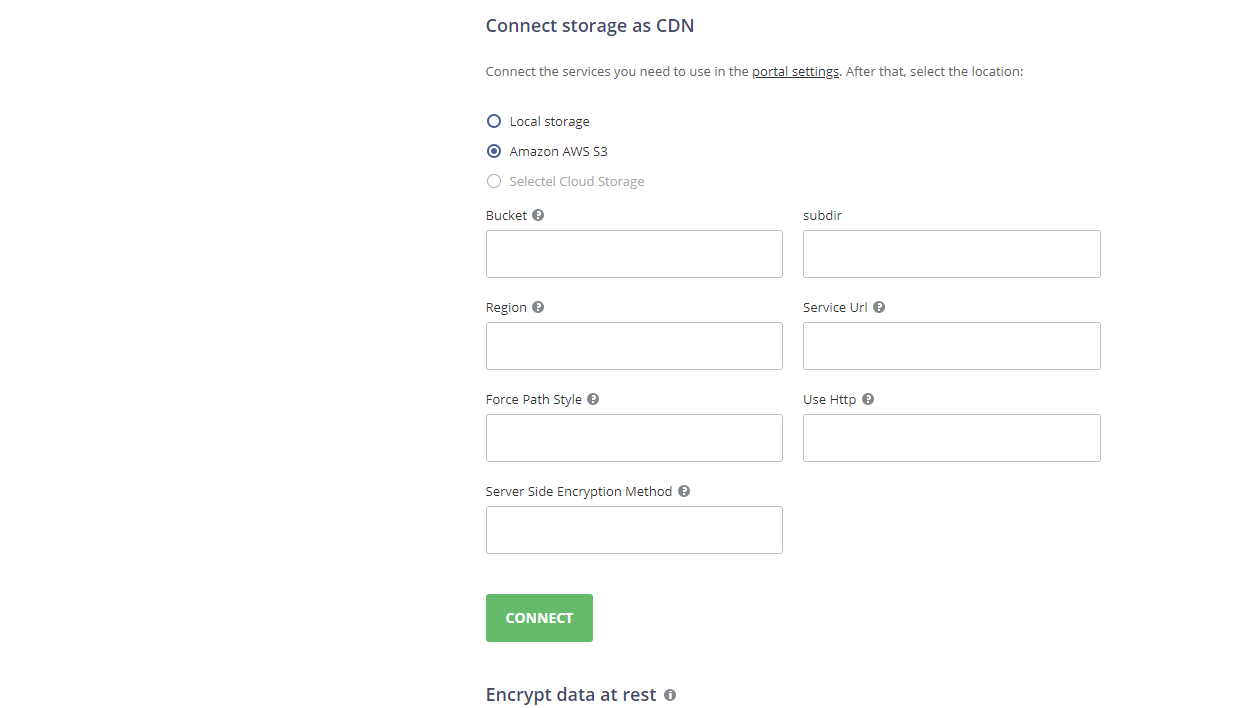
Для подключения одного из сторонних сервисов в качестве CDN перейдите на страницу Хранилище в разделе ОБЩИЕ НАСТРОЙКИ на левой боковой панели и используйте раздел CDN.
-
Выберите нужное местоположение Хранилища для данных портала:
- опция Disk Default выбрана по умолчанию. Когда выбрана опция Disk Default, кнопка ПОДКЛЮЧИТЬ неактивна.
- выберите одно из доступных сторонних хранилищ. При выборе одного из сторонних хранилищ кнопка ПОДКЛЮЧИТЬ становится активной.
-
Когда нужный сервис будет выбран, укажите данные для получения доступа к нему в появившихся ниже полях:
- Для сервиса Amazon AWS S3 доступны следующие поля:
- Контейнер — уникальное имя контейнера Amazon, например, my-new-test-bucket-12345.
- Subdir — то есть имя вложенной папки внутри контейнера Amazon, например, testfolder.
- Регион — регион AWS, в котором хранится ваш контейнер Amazon, например, us-east-2.
- Url-адрес сервиса — это необязательное свойство; измените его только в том случае, если вы хотите попробовать другую конечную точку сервиса. Оставьте это поле пустым, чтобы использовать значение по умолчанию.
- Принудительно использовать стиль пути — если установлено значение true, запросы всегда будут использовать адресацию стиля пути. Оставьте это поле пустым, так как свойство Url-адрес сервиса не указывается.
- Использовать Http — если для этого свойства установлено значение true, клиент пытается использовать протокол HTTP, если целевая конечная точка поддерживает это. По умолчанию задано значение false. Задайте значение true или оставьте это поле пустым, чтобы использовать значение по умолчанию.
- Метод шифрования на стороне сервера — алгоритм шифрования на стороне сервера, используемый при хранении этого объекта в S3. Возможные значения:
- Нет
- Шифрование на стороне сервера — SSE-S3 (ваши ресурсы будут зашифрованы надежными ключами AES-256 GCM, по одному отдельному ключу для каждого объекта. Сами ключи зашифрованы циклически сменяющимся корневым ключом для дополнительной защиты) или SSE-KMS (ваши ресурсы будут зашифрованы с помощью гибкого механизма шифрования. Как и SSE-S3, он использует надежный метод шифрования AES-256, но предлагает более сложную и гибкую модель, предлагая отдельные разрешения для ключа KMS, функцию журнала аудита и возможность создавать уникальные пользовательские ключи). Для SSE-KMS вы можете выбрать Управляемые ключи CMK — Стандартный ключ CMK, управляемый AWS или Ключ CMK, управляемый пользователем. Когда выбрана опция «Ключ CMK, управляемый пользователем», необходимо указать Id ключа KMS.
- Шифрование на стороне клиента — когда выбрана эта опция, необходимо указать Id ключа KMS.
- Для сервиса Selectel Облачное хранилище доступны следующие поля: Публичный контейнер (имя публичного контейнера Selectel, например, test_container_public) и Subdir, то есть имя вложенной папки внутри контейнера Selectel, например, testfolder.
- Для сервиса Amazon AWS S3 доступны следующие поля:
-
Нажмите кнопку ПОДКЛЮЧИТЬ, чтобы подключить выбранное хранилище и сохранить настройки.
Как только хранилище будет подключено, страница будет перезагружена и начнется процесс миграции данных. Это может занять некоторое время. Когда миграция данных завершится, страница Хранилище в Панели управления будет загружаться с выбранным подключенным хранилищем.