Развертывание нескольких порталов с помощью функции мультитенантности
Введение
Если у вас много пользователей, вам может потребоваться решение, позволяющее снизить затраты на приобретение лицензий и на инфраструктуру, а также упростить развертывание и эксплуатацию программного обеспечения. ONLYOFFICE Workspace предоставляет такую возможность. Вы можете запустить несколько отдельных порталов из одной установки ONLYOFFICE Workspace вместо того, чтобы устанавливать несколько экземпляров приложения на отдельных серверах.
Например, вы можете создать отдельные порталы для некоторых отделов вашей организации, чтобы каждый портал содержал собственные данные и у него были индивидуальные настройки, но при этом можно было централизованно обновлять все порталы и управлять ими через Панель управления.
Шаг 1. Настройка домена
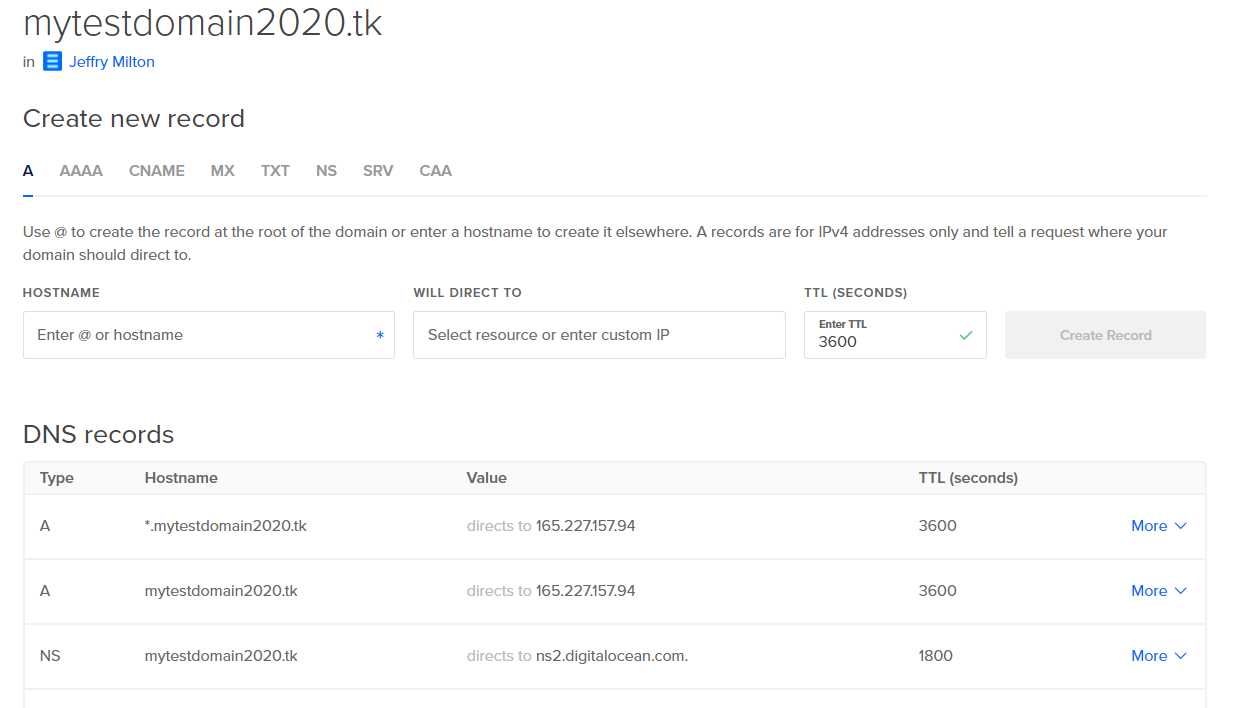
Чтобы использовать функцию мультитенантности, у вас должно быть зарегистрированное доменное имя. Создайте следующие записи в настройках DNS вашего домена:
- Создайте запись A, связывающую доменное имя с IP-адресом сервера, на котором установлен ONLYOFFICE Workspace.
- Создайте запись A с подстановочным знаком, указав в качестве имени звездочку «*», чтобы обеспечить возможность использования поддоменов.
Настройки должны выглядеть примерно следующим образом:
Шаг 2. Настройка текущего портала
Чтобы открыть Панель управления, войдите на портал и нажмите Панель управления на Стартовой странице. Можно также перейти в Настройки и нажать Панель управления на левой боковой панели.
Перейдите на страницу Мультитенантность в разделе ОБЩИЕ НАСТРОЙКИ на левой боковой панели. Укажите доменное имя в первом поле ввода. Затем введите во втором поле любое имя портала, которое вам нужно (оно должно содержать не менее шести символов), и нажмите кнопку ПОДКЛЮЧИТЬ.
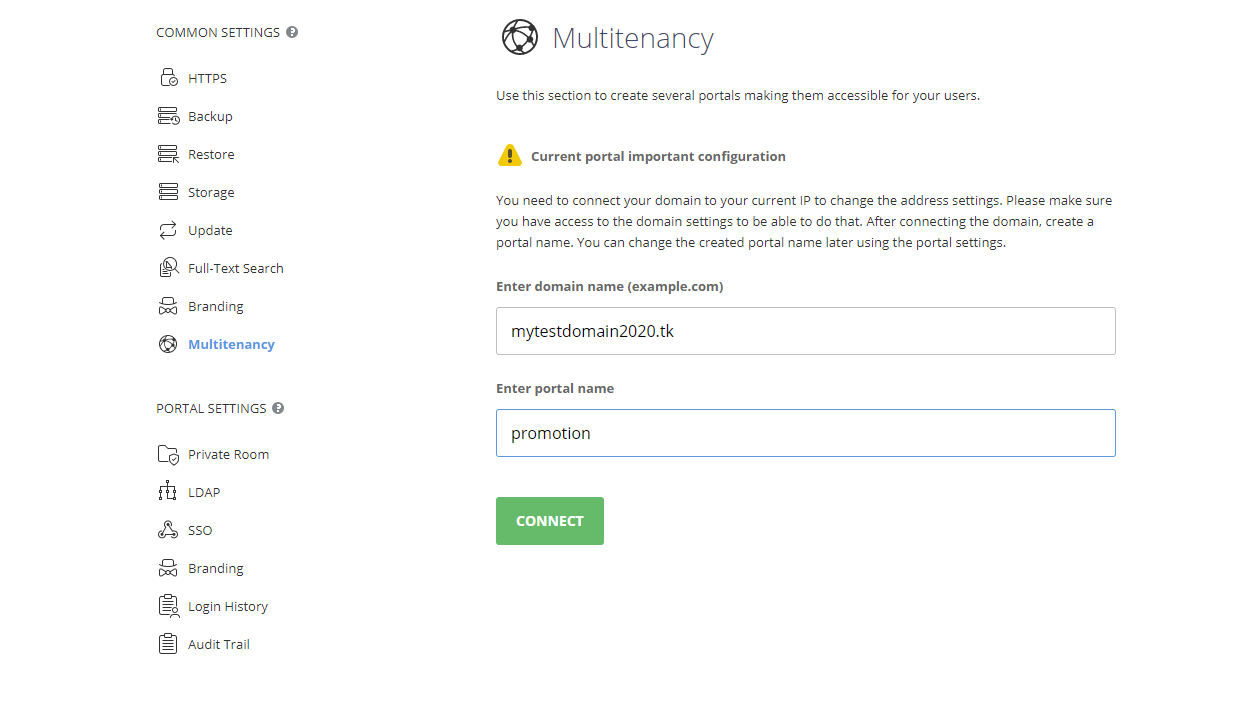
Стартовая страница портала откроется в новой вкладке браузера по адресу portalname.domainname.com.
Если в дальнейшем вы захотите переименовать портал, перейдите в Настройки > Общие > Кастомизация. Перейдите в раздел Изменение имени портала, укажите новое имя портала в соответствующем поле и нажмите Сохранить.
Шаг 3. Создание нового портала
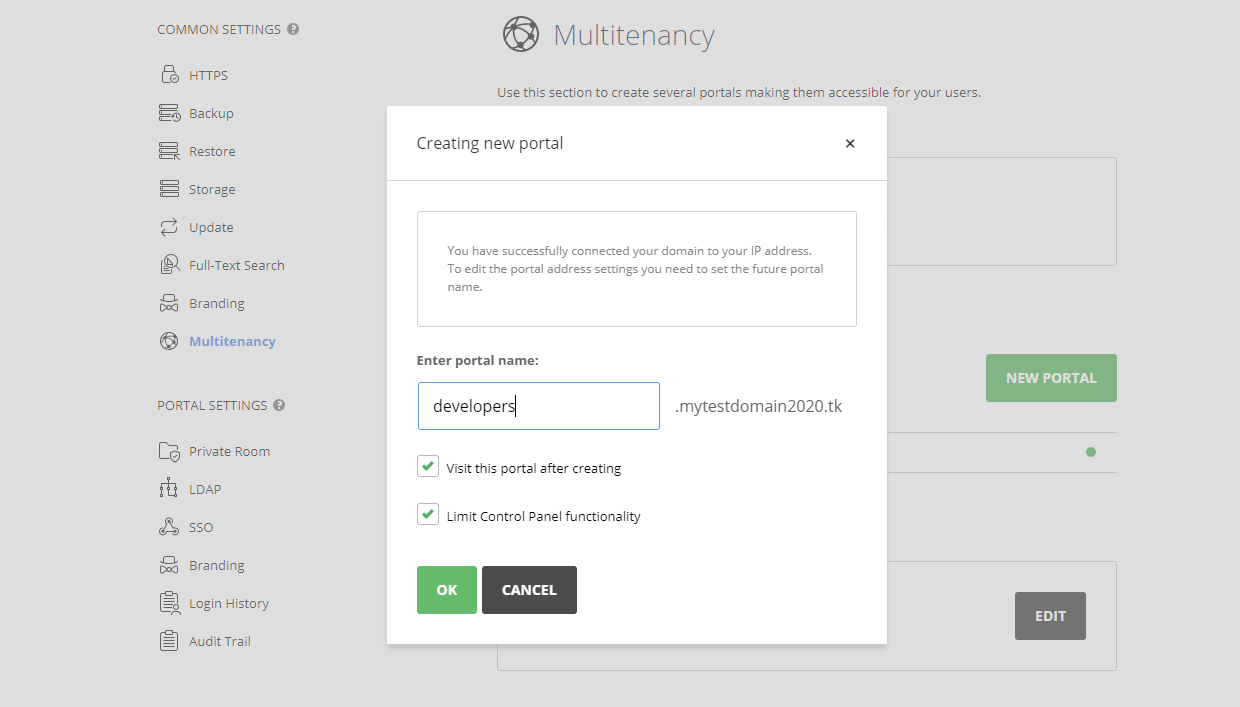
На странице Мультитенантность в Панели управления выполните следующие действия:
-
нажмите кнопку НОВЫЙ ПОРТАЛ,
-
укажите имя для нового портала,
-
в случае необходимости снимите галочку с опции Ограничить функциональность Панели управления,
примечаниеКогда эта настройка включена, в Панели управления нового портала будет доступен только раздел НАСТРОЙКИ ПОРТАЛА. Этот раздел позволяет администратору портала управлять только текущим порталом. Если отключить эту настройку, будет предоставлен полный доступ к функциональности Панели управления. В Панели управления нового портала будет также доступен раздел ОБЩИЕ НАСТРОЙКИ. Этот раздел позволяет администратору портала управлять всеми порталами.
-
нажмите кнопку OK, чтобы сохранить портал.
Если вы не сняли галочку с опции Зайти на этот портал после создания, включенной по умолчанию, вы будете перенаправлены на новый портал, доступный по адресу newportalname.domainname.com.
В новой вкладке браузера откроется страница Первоначальная настройка портала. Задайте и подтвердите пароль (по умолчанию пароль должен содержать от 8 до 120 символов) или, в случае необходимости, измените адрес электронной почты для создания учетной записи Администратора. Вам не потребуется загружать файл лицензии, так как она применяется ко всем порталам сразу.
Чтобы задать для нового портала некоторые индивидуальные настройки, перейдите в Настройки портала. Вы можете изменить настройки из раздела Кастомизация (язык и часовой пояс портала, настройки страницы приветствия, шаблон команды, цветовую схему), выбрать нужные Модули и инструменты для использования, задать настройки Безопасности и параметры SMTP.
Шаг 4. Управление порталами
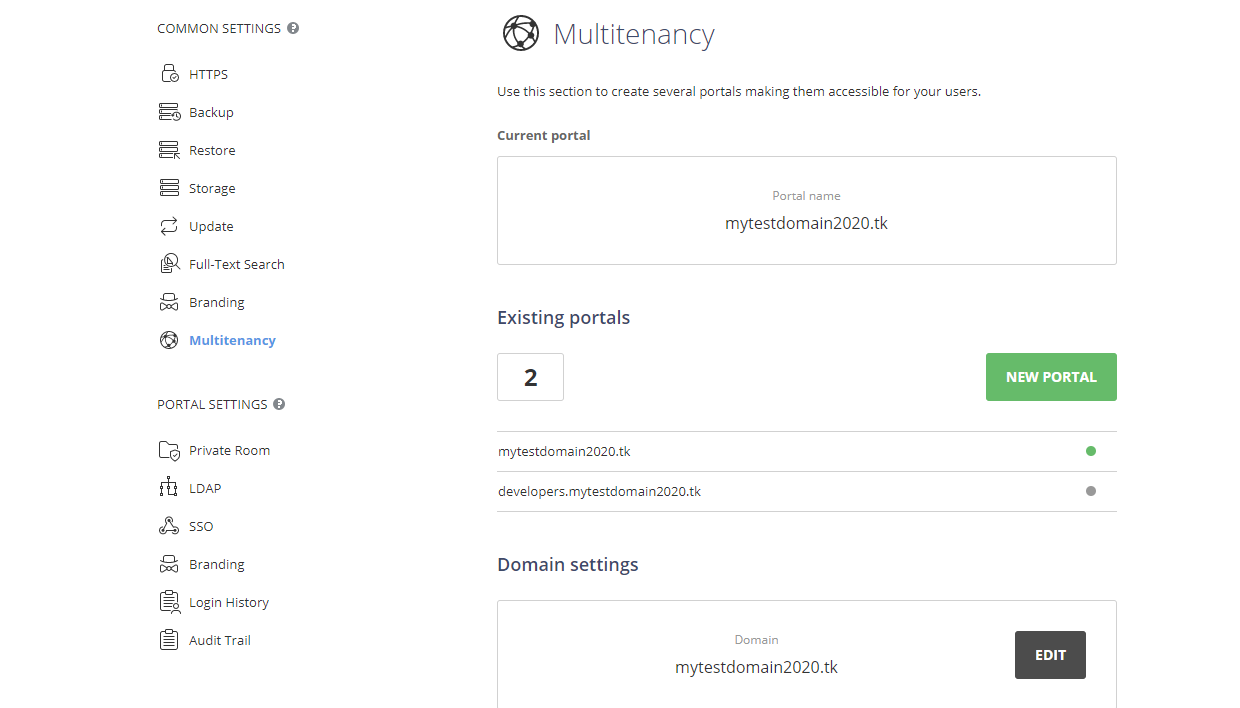
Вы можете переходить в Панель управления с любого из созданных порталов. На вкладке Мультитенантность можно посмотреть общее количество созданных порталов и сведения о лицензии. Если вы захотите перейти на тарифный план с более широкими возможностями, нажмите на ссылку Параметры тарифного плана, чтобы перейти на страницу Платежи.
На вкладке Мультитенантность также отображены адреса всех созданных порталов. Вы можете переходить на них, нажав на адрес нужного портала.
Настоятельно не рекомендуется изменять доменное имя при наличии данных на портале, поскольку это может привести к непредсказуемым последствиям.
Если по каким-то причинам вы все же решите изменить доменное имя, нажмите кнопку ИЗМЕНИТЬ в разделе Параметры домена. В открывшемся окне задайте новое доменное имя и нажмите кнопку OK.
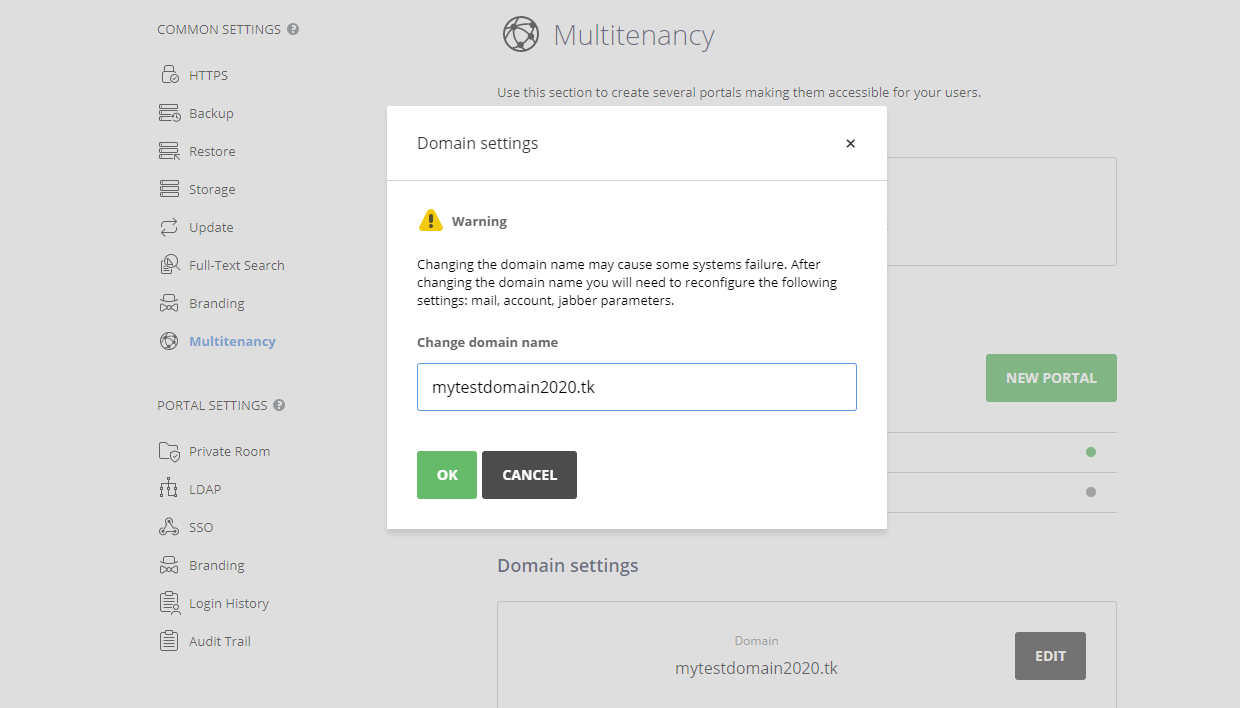
После изменения доменного имени вам может также потребоваться повторно настроить некоторые параметры.