Переключение на протокол HTTPS с помощью Панели управления
Введение
Панель управления предоставляет возможность быстро и просто переключить портал на безопасный протокол HTTPS.
В настоящее время эта возможность недоступна в инсталляции для Windows.
Включить протокол HTTPS для вашего портала через интерфейс Панели управления можно двумя способами:
- Если у вас нет сертификата SSL, вы можете сгенерировать новый подписанный сертификат одним щелчком мыши. Для создания сертификатов, подписанных ЦС, в Панели управления используется сервис letsencrypt.org.
- Если у вас уже имеется закрытый ключ, сгенерированный на сервере, и созданный на его основе сертификат открытого ключа (самоподписанный или выданный центром сертификации), вы можете загрузить их в Панели управления.
Показать сведения о самоподписанных и подписанных ЦС сертификатах
Самоподписанный сертификат подписывается тем же субъектом, который его создает. Такой сертификат можно создать, например, с помощью набора инструментов OpenSSL. Хотя самоподписанные сертификаты обеспечивают достаточный уровень безопасности, они могут вызывать некоторые проблемы. Например, при входе на портал в браузере будет появляться предупреждение системы безопасности, уведомляющее о том, что нельзя удостоверить подлинность сертификата. Такие сертификаты также считаются более уязвимыми к атакам типа «man-in-the-middle». Самоподписанные сертификаты лучше использовать для тестирования или на сервере, к которому есть доступ только из локальной сети.
Сертификат, подписанный ЦС, подписывается доверенной третьей стороной (центром сертификации, англ. Certification Authority, CA). Такие сертификаты можно получить у любого поставщика SSL-сертификатов. В большинстве случаев для этого надо сгенерировать закрытый ключ и запрос подписи сертификата (англ. Certificate Signing Request, CSR) с помощью любого инструмента, который вы предпочитаете использовать (например, OpenSSL), затем отправить запрос подписи сертификата в центр сертификации, который подтвердит вашу личность и выдаст подписанный сертификат. В случае использования такого сертификата подлинность сертификата удостоверяется центром сертификации, поэтому в браузере не отображаются предупреждения системы безопасности. Кроме того, использование таких сертификатов обеспечивает более высокий уровень безопасности конфиденциальных данных.
Чтобы открыть Панель управления, войдите на портал и нажмите на ссылку Панель управления на Стартовой странице. Можно также перейти в Настройки портала и нажать на ссылку Панель управления на левой боковой панели.
Генерация нового сертификата
Для успешной генерации сертификатов letsencrypt должен быть открыт порт 80.
Чтобы сгенерировать новый сертификат:
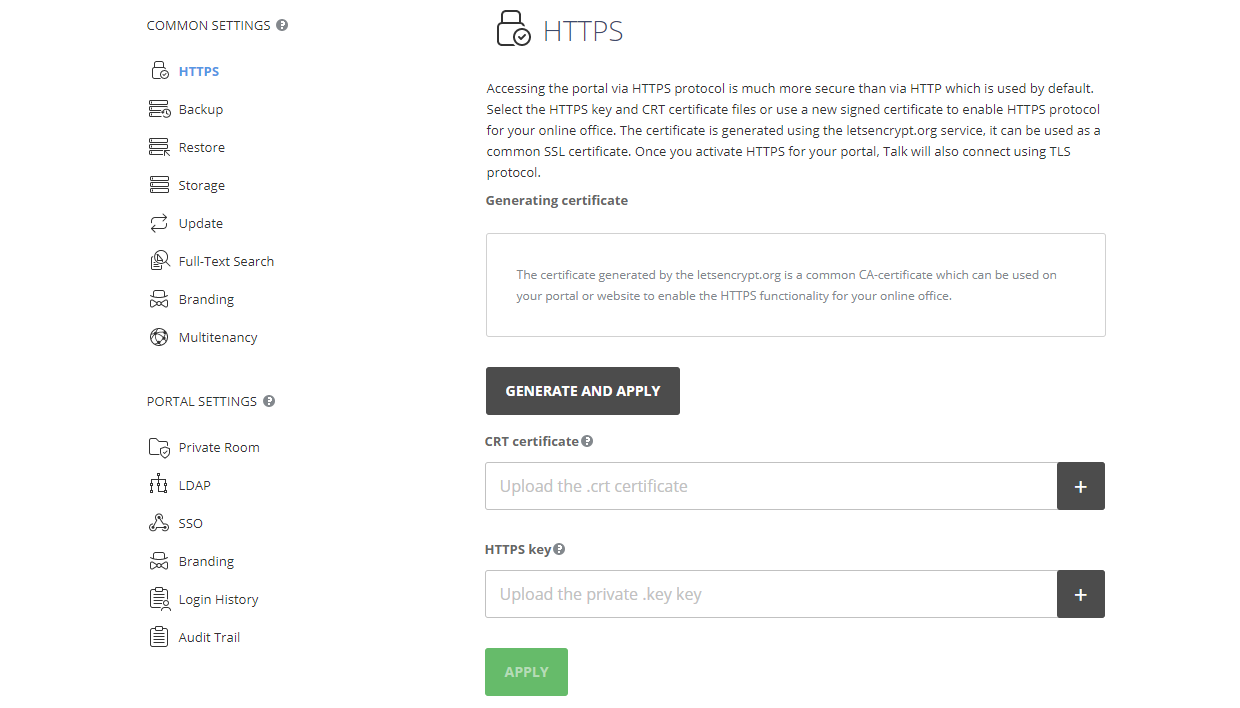
- Откройте страницу HTTPS в разделе ОБЩИЕ НАСТРОЙКИ на левой боковой панели.
- Нажмите кнопку СГЕНЕРИРОВАТЬ И ПРИМЕНИТЬ. Откроется всплывающее окно с сообщением о том, что сертификат и закрытый ключ успешно сгенерированы.
- После этого Панель управления и портал будут перезагружены и на это время станут недоступны. Это может занять до пяти минут. Когда установка сертификата завершится, портал будет доступен по HTTPS.
Чтобы удалить установленный сертификат, используйте кнопку УДАЛИТЬ.
Загрузка имеющегося сертификата и закрытого ключа
Чтобы использовать имеющийся сертификат .crt и закрытый ключ .key:
-
Откройте страницу HTTPS в разделе ОБЩИЕ НАСТРОЙКИ на левой боковой панели.
-
Нажмите кнопку Плюс рядом с полем Сертификат CRT и выберите сертификат .crt, который надо загрузить.
-
Нажмите кнопку Плюс рядом с полем Ключ HTTPS и выберите закрытый ключ .key, который надо загрузить.
примечаниеПеред загрузкой удостоверьтесь, что закрытый ключ не зашифрован. Если файл .key защищен паролем, сначала необходимо его расшифровать.
-
Когда файлы .crt и .key будут загружены, нажмите кнопку ПРИМЕНИТЬ внизу страницы.
-
После этого Панель управления и портал будут перезагружены и на это время станут недоступны. Это может занять до пяти минут. Когда установка сертификата завершится, портал будет доступен по HTTPS. Имя домена, для которого был выдан сертификат, теперь отображается в разделе Сгенерирован для домена на странице HTTPS в Панели управления.
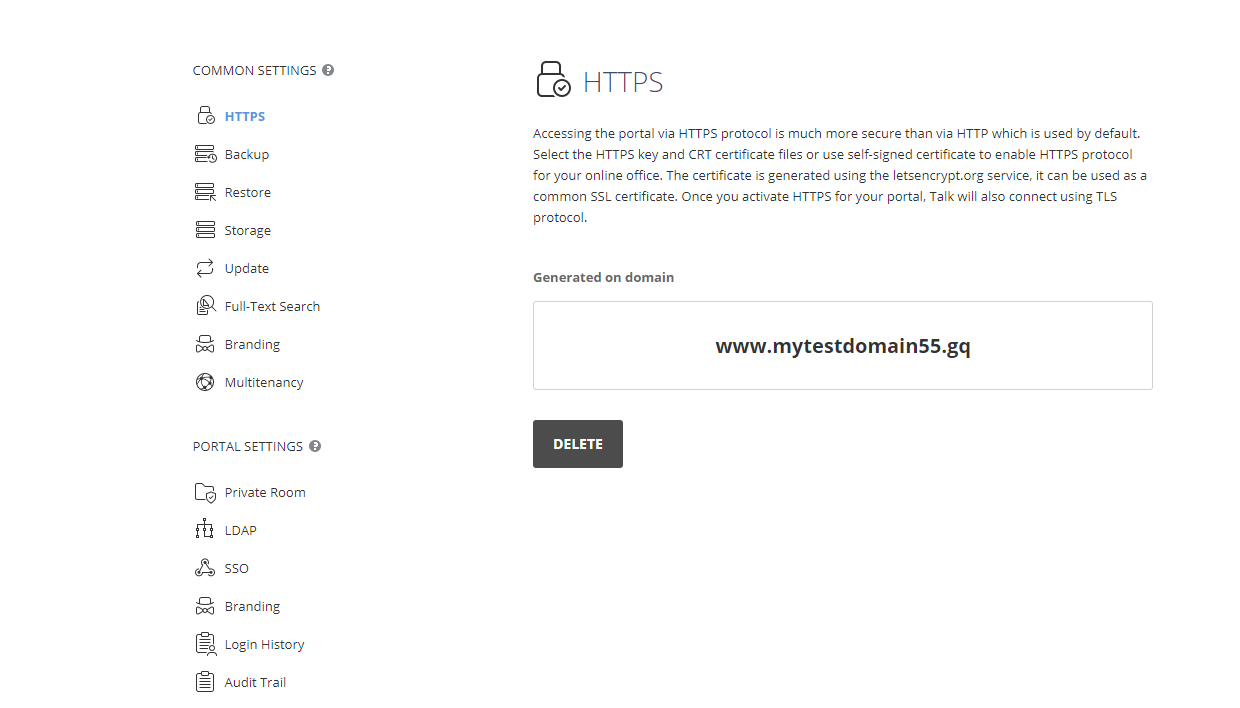
Чтобы удалить установленный сертификат, используйте кнопку УДАЛИТЬ.