Брендинг портала
С помощью функции Брендинг, доступной в Панели управления, вы можете заменить элементы фирменного стиля, которые используются в интерфейсе онлайн-офиса, и настроить внешний вид портала в соответствии с брендом вашей компании:
- используйте название вашей компании в текстовых элементах, таких как подсказки, окна сообщений,
- замените используемые по умолчанию логотипы и иконку сайта на свой собственный логотип,
- измените информацию, отображаемую в окне О программе,
- скройте или покажите ссылки на внешние ресурсы, такие как форма обращения в техническую поддержку, справочный центр и т.д.
Настройки брендинга можно применить ко всем порталам или только к текущему порталу.
Чтобы открыть Панель управления, войдите на портал и нажмите Панель управления на Стартовой странице. Можно также перейти в Настройки и нажать на ссылку Панель управления на левой боковой панели.
Изменение элементов брендинга для всех порталов
Раздел ОБЩИЕ НАСТРОЙКИ позволяет изменить настройки для всех порталов.
Откройте страницу Брендинг в разделе ОБЩИЕ НАСТРОЙКИ на левой боковой панели. Вы можете изменить базовые и расширенные настройки брендинга.
Изменение базовых настроек брендинга
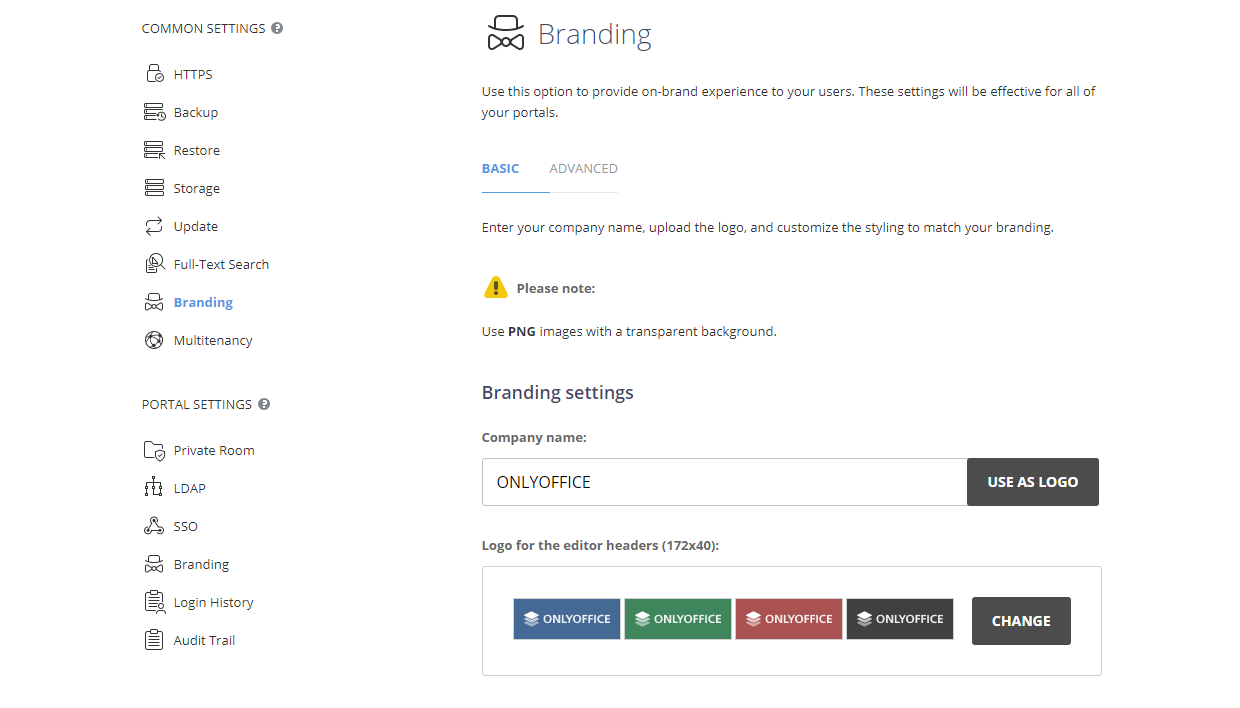
Вкладка БАЗОВЫЕ открывается по умолчанию. Здесь можно изменить название компании и заменить логотипы.
-
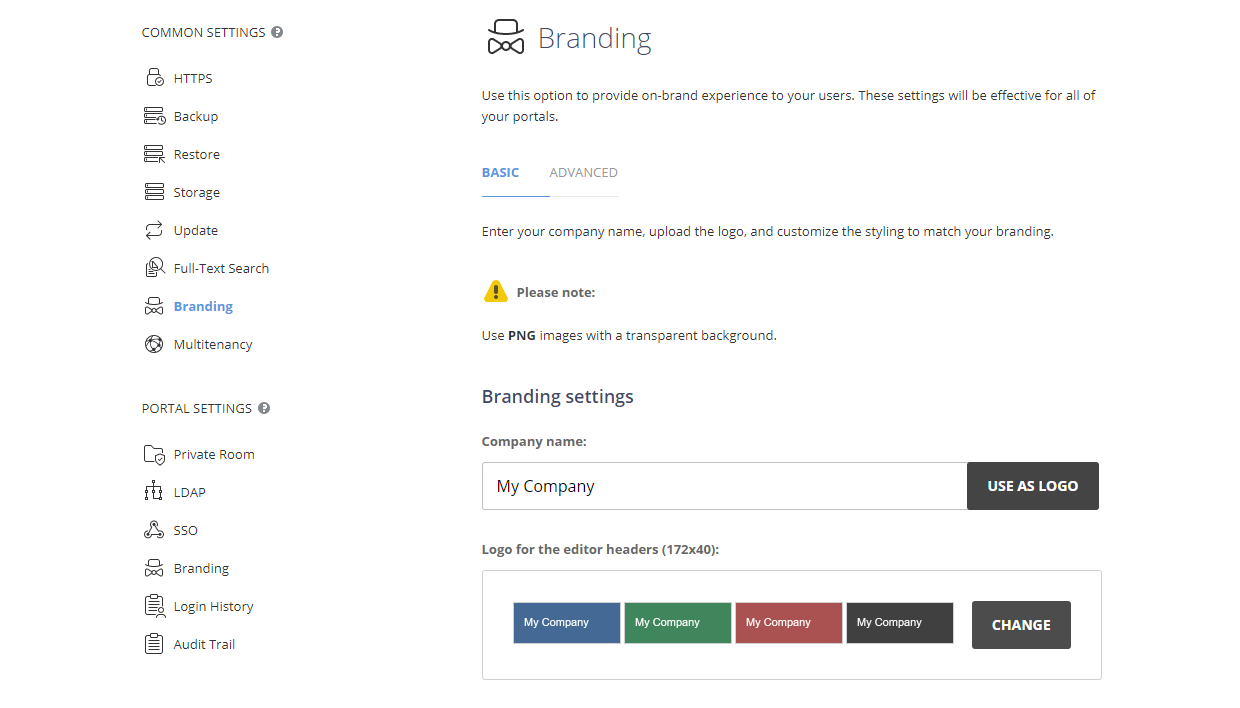
Введите Название компании в текстовом поле ввода, чтобы изменить в интерфейсе онлайн-офиса все надписи и сообщения, в которых использовано значение по умолчанию, заменив его на указанное вами значение. Нажмите кнопку ИСПОЛЬЗОВАТЬ КАК ЛОГОТИП справа от поля ввода, если вы хотите использовать название вашей компании в качестве текстового логотипа (вместо графического логотипа) — все представленные ниже логотипы изменятся соответствующим образом.
-
Замените все графические Логотипы, которые встречаются в онлайн-офисе:
примечаниеРекомендуется использовать изображения в формате PNG с прозрачным фоном. Чтобы улучшить читаемость логотипов и сделать их контур четко различимым, их также необходимо адаптировать под темные или светлые фоны. Размеры изображений должны точно соответствовать размерам, указанным рядом с каждым логотипом.
- Логотип для шапки редакторов (172x40) (доступно только для платной серверной версии) — этот логотип находится в левом верхнем углу запущенных онлайн-редакторов. Первый, второй и третий логотипы используются для редакторов документов, таблиц и презентаций соответственно. Четвертый логотип используется для всех редакторов, если включена темная тема.
- Логотип для шапки редакторов — встроенный режим (172x40) (доступно только для платной серверной версии) — этот логотип находится в левом верхнем углу документов портала, встроенных в веб-страницы.
- Логотип для шапки портала (284x46) — этот логотип находится в левом верхнем углу любой страницы портала.
- Логотип для страницы входа — светлая тема (432x70) — этот логотип находится на странице Входа на портал, используется, если включена светлая тема.
- Логотип для страницы входа — темная тема (432x70) — этот логотип находится на странице Входа на портал, используется, если включена темная тема.
- Иконка сайта (32x32) — этот логотип находится в адресной строке или вкладке браузера, когда портал открыт в нем, или на панели закладок, если вы добавили адрес портала в закладки.
Нажмите кнопку ИЗМЕНИТЬ справа от логотипа, который надо заменить. В открывшемся окне выберите нужный графический файл и нажмите кнопку Открыть. Изображение будет загружено и отображено в поле соответствующего Логотипа.
-
Нажмите СОХРАНИТЬ внизу страницы, чтобы заданные настройки вступили в силу.
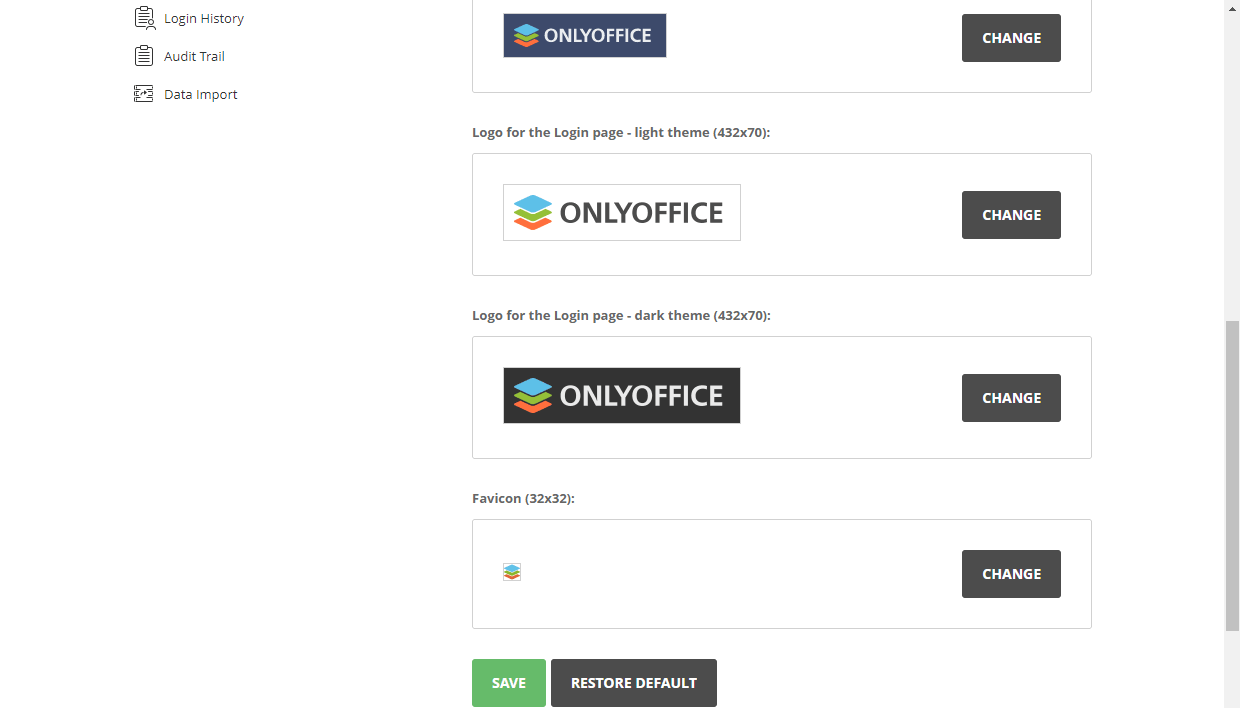
Для возврата к настройкам по умолчанию нажмите кнопку НАСТРОЙКИ ПО УМОЛЧАНИЮ.
Изменение расширенных настроек брендинга
Перейдите на вкладку РАСШИРЕННЫЕ страницы Брендинг в разделе ОБЩИЕ НАСТРОЙКИ. Здесь можно изменить информацию, отображаемую в окне О программе, и скрыть ссылки на внешние ресурсы.
Раздел Настройки информации о компании используется, чтобы указать сведения о вашей компании, отображаемые в окне О программе на портале и на странице О программе в онлайн-редакторах.
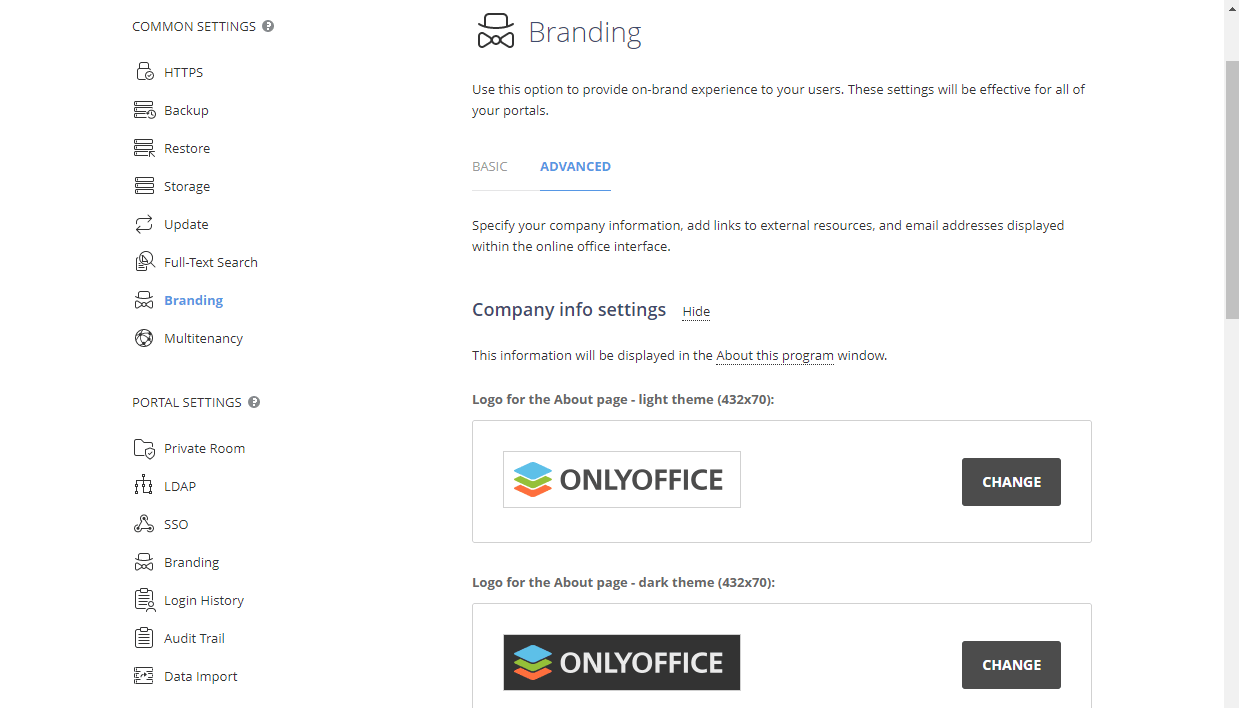
- Замените логотип для страницы О программе:
- Логотип для страницы «О программе» — светлая тема (432x70) — этот логотип находится на странице портала О программе (профиль пользователя -> О программе) и на странице О программе в онлайн-редакторах, используется, если включена светлая тема.
- Логотип для страницы «О программе» — темная тема (432x70) — этот логотип находится на странице портала О программе (профиль пользователя -> О программе) и на странице О программе в онлайн-редакторах, используется, если включена темная тема.
- Введите название компании, адрес электронной почты, номер телефона, URL-адрес сайта и почтовый адрес в соответствующие поля.
- Нажмите кнопку СОХРАНИТЬ внизу этого раздела.
Раздел Дополнительные ресурсы используется, чтобы выбрать, надо ли отображать ссылки на дополнительные ресурсы во всех модулях портала и примеры документов в модуле Документы.
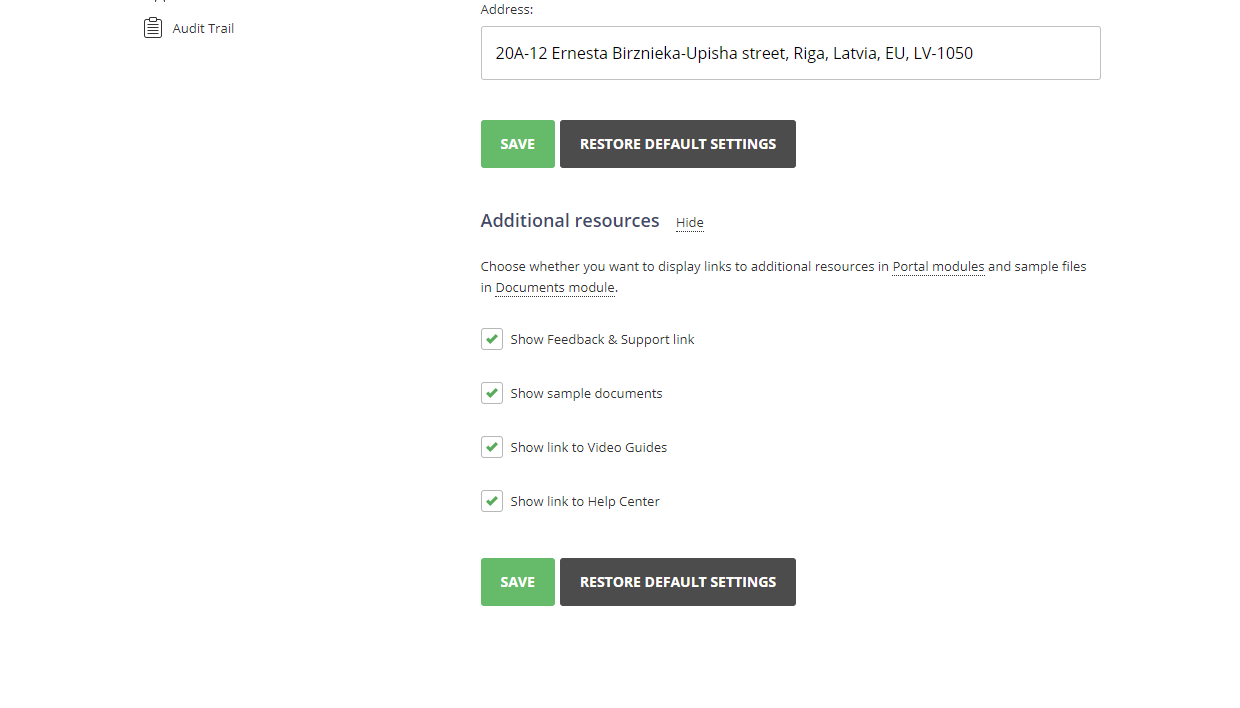
- Снимите пометку с тех элементов, которые вы хотите скрыть, и оставьте отмеченными те, которые хотите показывать:
- Показывать ссылку Обратная связь и поддержка — используется, чтобы скрыть или показать ссылку на страницу с формой обращения в службу поддержки, которая используется, чтобы связаться со службой поддержки ONLYOFFICE.
- Показывать примеры документов — используется, чтобы скрыть или показать примеры документов в модуле Документы.
- Показывать ссылку на видео гайды — используется, чтобы скрыть или показать ссылку на страницу с обучающим видео.
- Показывать ссылку на Справочный центр — используется, чтобы скрыть или показать ссылку на страницу Справочного центра.
- Нажмите кнопку СОХРАНИТЬ внизу этого раздела.
Изменение элементов брендинга для текущего портала
Раздел НАСТРОЙКИ ПОРТАЛА позволяет изменить настройки только для текущего портала.
Перейдите в Панель управления на нужном портале и откройте страницу Брендинг в разделе НАСТРОЙКИ ПОРТАЛА на левой боковой панели.
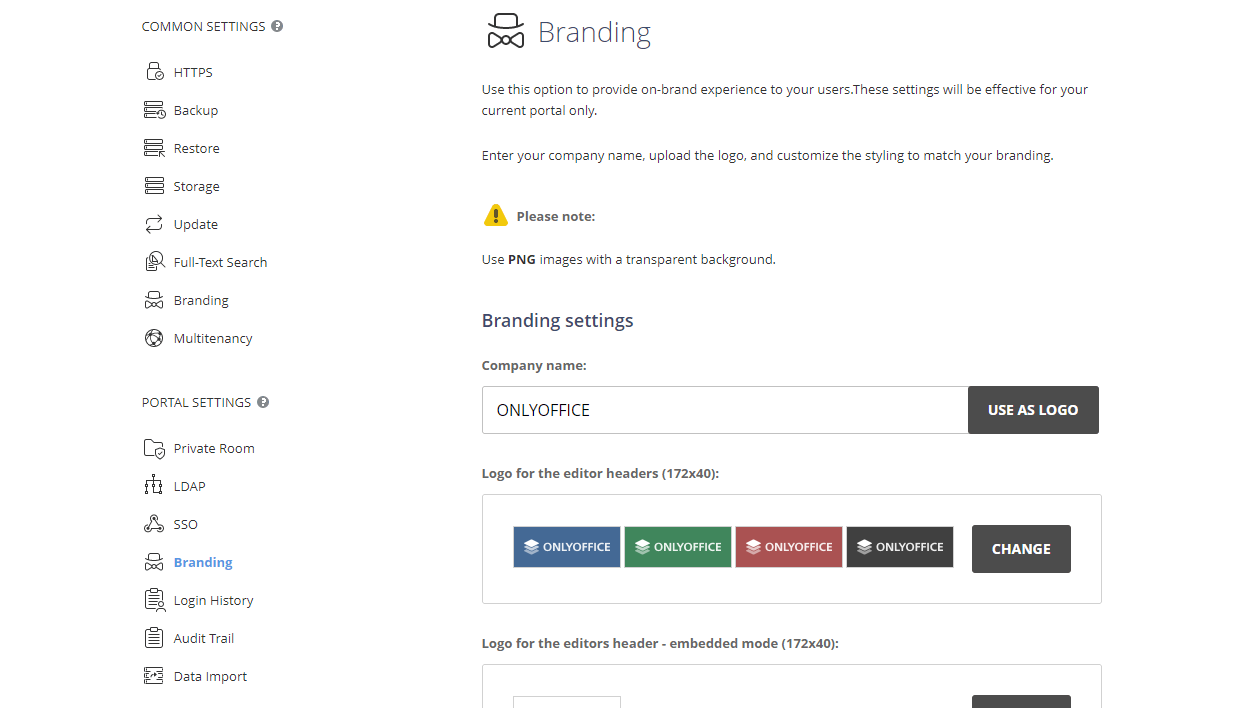
Здесь можно изменить базовые настройки брендинга для текущего портала. Эти настройки аналогичны тем, что содержатся на вкладке БАЗОВЫЕ в разделе ОБЩИЕ НАСТРОЙКИ. Расширенные настройки брендинга недоступны для текущего портала и могут быть изменены только для всех порталов.