Использование функции резервного копирования и восстановления данных в Панели управления
Введение
В Панели управления доступна возможность резервного копирования и восстановления, которая позволяет выполнять резервное копирование данных портала и восстанавливать их в ONLYOFFICE Workspace. Чтобы открыть Панель управления, войдите на портал и нажмите на значок Панель управления на Стартовой странице. Можно также перейти в Настройки портала и нажать на ссылку Панель управления на левой боковой панели.
Резервное копирование данных
Чтобы вручную создать резервную копию данных портала, перейдите на страницу Резервное копирование в разделе ОБЩИЕ НАСТРОЙКИ на левой боковой панели и используйте раздел Резервное копирование данных.
-
выберите тип и расположение Хранилища для файлов резервных копий:
-
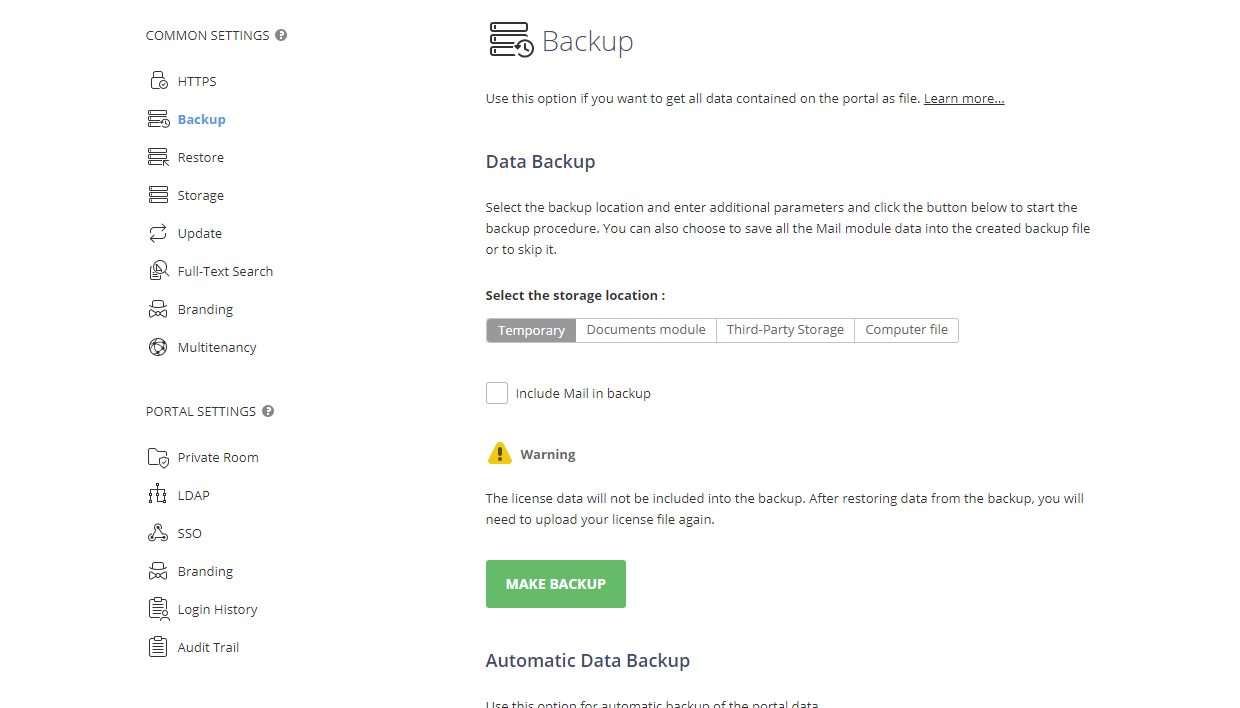
отметьте переключатель Временное хранилище, если по завершении резервного копирования вы хотите скачать резервную копию на локальный диск. Это можно будет сделать с помощью ссылки, появившейся ниже.
-
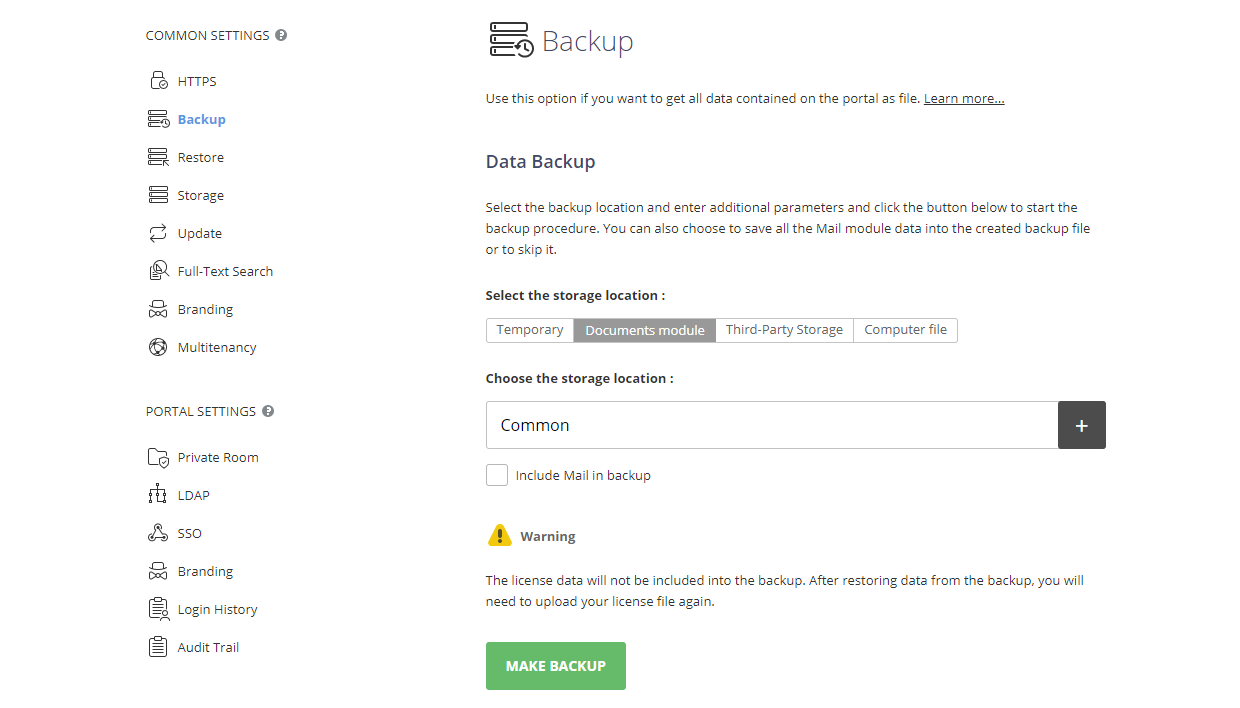
отметьте переключатель Модуль Документы и нажмите кнопку Плюс рядом с полем, появившимся ниже. Откроется окно Выбрать папку. Укажите папку в разделе Общие документы, в которой надо сохранить резервную копию, и нажмите кнопку OK.
-
отметьте переключатель Стороннее хранилище, выберите одно из доступных сторонних хранилищ и введите данные, необходимые для доступа к нему:
примечание- Нужный сервис (Amazon AWS S3, Google Cloud Storage, Rackspace Cloud Storage, Selectel Облачное хранилище, Dropbox, Box.com, OneDrive, Google Drive) необходимо предварительно подключить в разделе Интеграция настроек портала. В противном случае соответствующие хранилища будут неактивны и будут отображаться серыми.
- Стороннюю учетную запись (Dropbox, Box.com, OneDrive, Google Drive, Yandex Disk и хранилища, подключенные по протоколу WebDAV, такие как Nextcloud или ownCloud) необходимо предварительно подключить к модулю Документы, а также открыть к нему доступ и поместить в раздел Общие документы. В противном случае соответствующие хранилища будут неактивны и будут отображаться серыми.
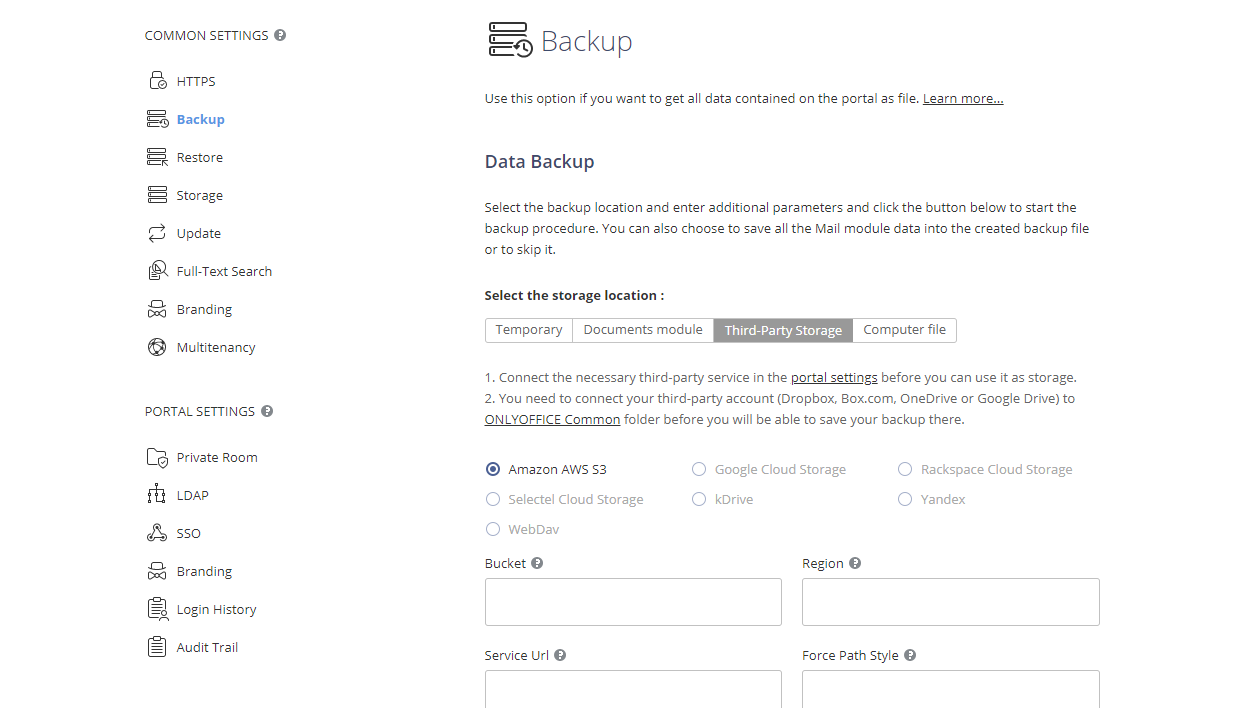
Когда нужное хранилище будет выбрано, укажите данные для получения доступа к нему в появившихся ниже полях:
- Для сервиса Amazon AWS S3 доступны следующие поля:
- Контейнер: уникальное имя контейнера Amazon, например, my-new-test-bucket-12345.
- Регион: регион AWS, в котором хранится ваш контейнер Amazon, например, us-east-2.
- Url-адрес сервиса: это необязательное свойство; измените его только в том случае, если вы хотите попробовать другую конечную точку сервиса. Оставьте это поле пустым, чтобы использовать значение по умолчанию.
- Принудительно использовать стиль пути: если установлено значение true, запросы всегда будут использовать адресацию стиля пути. Оставьте это поле пустым, так как свойство Url-адрес сервиса не указывается.
- Использовать Http: если для этого свойства установлено значение true, клиент пытается использовать протокол HTTP, если целевая конечная точка поддерживает это. По умолчанию задано значение false. Задайте значение true или оставьте это поле пустым, чтобы использовать значение по умолчанию.
- Метод шифрования на стороне сервера: алгоритм шифрования на стороне сервера, используемый при хранении этого объекта в S3. Возможные значения:
- Нет
- Шифрование на стороне сервера: SSE-S3 (ваши ресурсы будут зашифрованы надежными ключами AES-256 GCM, по одному отдельному ключу для каждого объекта; сами ключи зашифрованы циклически сменяющимся корневым ключом для дополнительной защиты) или SSE-KMS (ваши ресурсы будут зашифрованы с помощью гибкого механизма шифрования; как и SSE-S3, он использует надежный метод шифрования AES-256, но предлагает более сложную и гибкую модель, предлагая отдельные разрешения для ключа KMS, функцию журнала аудита и возможность создавать уникальные пользовательские ключи). Для SSE-KMS вы можете выбрать Управляемые ключи CMK: Стандартный ключ CMK, управляемый AWS или Ключ CMK, управляемый пользователем. Когда выбрана опция «Ключ CMK, управляемый пользователем», необходимо указать Id ключа KMS.
- Шифрование на стороне клиента: когда выбрана эта опция, необходимо указать Id ключа KMS.
- Для сервиса Google Cloud Storage доступно следующее поле: Контейнер (уникальное имя контейнера Google Cloud, например, test_bucket111419).
- Для сервиса Rackspace Cloud Storage доступны следующие поля: Публичный контейнер (URL-адрес публичного контейнера Rackspace), Приватный контейнер (URL-адрес приватного контейнера Rackspace) и Регион (регион, в котором размещаются контейнеры Rackspace).
- Для сервиса Selectel Облачное хранилище доступны следующие поля: Приватный контейнер (имя приватного контейнера Selectel, например, test_container) и Публичный контейнер (имя публичного контейнера Selectel, например, test_container_public).
- Для сервисов Dropbox, Box.com, OneDrive, Google Drive, Yandex Disk или хранилищ, подключенных по протоколу WebDAV, нажмите кнопку Плюс рядом с полем, появившимся ниже. Откроется окно Выбрать папку. Укажите каталог стороннего ресурса, находящийся в разделе Общие документы, в который надо сохранить резервную копию, и нажмите кнопку OK.
-
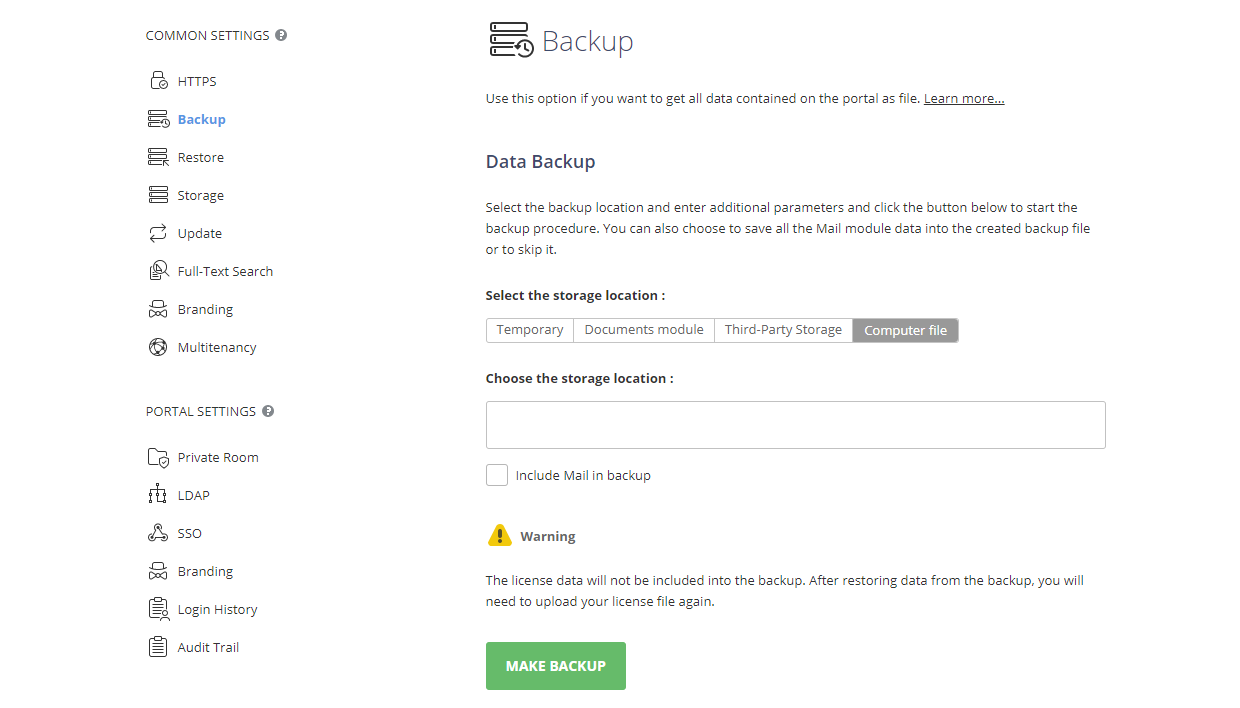
отметьте переключатель Локальный файл, если вы хотите сохранить резервную копию на локальном диске. В появившемся ниже поле Выберите место хранения укажите путь к папке, в которой вы хотите сохранить резервную копию.
примечаниеПри выборе опции Модуль Документы или одного из сторонних сервисов, подключенных к нему (Dropbox, Box.com, OneDrive, Google Drive, Yandex Disk, хранилища, подключенные по протоколу WebDAV), размер файла резервной копии влияет на общее занятое дисковое пространство на портале.
-
-
установите флажок Включить Почту в резервную копию, если вы хотите также выполнить резервное копирование данных Почты. Это увеличит время выполнения резервного копирования и размер файла резервной копии, но, если эта опция отключена, данные модуля Почта будут потеряны после восстановления, и учетные записи придется подключать заново. Обратитесь к разделу Резервное копирование данных Почты для получения дополнительных инструкций.
примечаниеДанные о лицензии не будут включены в резервную копию. После восстановления данных из резервной копии вам понадобится повторно загрузить файл лицензии.
-
нажмите кнопку СОЗДАТЬ РЕЗЕРВНУЮ КОПИЮ.
Когда резервное копирование завершится, вы найдете файл резервной копии в формате .tar.gz (имя-портала_дата_время.tar.gz) в указанной папке. Если вы выбрали Временное хранилище, ссылка для скачивания созданной резервной копии будет доступна в течение 24 часов.
Если включено шифрование, во вновь созданной резервной копии архив данных будет содержать расшифрованные файлы. При восстановлении такой копии файлы снова будут зашифрованы на диске.
Резервное копирование данных Почты
Выполните дополнительные действия для резервного копирования данных Почты.
Эта инструкция не работает для Windows-версии.
-
Войдите в контейнер Community Server:
docker exec -it onlyoffice-community-server bash -
Перейдите в папку сервисов:
cd /var/www/onlyoffice/Services/TeamLabSvc -
Откройте файл конфигурации:
nano TeamLabSvc.exe.config -
Добавьте настройки доступа к хостовой машине:
<backup><mailServer pathToMailFilesOnHost="/app/onlyoffice/MailServer/data" hostAddress="127.0.0.1" hostUsername="root" hostKey="/tmp/key.pem" /></backup>- pathToMailFilesOnHost: полный путь к файлам почтового сервера. Для Linux можно указать следующий путь:
/app/onlyoffice/MailServer/data. - hostAddress: адрес машины, на которой размещен контейнер почтового сервера.
- hostUsername: имя пользователя для подключения к машине, на которой размещен контейнер почтового сервера.
- hostPassword: пароль для подключения к машине, на которой размещен контейнер почтового сервера.
- hostKey: путь к файлу с сертификатом SSH пользователя для подключения к машине, на которой размещен контейнер почтового сервера. Файл должен быть в формате OpenSSH, его можно сгенерировать с помощью PuTTY Key Generator.
ВажноДолжно быть заполнено хотя бы одно из полей: hostPassword или hostKey. Если заполнены оба поля, подключение будет производиться сначала по ключу, при неудаче — по паролю.
ВажноУ пользователя (hostUsername), который указывается в настройках, должны быть права на чтение и запись папки с файлами почтового сервера (pathToMailFilesOnHost). Для Linux можно выполнить следующую команду:
chmod -R 755 /app/onlyoffice/MailServer/data. - pathToMailFilesOnHost: полный путь к файлам почтового сервера. Для Linux можно указать следующий путь:
-
Сохраните файл (Ctrl+S) и выйдите (Ctrl+X).
-
Перезапустите сервис:
systemctl restart onlyofficeBackup -
Перейдите к разделу Восстановление данных для восстановления данных из файла резервной копии.
Автоматическое резервное копирование
Для автоматизации процесса резервного копирования перейдите на страницу Резервное копирование в разделе ОБЩИЕ НАСТРОЙКИ на левой боковой панели и используйте раздел Автоматическое резервное копирование:
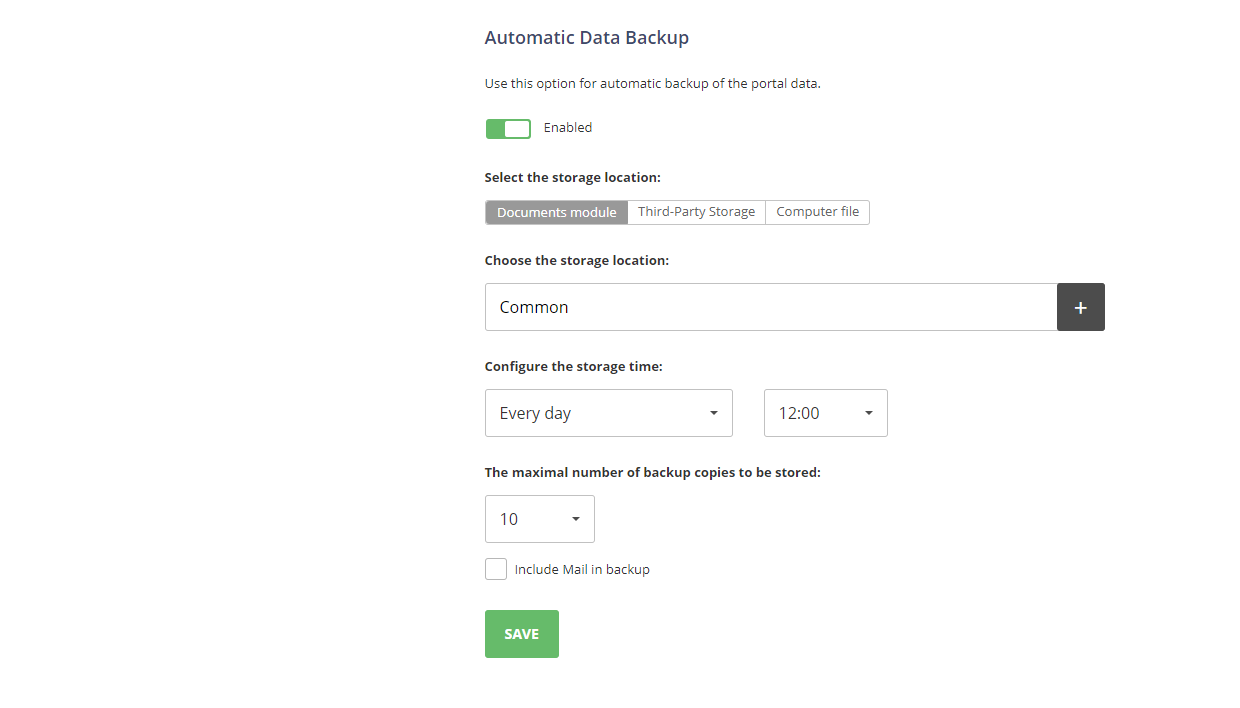
- нажмите на переключатель Отключено, чтобы разрешить использование этой возможности.
- выберите требуемое Хранилище для файлов резервных копий. Доступны те же опции, что указаны выше, кроме Временного хранилища, которое доступно только в разделе Резервное копирование данных.
- укажите промежуток времени, через который необходимо создавать резервные копии: Каждый день с указанием нужного времени суток, Каждую неделю с указанием нужного дня недели и времени суток или Каждый месяц с указанием нужной даты и времени суток.
- задайте Максимальное число хранимых резервных копий, выбрав нужное значение (от 1 до 30) из выпадающего списка.
- установите флажок Включить Почту в резервную копию, если вы хотите также выполнять резервное копирование данных Почты.
- нажмите кнопку СОХРАНИТЬ.
Резервные копии будут создаваться автоматически с заданной периодичностью.
Восстановление данных
В связи с новым механизмом шифрования пароля нет возможности восстановить пароль из резервной копии, используя отличный от исходного ключ core.machinekey. Для корректной работы портала перед разворачиванием резервной копии на новом сервере необходимо прописать в файлы web.appsettings.config, TeamlabSvc.exe.Config и в файл конфигурации Панели управления production.json ключ от старого сервера.
Для Docker-версии можно заменить machinekey здесь: /app/onlyoffice/CommunityServer/data/.private/machinekey и перезапустить контейнер Community Server. Также можно использовать параметр mk в скрипте установки, чтобы задать machinekey при установке ONLYOFFICE Workspace. Например, bash workspace-enterprise-install.sh -mk yourmachinekey или bash workspace-install.sh -mk yourmachinekey.
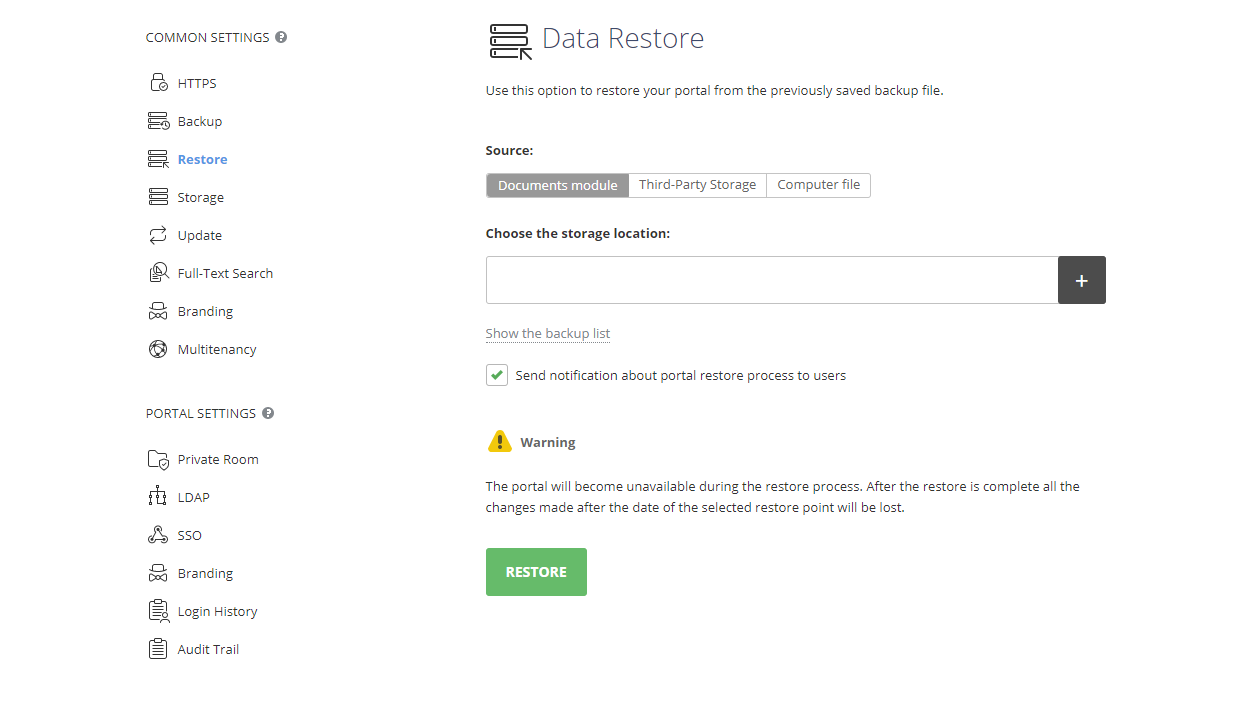
Для восстановления данных портала из предварительно созданного файла резервной копии перейдите на страницу Восстановление в разделе ОБЩИЕ НАСТРОЙКИ на левой боковой панели.
-
выберите Источник, где сохранены файлы резервных копий:
-
отметьте переключатель Модуль Документы и нажмите кнопку Плюс ниже. В окне Выбрать файл выберите нужный файл резервной копии, сохраненный в разделе Общие документы, и нажмите кнопку OK.
-
отметьте переключатель Стороннее хранилище, выберите нужное стороннее хранилище и введите данные, необходимые для доступа к нему, а также укажите URL-адрес нужного файла резервной копии в поле Путь.
Для учетных записей, подключенных к модулю Документы (Dropbox, Box.com, OneDrive, Google Drive, Yandex Disk, хранилища, подключенные по протоколу WebDAV), нажмите кнопку Плюс ниже. В окне Выбрать файл выберите нужный файл резервной копии, сохраненный в каталоге стороннего ресурса в разделе Общие документы, и нажмите кнопку OK.
-
отметьте переключатель Локальный файл, нажмите кнопку Плюс рядом с полем Выберите место хранения и найдите нужный файл резервной копии, сохраненный на локальном диске.
примечаниеВместо того чтобы выбирать файл резервной копии из определенного Источника, можно нажать на ссылку Показать список резервных копий под переключателями, чтобы выбрать нужный файл из истории резервного копирования. Если файл резервной копии был вручную удален из хранилища, он не будет доступен в списке. Нажмите на ссылку Восстановить рядом с нужным файлом резервной копии. Чтобы удалить файл резервной копии из этого списка, нажмите на значок
 .
-
-
в случае необходимости оставьте установленным флажок Оповестить пользователей о восстановлении портала, чтобы оповестить пользователей портала;
-
нажмите кнопку ВОССТАНОВИТЬ.
примечаниеНе забудьте, что по завершении восстановления потребуется повторно загрузить файл лицензии. Это можно сделать в разделе Платежи.
примечаниеЕсли вы создали файл резервной копии в облачной версии, а затем восстановили его в серверной версии, текущие пароли будут сброшены, и доступ можно восстановить только через ссылку Забыли пароль? на странице авторизации.