Управление активными подключениями
Если вы вошли на портал с другого устройства и забыли выйти, вы можете вручную завершить определенный активный сеанс.
Примечание: список активных подключений доступен только для вашего профиля, и завершить можно только подключения вашего профиля.
Быстрый старт
Выполните следующие действия, чтобы завершить определенный сеанс:
- Войдите на свой портал.
- Перейдите на страницу Профиль в правом верхнем углу.
- Найдите раздел Активные подключения. Нажмите Показать, чтобы открыть список всех активных подключений этого пользователя.
- Найдите нужное подключение и нажмите на значок
 справа.
- Подтвердите действие.
Выбранное подключение будет остановлено и исключено из списка. После этого пользователю потребуется снова ввести свои учетные данные, чтобы войти на портал с того же устройства.
Список каждого активного подключения содержит следующие данные: Операционная система, Браузер, Время и дата, IP-адрес и Местоположение.
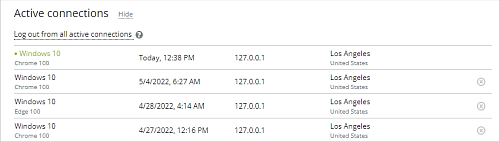
Если вы используете серверную версию, определение местоположения по умолчанию недоступно. Чтобы включить эту функцию, выполните действия, описанные в разделе Включение определения местоположения для серверной версии.
Чтобы завершить все активные подключения:
-
Войдите на свой портал.
-
Перейдите на страницу Профиль в правом верхнем углу.
-
-
Нажмите Выйти из всех активных подключений в разделе Активные подключения.
или
-
Нажмите на значок
 рядом с именем пользователя и выберите пункт Выйти из всех активных подключений в выпадающем списке. Эту опцию могут применять только администраторы к профилям других пользователей.
-
-
Появится окно Выйти из всех активных подключений:

- Нажмите Выйти и сменить пароль, чтобы выйти из всех подключений и начать процедуру смены пароля.
- Нажмите Выйти, чтобы выйти из всех подключений.
Дополнительная информация
В: Почему пункт Выйти из всех активных подключений отсутствует в меню Действия рядом с именем пользователя?
Функцию Выйти из всех активных подключений через меню Действия можно применять только к другим пользователям. Чтобы выйти из всех подключений своего профиля, откройте раздел Активные подключения и нажмите кнопку Выйти из всех активных подключений.
Включение определения местоположения для серверной версии
Если вы используете серверную версию, определение местоположения по умолчанию недоступно. Чтобы включить эту функцию, выполните следующие действия.
Глава 1
Чтобы определять местоположение по IP-адресу, необходимо заполнить таблицу `onlyoffice`.`dbip_location` в базе данных.
Таблица имеет определенный формат данных.
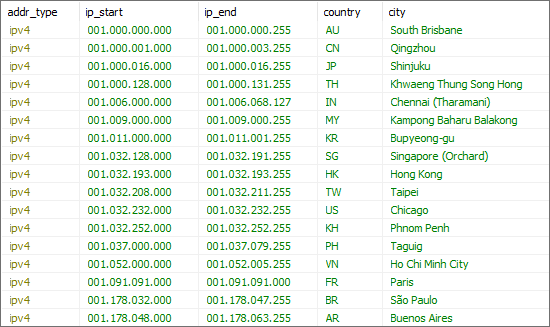
Чтобы местоположение отображалось в разделе Активные подключения, необходимо заполнить следующие столбцы:
`addr_type`: тип IP-адреса.`ip_start`: начало диапазона IP-адресов.`ip_end`: конец диапазона IP-адресов.`country`: код страны в формате ISO-3166-alpha2.`city`: название населенного пункта.
Тип IP-адреса может принимать два значения: ipv4 или ipv6.
Диапазон IP-адресов указывается в расширенном формате, содержащем пустые позиции:
127.0.0.1необходимо расширить до127.000.000.001;::1необходимо расширить до0000:0000:0000:0000:0000:0000:0000:0001.
Код страны указывается в виде двухбуквенной аббревиатуры, например, AU, US или JP. Значение ZZ, означающее неизвестную или не указанную страну, игнорируется.
Глава 2
Данные для заполнения таблицы `onlyoffice`.`dbip_location` можно взять из любого источника.
Следуя инструкциям из главы 1, вы можете добавить записи в таблицу любым удобным способом.
Существует множество сервисов, предоставляющих информацию о геолокации IP-адресов. Большинство из них позволяют скачивать информацию в формате .csv.
В качестве примера мы будем использовать сервис https://db-ip.com/.
Скачайте бесплатную базу данных в формате .csv. Используйте следующую команду, заменив {year} и {month} на текущие год и месяц, например, 2022 и 08:
wget https://download.db-ip.com/free/dbip-city-lite-{year}-{month}.csv.gz
Распакуйте архив. Используйте следующую команду, заменив {year} и {month} на текущие год и месяц, например, 2022 и 08:
gzip -dk dbip-city-lite-{year}-{month}.csv.gz
Глава 3
Для упрощения переноса данных мы написали утилиту IpGeolocationConverter, которая преобразует исходные данные из файла .csv в нужный формат.
Исходный код утилиты можно найти на GitHub.
Сборка и запуск исполняемого файла
ОС Windows
Для сборки исполняемого файла можно использовать Visual Studio или MSBuild в консоли. Также требуется .NET Framework 4.8 Developer Pack.
Скачайте утилиту, перейдите в каталог и запустите MSBuild.exe, указав файл проекта:
"%ProgramFiles(x86)%\Microsoft Visual Studio\2019\Community\MSBuild\Current\Bin\MSBuild.exe" IpGeolocationConverter.csproj
Запустите файл .\bin\Debug\IpGeolocationConverter.exe.
ОС Linux
Для сборки исполняемого файла можно использовать mono. Если ONLYOFFICE уже установлен, mono присутствует либо на хосте, либо в контейнере CommunityServer.
Скачайте утилиту, перейдите в каталог и запустите компилятор, указав файл с исходным кодом:
mcs -out:IpGeolocationConverter.exe Program.cs
Запустите файл mono IpGeolocationConverter.exe.
Либо можно собрать весь проект с помощью xbuild IpGeolocationConverter.csproj и запустить файл mono bin/Debug/IpGeolocationConverter.exe.
После запуска исполняемого файла вам будет предложено ввести путь к файлу .csv с данными.
Затем вам будет предложено ввести номера столбцов в файле, соответствующих необходимым данным.
Если вы используете утилиту IpGeolocationConverter.exe и базу данных, скачанную с db-ip.com, рекомендуется указать номера столбцов, как показано на изображении ниже:
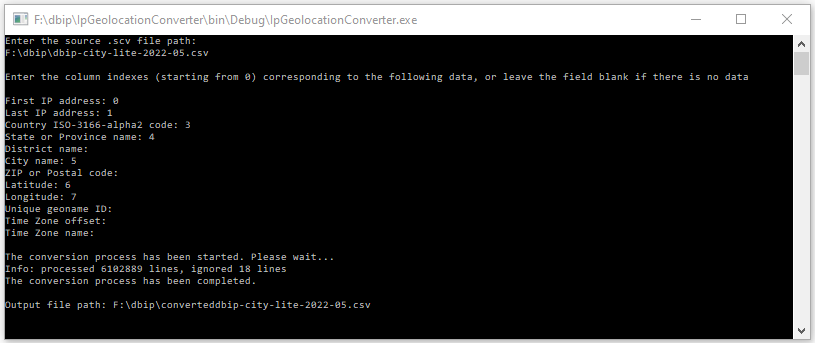
В результате в каталоге с указанным файлом .csv будет создан новый файл с данными в нужном формате.
Глава 4
Выходной файл .csv с данными необходимо импортировать в таблицу `onlyoffice`.`dbip_location` в базе данных.
Импорт csv в базу данных
ОС Windows + HeidiSQL
Откройте HeidiSQL.
Подключитесь к базе данных MySQL ONLYOFFICE. Для этого введите следующие данные:
- Hostname: домен или IP-адрес ONLYOFFICE
- User: root
- Password: onlyoffice
- Database: onlyoffice
Затем нажмите Open.
Укажите значение ON для параметра local_infile.
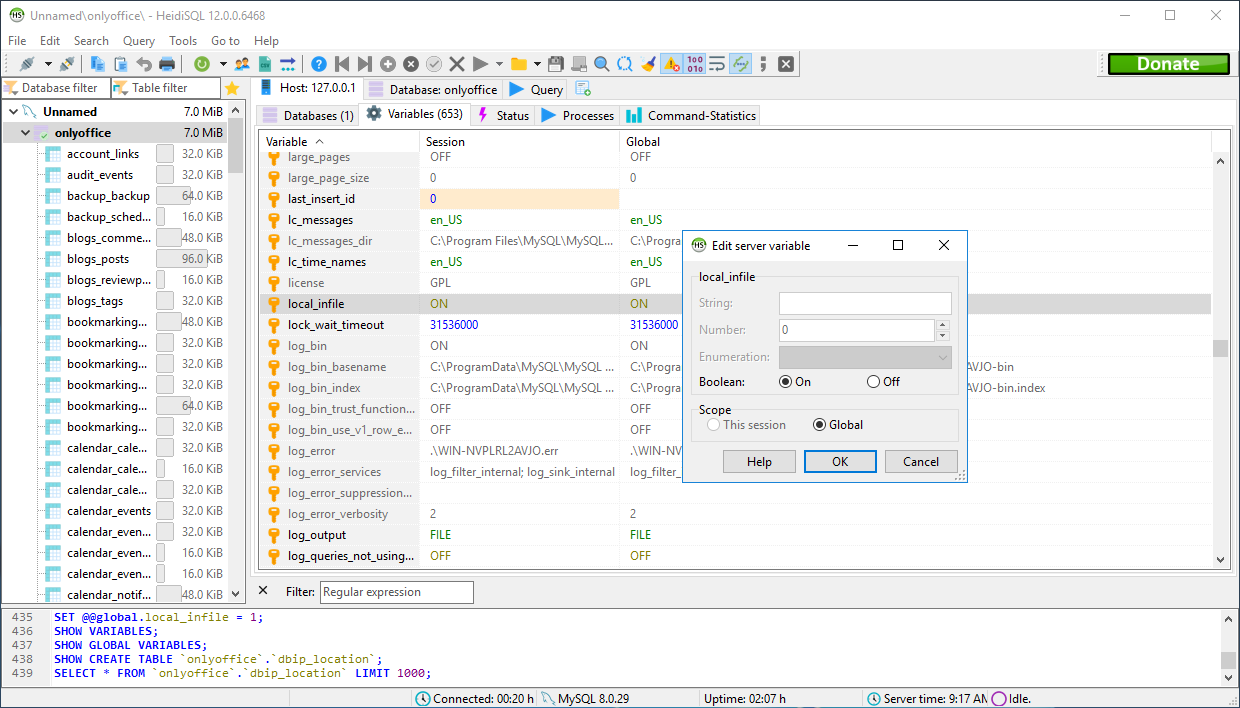
Выберите пункт меню Tools > Import CSV file.... Выберите выходной файл и таблицу, укажите кодировку, разделители (Lines terminated by) и поля. Снимите флажки для столбцов id и processed.
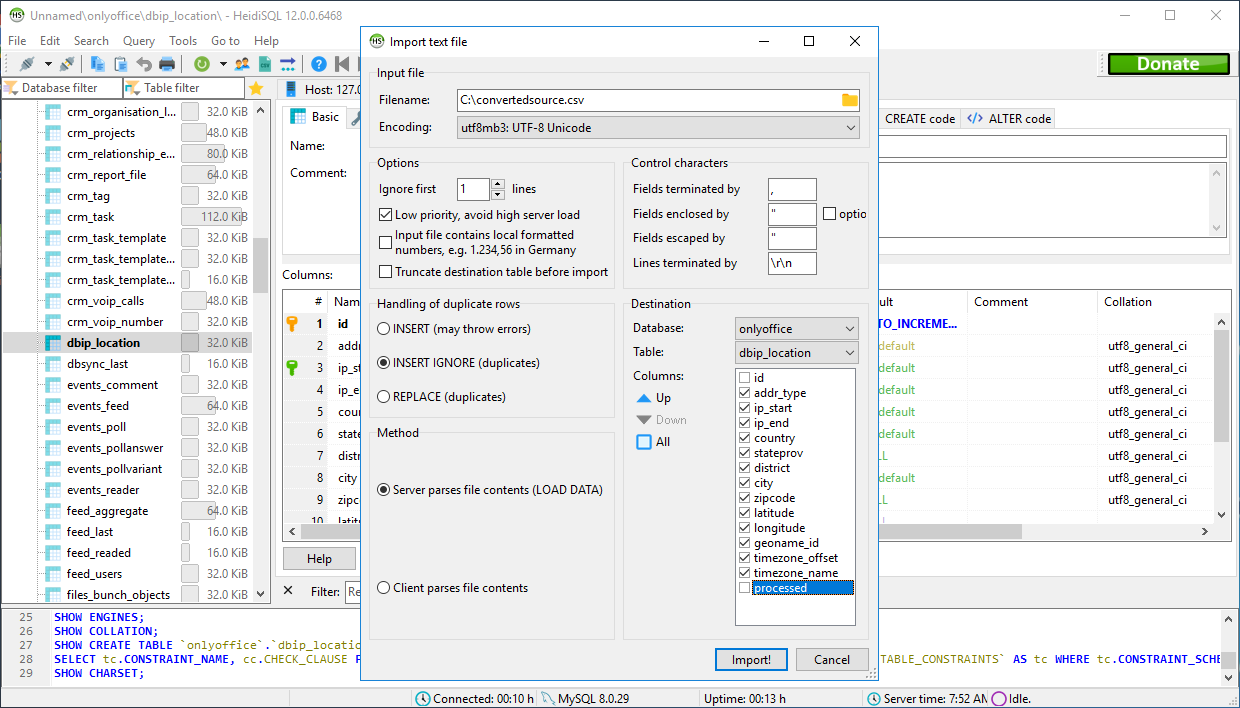
Нажмите Import.
ОС Linux + командная строка (версия ONLYOFFICE для Docker)
Скопируйте файл с данными в контейнер:
docker cp ./converteddbip-city-lite-2022-05.csv onlyoffice-mysql-server:/tmp/dbip.csv
Войдите в контейнер:
docker exec -it onlyoffice-mysql-server bash
Подключитесь к mysql:
mysql --local-infile=1 -u root -pmy-secret-pw
Убедитесь, что параметр local_infile имеет значение ON. В противном случае вы получите следующую ошибку: 'ERROR 3948 (42000): Loading local data is disabled; this must be enabled on both the client and server sides'.
SHOW GLOBAL VARIABLES LIKE 'local_infile';
Если нет, задайте это значение:
SET GLOBAL local_infile = true;
Выберите базу данных:
use onlyoffice;
Выполните запрос:
load data local infile '/tmp/dbip.csv'
into table dbip_location
character set utf8
fields terminated by ','
enclosed by '"'
lines terminated by '\n'
(addr_type, ip_start, ip_end, country, stateprov, district, city, zipcode, latitude, longitude, geoname_id, timezone_offset, timezone_name);
В зависимости от вашей операционной системы параметр terminated by может отличаться: '\n' или '\r\n'.