Импорт пользователей из адресной книги почтового клиента
Введение
Самый простой способ добавить всех коллег на портал — импортировать контактную информацию, сохраненную в адресной книге почтового клиента.
Это руководство объясняет, как экспортировать контакты из адресной книги почтового клиента и импортировать их на портал.
Шаг 1. Экспортируйте данные из почтового клиента в файл CSV
Откройте MS Outlook Express.
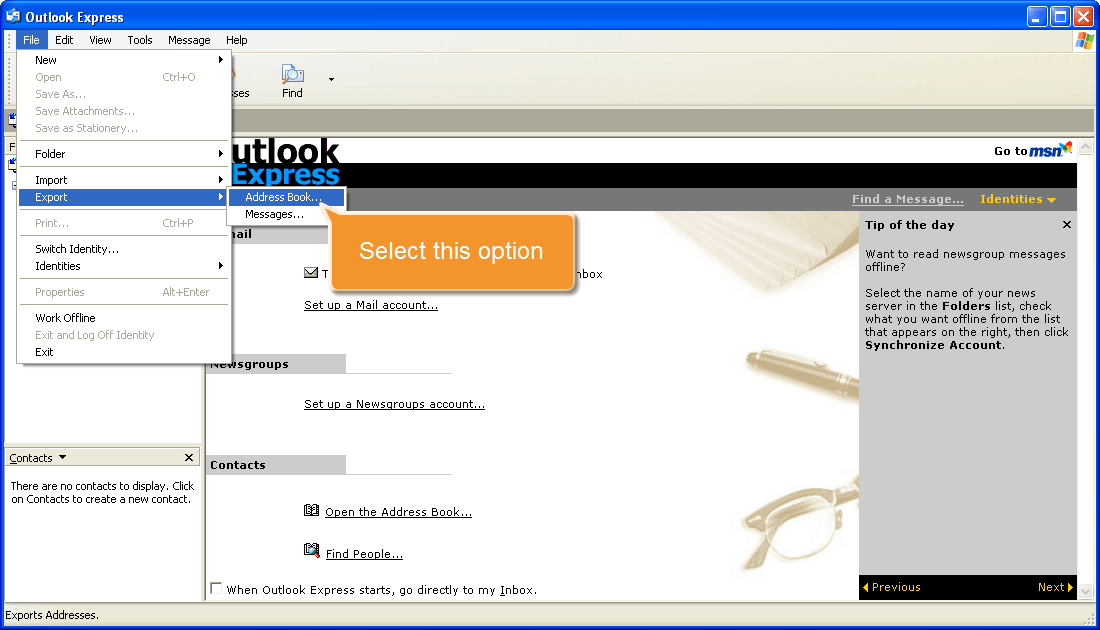
Перейдите в раздел главного меню File (Файл) и выберите Export (Экспорт) > Address Book... (Адресная книга...). Затем следуйте инструкциям мастера, чтобы экспортировать контакты в файл .csv:
- в окне Address Book Export Tool (Экспорт адресной книги) выберите опцию Text File (Comma Separated Values) (Текстовый файл с разделителями-запятыми) и нажмите кнопку Export (Экспорт),
- определите имя и размещение результирующего файла и нажмите кнопку Next (Далее),
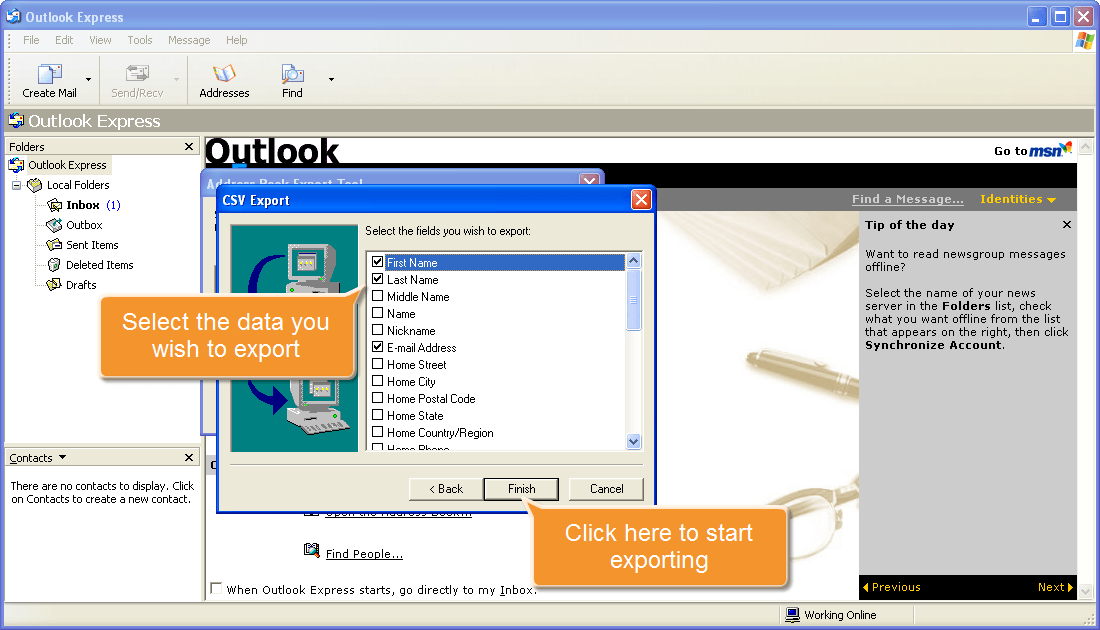
- отметьте поля, которые надо экспортировать: First Name (Имя), Last Name (Фамилия) и Email Address (Адрес электронной почты),
- нажмите Finish (Готово), чтобы начать экспорт.
Контактные данные будут экспортированы в формат CSV и сохранены в выбранном вами месте.
Шаг 2. Войдите в модуль Люди
Войдите на портал и нажмите на ссылку Люди.
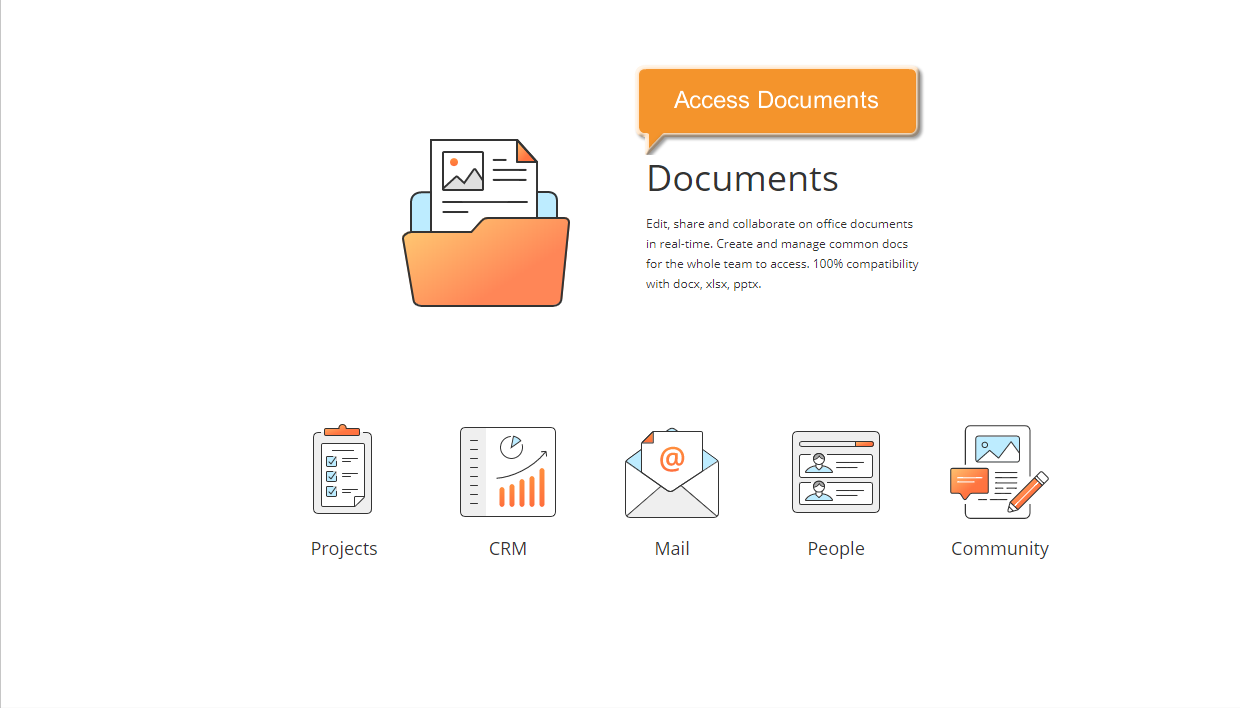
Если вы уже вошли на портал и работаете с ним какое-то время, то для получения доступа к модулю Люди откройте выпадающий список в левом верхнем углу страницы и выберите соответствующую опцию.
Шаг 3. Загрузите созданный файл CSV на портал
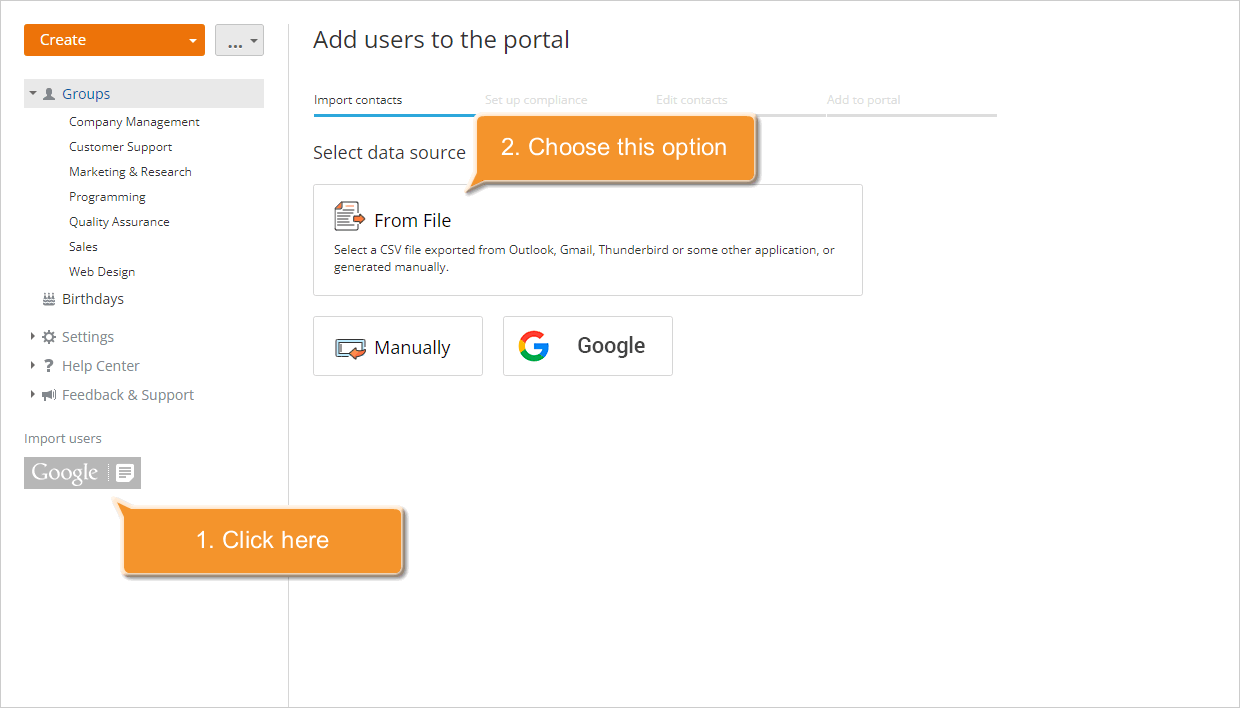
Нажмите на кнопку, расположенную рядом с кнопкой Создать, в левом верхнем углу и выберите опцию Импортировать людей или используйте кнопку Импортировать людей на левой боковой панели. Откроется мастер Добавление пользователей на портал.
Выберите опцию Из файла. Откроется окно Загрузка файла. Выберите на жестком диске созданный файл .csv и нажмите кнопку Открыть.
Файл будет загружен. Если вы хотите его заменить, используйте ссылку Выбрать другой источник.
Шаг 4. Проверьте данные файла .csv
В мастере Добавление пользователей на портал проверьте параметры файла .csv и установите соответствие между полями файла .csv и полями на портале, которые требуются для добавления пользователя.
Для правильного импорта можно изменить параметры загруженного файла .csv:
- Кодировка — укажите тип кодировки, использованный при сохранении файла .csv. По умолчанию указан тип UTF-8.
- Разделитель — используйте этот выпадающий список, чтобы выбрать символ, используемый для разделения значений в файле .csv. По умолчанию используется запятая.
- Разделитель текста — используйте этот выпадающий список, чтобы указать символ, используемый для ограничения значений полей в файле .csv.
Если в вашем файле .csv есть строка заголовков с названиями полей/столбцов, отметьте опцию Показывать названия полей — названия полей будут отображены в разделе Поля в файле.
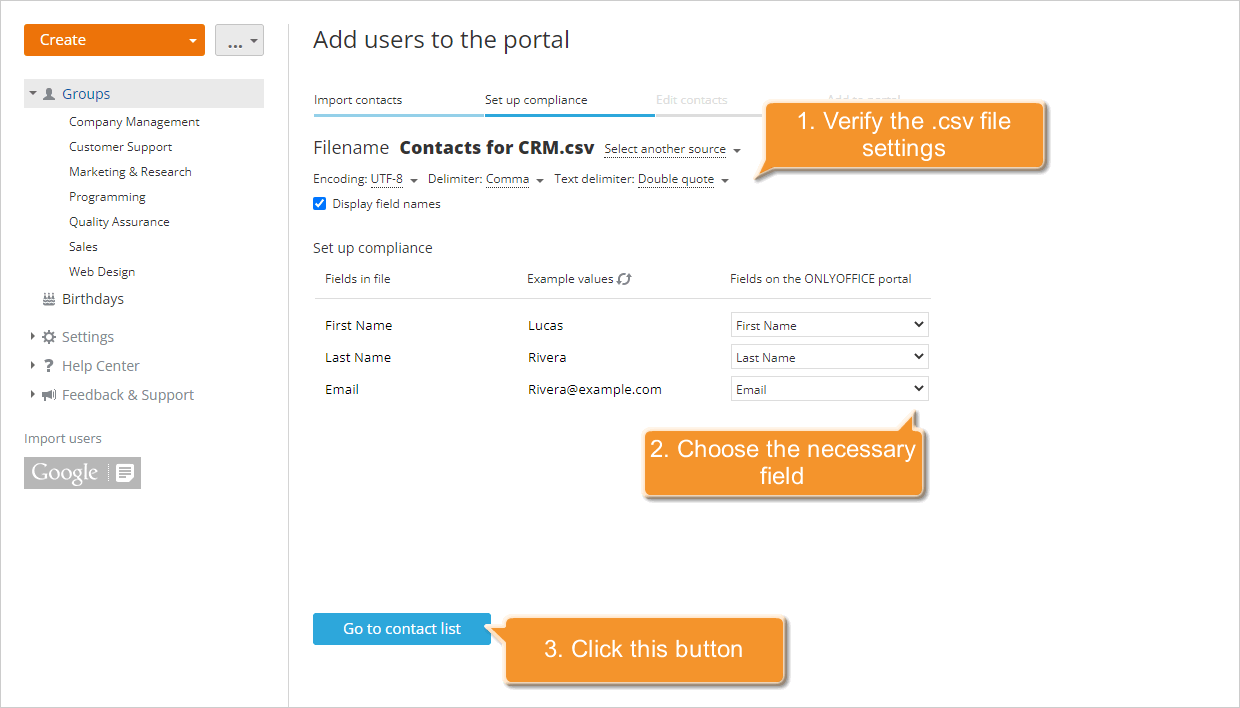
Ниже можно установить соответствие между полями файла .csv и полями на портале.
-
Поля в файле — строка файла .csv, содержащая заголовки столбцов/полей.
-
Примеры значений — доступные значения столбца в файле. Чтобы обновить значения, используйте значок
 .
-
Поля на портале — поля на портале, соответствующие заголовкам полей/столбцов из вашего файла.
Если названия полей в загруженном файле .csv совпадают с обязательными полями, которые требуются для импорта пользователей на портал (Имя, Фамилия и Email), они будут автоматически выбраны в разделе Поля на портале. Также можно установить соответствие вручную, выбрав нужное значение из списка.
Когда все будет готово, нажмите расположенную ниже кнопку Перейти к списку контактов, чтобы перейти к следующему шагу.
Шаг 5. Проверьте контакты и начните импорт
Вся доступная контактная информация будет отображена в мастере Добавление пользователей на портал.
Проверьте список. Укажите имя и фамилию пользователя, если эти данные отсутствуют.
Чтобы удалить пользователей из списка, выделите несколько пользователей и нажмите кнопку Исключить наверху или выберите пункт меню Исключить справа от определенного пользователя.
Если вы хотите добавить пользователей как гостей, выделите несколько пользователей и нажмите кнопку Гость наверху или выберите пункт меню Гость справа от определенного пользователя. Для получения дополнительной информации о правах пользователя/гостя на портале обратитесь к этому разделу.
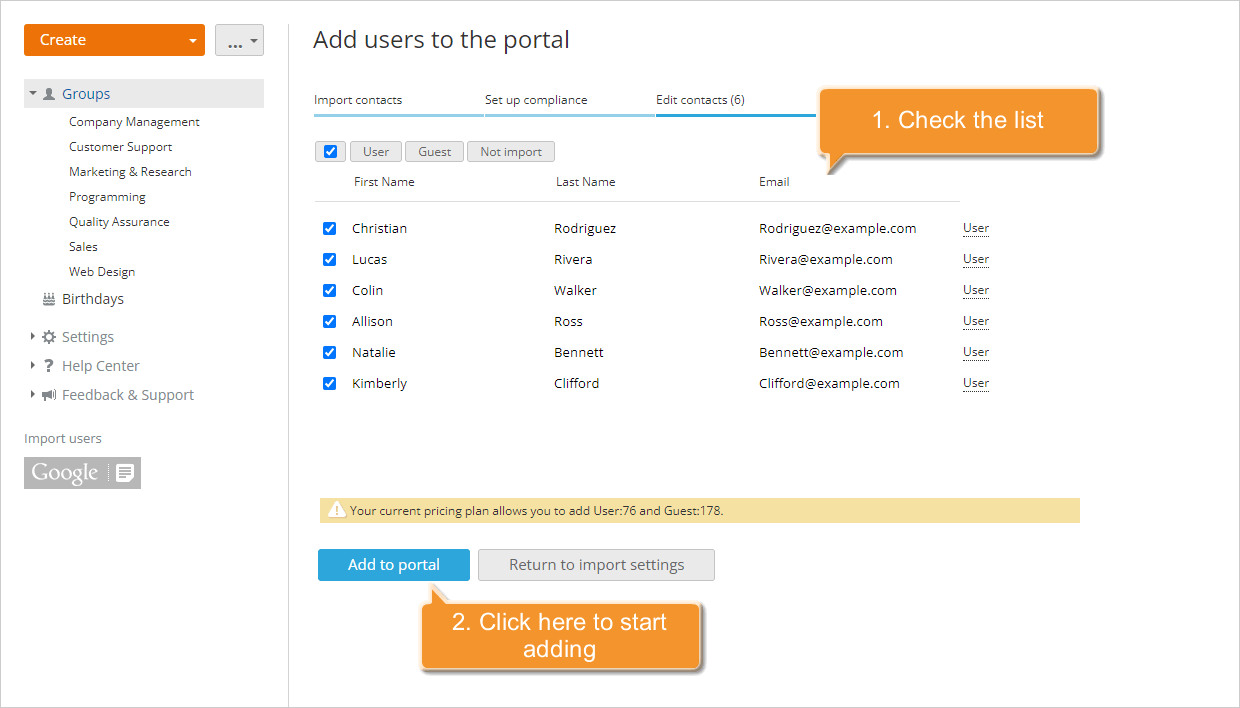
Когда все будет готово, нажмите кнопку Добавить на портал, чтобы начать добавление.
Выбранные пользователи будут сразу добавлены на портал и получат по электронной почте оповещение со ссылкой на ваш портал.
Если надо добавить на портал только что поступившего сотрудника и вам доступны подробные сведения о нем, можно воспользоваться опцией Создать пользователя.