Импорт пользователей из файла CSV
Введение
Это руководство объясняет, как добавить на портал сразу несколько пользователей с помощью файла CSV.
Следуя этим простым пошаговым инструкциям, вы сможете сохранить контакты в файл .csv, а затем импортировать их на портал.
Шаг 1. Создайте файл CSV
Если у вас уже есть файл .csv с контактными данными, которые надо импортировать, переходите к Шагу 2.
Если вы храните контактные данные в электронной таблице, проверьте их и сохраните таблицу в формате CSV (Comma Separated Values, значения, разделенные запятыми), например, с помощью модуля Документы.
Каждая строка таблицы должна соответствовать записи одного контакта. Первая строка может содержать заголовки столбцов/полей. Каждая запись контакта должна содержать следующие обязательные поля: Имя, Фамилия и Email.
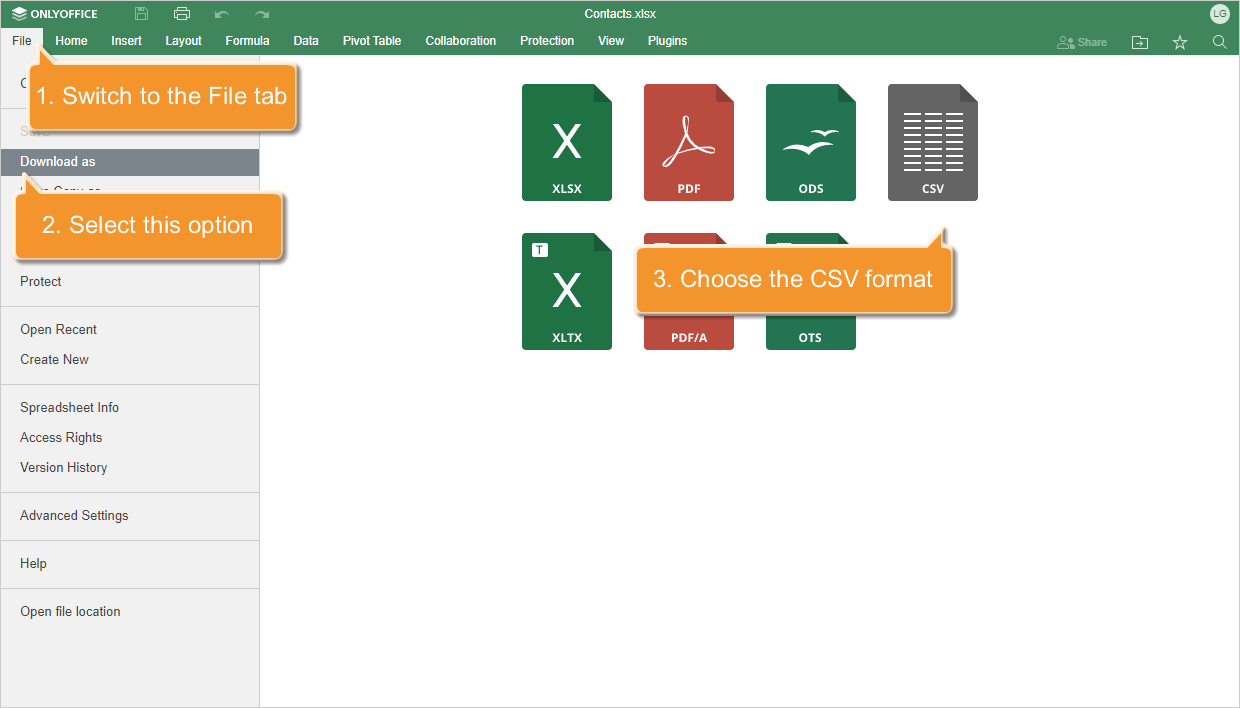
Можно создать новую электронную таблицу и непосредственно на портале.
Шаг 2. Войдите в модуль Люди
Войдите на портал и нажмите на ссылку Люди.
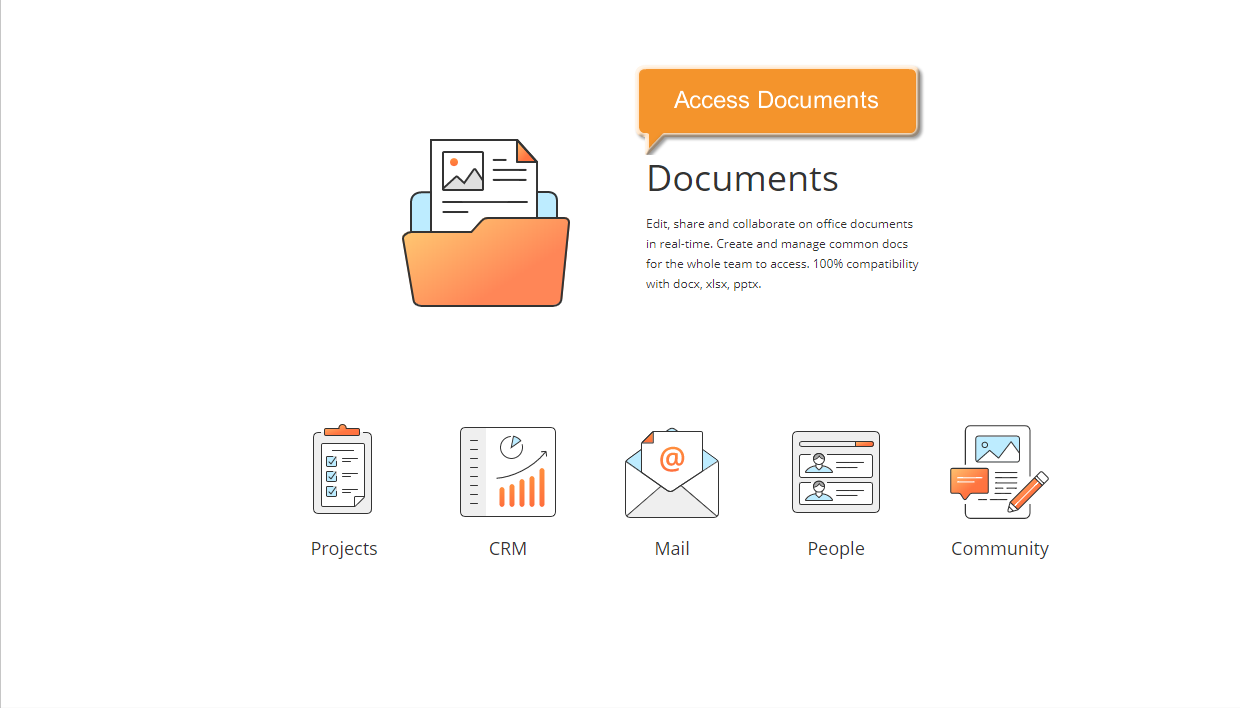
Если вы уже вошли на портал, откройте модуль Люди из выпадающего списка в левом верхнем углу страницы, выбрав соответствующую опцию.
Шаг 3. Загрузите файл CSV на портал
Нажмите на кнопку, расположенную рядом с кнопкой Создать, в левом верхнем углу и выберите опцию Импортировать людей или используйте кнопку Импортировать людей на левой боковой панели. Откроется мастер Добавление пользователей на портал.
Выберите опцию Из файла. Откроется окно Загрузка файла. Выберите на компьютере файл .csv и нажмите кнопку Открыть.
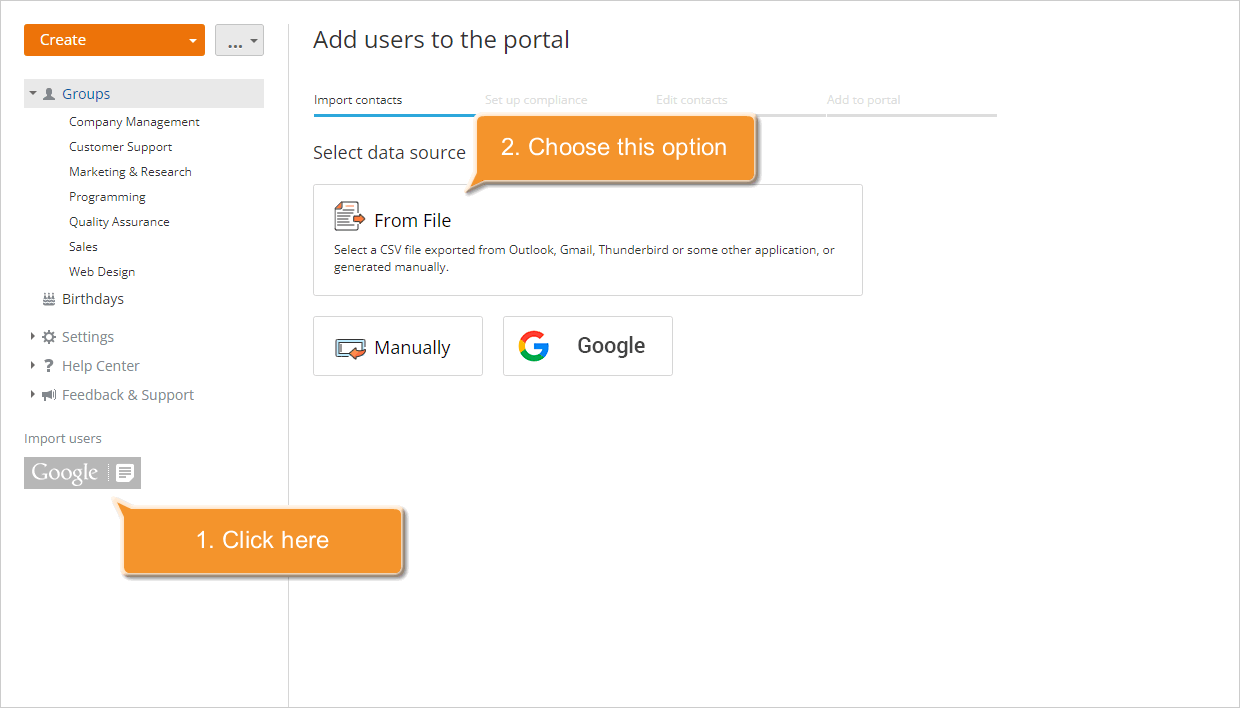
Файл будет загружен. Если вы хотите его заменить, используйте ссылку Выбрать другой источник.
Шаг 4. Проверьте данные файла .csv
В мастере Добавление пользователей на портал проверьте параметры файла .csv и установите соответствие между полями файла .csv и полями на портале, которые требуются для добавления пользователя.
Для правильного импорта можно изменить параметры загруженного файла .csv:
- Кодировка — укажите тип кодировки, использованный при сохранении файла .csv. По умолчанию указан тип UTF-8.
- Разделитель — используйте этот выпадающий список, чтобы выбрать символ, используемый для разделения значений в файле .csv. По умолчанию используется запятая.
- Разделитель текста — используйте этот выпадающий список, чтобы указать символ, используемый для ограничения значений полей в файле .csv.
Если в вашем файле .csv есть строка заголовков с названиями полей/столбцов, отметьте галочкой опцию Показывать названия полей — названия полей будут отображены в разделе Поля в файле.
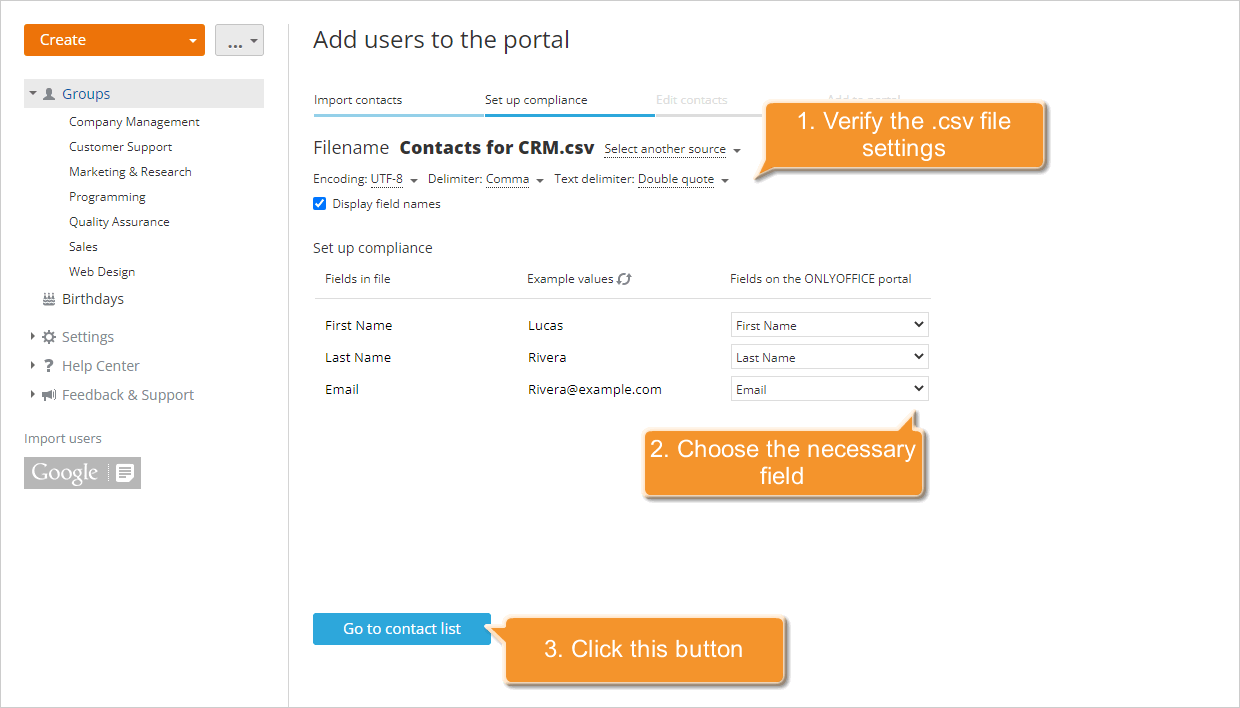
Ниже можно установить соответствие между полями файла .csv и полями на портале.
-
Поля в файле — строка файла .csv, содержащая заголовки столбцов/полей.
-
Примеры значений — доступные значения столбца в файле. Чтобы обновить значения, используйте значок
 .
-
Поля на портале — поля на портале, соответствующие заголовкам полей/столбцов из вашего файла.
Если названия полей в файле .csv совпадают с обязательными полями, которые требуются для импорта пользователей на портал (Имя, Фамилия и Email), они будут автоматически выбраны в разделе Поля на портале. Также можно установить соответствие вручную, выбрав нужное значение из списка.
Когда все будет готово, нажмите расположенную ниже кнопку Перейти к списку контактов, чтобы перейти к следующему шагу.
Шаг 5. Проверьте контакты и начните импорт
Вся доступная контактная информация будет отображена в мастере Добавление пользователей на портал.
Проверьте список. Укажите имя и фамилию пользователя, если эти данные отсутствуют.
Чтобы исключить пользователей из импорта, выделите несколько пользователей и нажмите кнопку Исключить наверху или выберите пункт меню Исключить справа от определенного пользователя.
Если вы хотите добавить пользователей как гостей, выделите несколько пользователей и нажмите кнопку Гость наверху или выберите пункт меню Гость справа от определенного пользователя. Для получения дополнительной информации о правах пользователя/гостя на портале обратитесь к этому разделу.
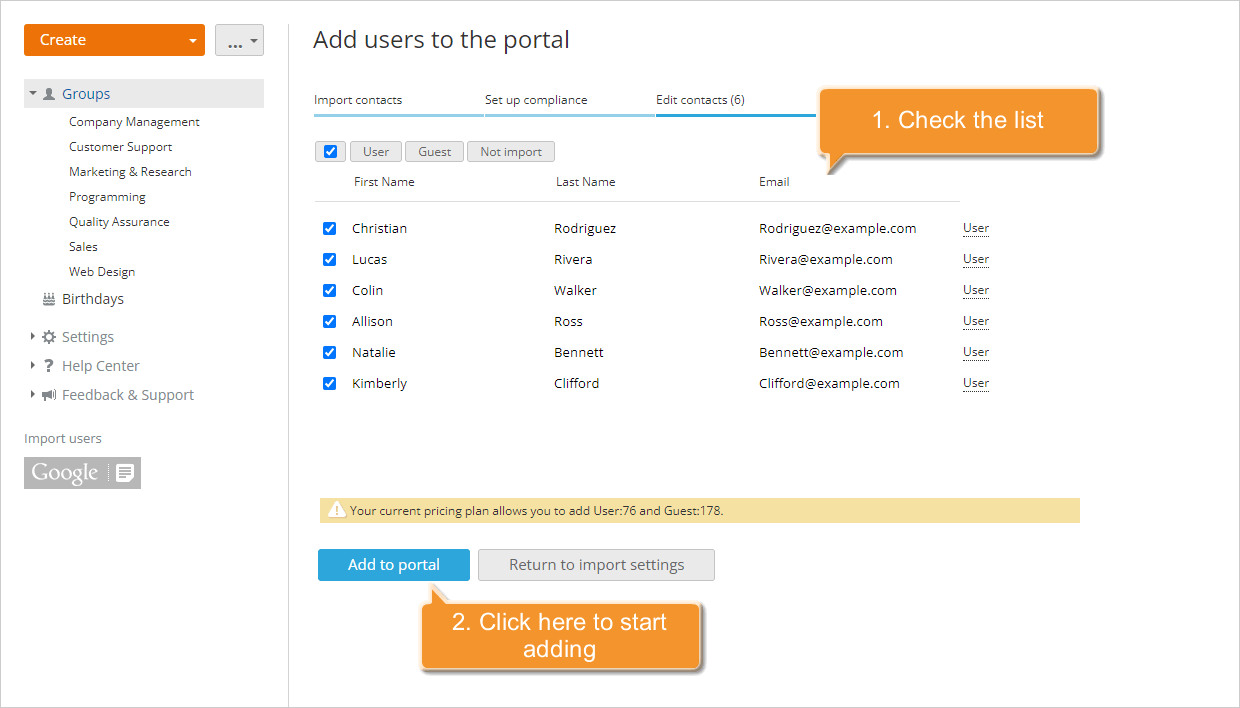
Когда все будет готово, нажмите кнопку Добавить на портал, чтобы начать добавление.
Выбранные пользователи будут сразу добавлены на портал и получат по электронной почте оповещение со ссылкой на ваш портал.
Чтобы добавить одного пользователя, о котором вам известны подробные сведения, воспользуйтесь опцией Создать пользователя.