Приглашение гостей
Введение
Тип пользователя Гость — лучшее решение для тех, кто:
- хочет предоставить клиентам доступ на портал,
- должен привлекать фрилансеров или субподрядчиков для выполнения какой-то задачи,
- не хочет переплачивать за пользователей, которые редко участвуют в жизни портала.
В ONLYOFFICE Workspace можно добавлять гостей с правами только на просмотр без дополнительной платы.
Добавить человека в качестве гостя можно четырьмя разными способами:
- воспользоваться опцией Создать гостя,
- использовать опцию Импортировать людей,
- отправить пригласительную ссылку,
- разрешить самостоятельную регистрацию.
Данное руководство объясняет, как это сделать за несколько простых шагов.
Создание нового гостя
Если вы располагаете подробными сведениями о том человеке, которого требуется добавить в качестве гостя, воспользуйтесь опцией Создать гостя. Для этого откройте модуль Люди и выполните следующие действия:
-
Нажмите кнопку Создать в левом верхнем углу.
-
Из выпадающего списка выберите опцию Гость.
-
В форме Создание нового профиля заполните обязательные поля: Имя, Фамилия и Email.
-
При необходимости создайте временный пароль, нажав на ссылку Установка пароля.
примечаниеПо умолчанию пароль должен содержать не менее 8, но не более 120 символов.
-
Укажите любую дополнительную информацию, которая вам известна.
-
Добавьте фотографию для профиля, нажав на кнопку Изменить фотографию под изображением по умолчанию.
-
Нажмите Сохранить.
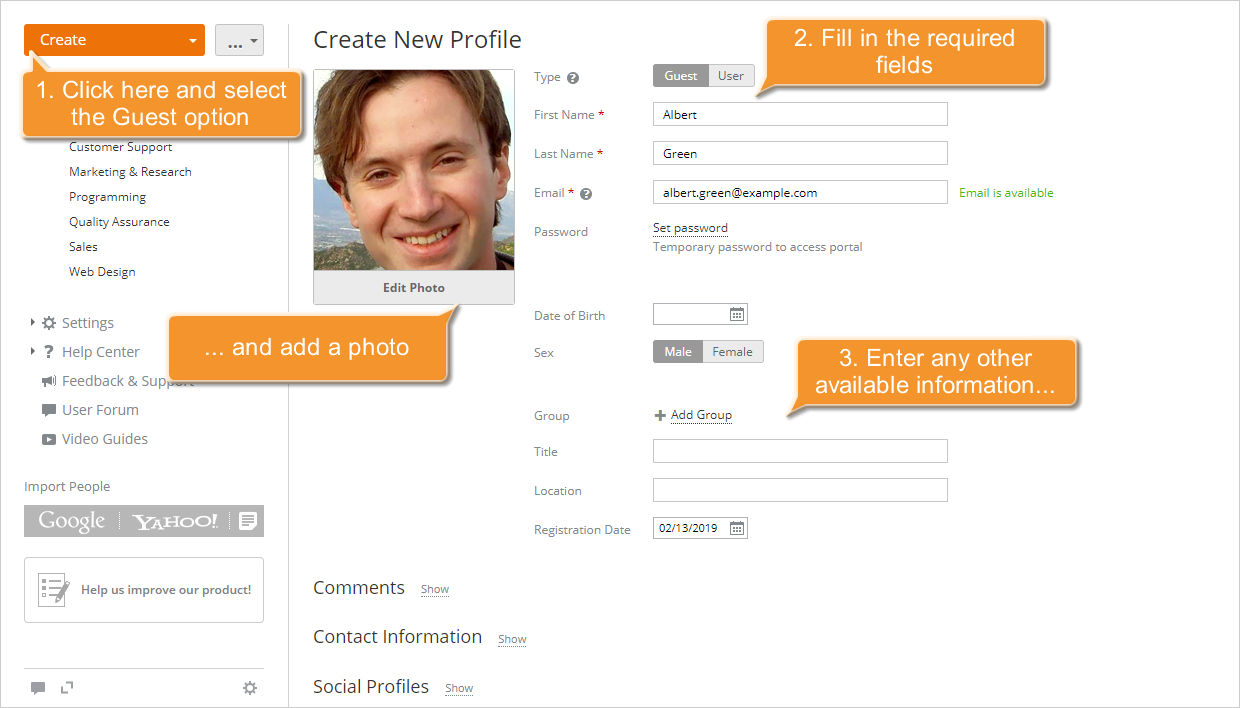
Этот человек сразу же будет добавлен на портал и получит приглашение по электронной почте.
Импорт учетных записей гостей
Если вы хотите добавить сразу несколько гостей, используя контактные данные из разных источников: из интернета, файла .csv или адресной книги почтового клиента, используйте опцию Импортировать людей. Для этого откройте модуль Люди и выполните следующие действия:
-
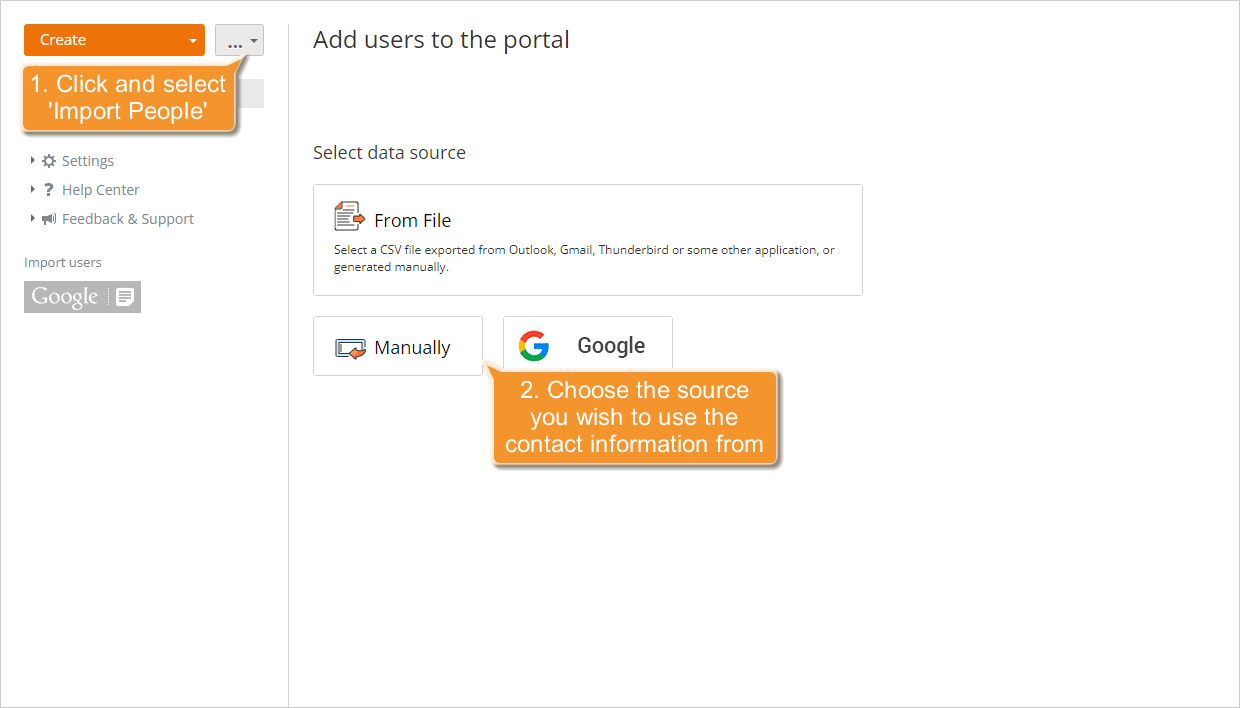
Нажмите значок Дополнительные действия
 в левом верхнем углу.
-
Из выпадающего списка выберите опцию Импортировать людей.
-
В открывшемся мастере Добавление пользователей на портал выберите источник, из которого надо импортировать контактные данные:
- Нажмите кнопку Из файла, чтобы импортировать контактные данные из предварительно созданного файла .csv или файла .csv с данными из MS Outlook Express, затем загрузите нужный файл, проверьте данные и нажмите кнопку Перейти к списку контактов.
- Нажмите кнопку Google и предоставьте доступ к выбранной учетной записи для импорта контактных данных из интернета.
- Нажмите кнопку Вручную, чтобы вручную добавить в список контактные данные нескольких гостей.
- Проверьте импортированные данные, показанные в мастере Добавление пользователей на портал.
- Если какие-то имена и фамилии отсутствуют, укажите их.
- Выделите несколько пользователей и нажмите кнопку Гость наверху или выберите пункт меню Гость справа от определенного пользователя.
- Нажмите кнопку Добавить на портал.
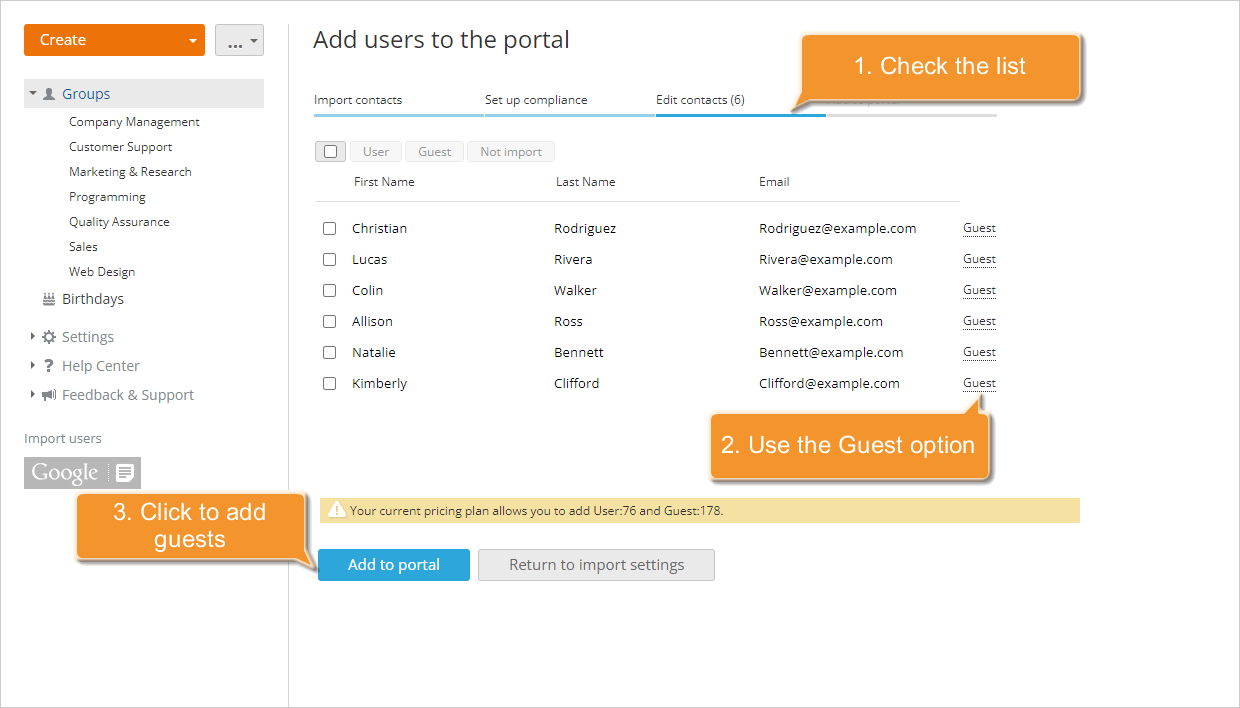
Выбранные люди сразу же будут добавлены на портал и получат приглашения по электронной почте.
Приглашение гостей
Если вы хотите лично пригласить каждого клиента, а не отправлять ему автоматически созданное приглашение, или если у вас нет времени заполнять каждый профиль, можно воспользоваться опцией Пригласительная ссылка. Для этого выполните следующие действия:
- Нажмите значок Дополнительные действия в левом верхнем углу и выберите опцию Пригласительная ссылка.
- Под полем со ссылкой установите флажок Добавить со статусом Гости.
- Нажмите на ссылку Копировать ссылку или используйте сочетания клавиш Ctrl+A и Ctrl+C, чтобы скопировать всю ссылку.
- Вставьте ссылку в сообщение и отправьте клиенту, которого требуется пригласить.
Не забудьте сообщить клиентам, что ссылка действительна только в течение семи дней.
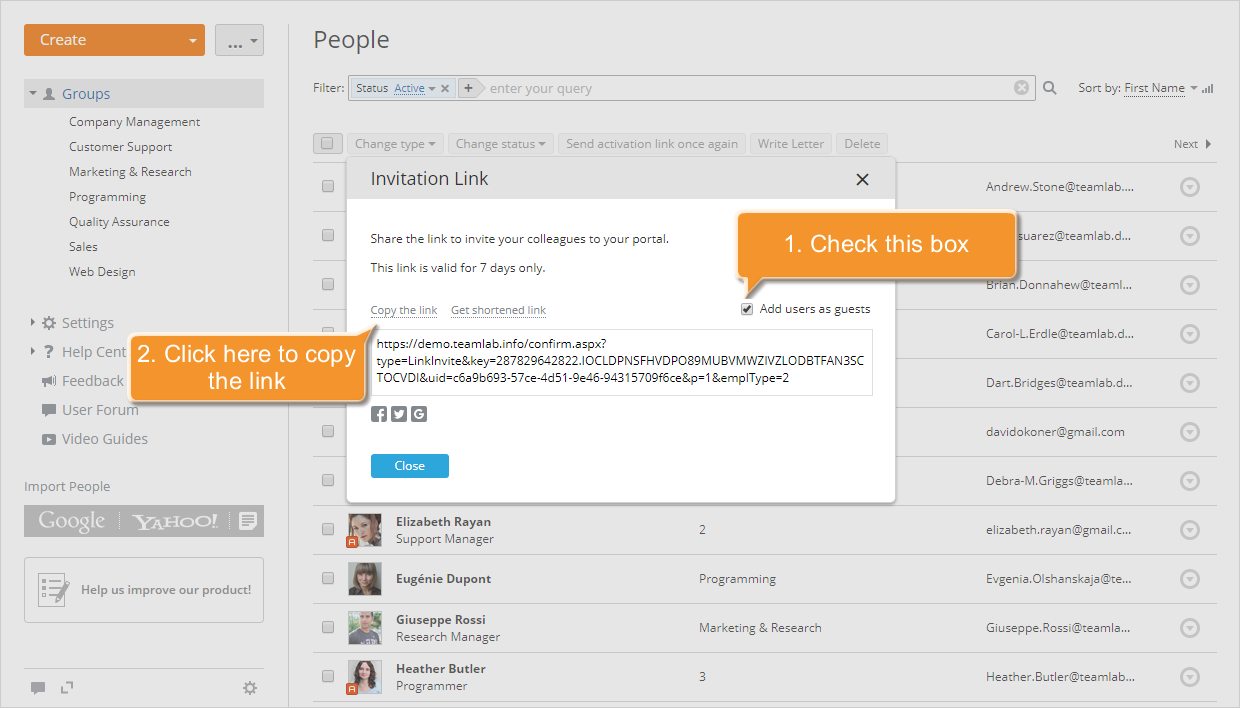
После того как приглашенный вами человек перейдет по этой ссылке и введет свой адрес электронной почты, имя, фамилию и пароль, он будет автоматически добавлен на портал, а вы получите оповещение о добавлении нового пользователя.
Если вы единственный пользователь на портале и вам надо быстро пригласить новых участников, можно использовать значок  Пригласить пользователей для создания пригласительной ссылки. Этот значок доступен на левой боковой панели в каждом модуле портала.
Самостоятельная регистрация гостей
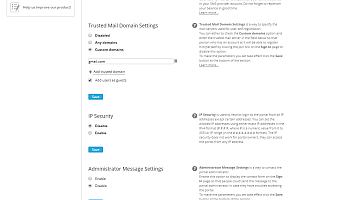
Если вы хотите, чтобы люди могли самостоятельно присоединяться к вашему порталу, настройте параметры Доверенных почтовых доменов, чтобы любой человек с адресом электронной почты на доверенном почтовом сервере мог зайти на ваш портал, нажав на ссылку Нажмите сюда, чтобы присоединиться на странице Входа на портал. Для этого выполните следующие действия:
- Щелкните по значку
 наверху страницы или откройте выпадающий список Выбрать рядом с логотипом портала и выберите пункт Настройки.
- В разделе Безопасность откройте подраздел Доступ к порталу.
- Прокрутите страницу вниз до раздела Настройки доверенных почтовых доменов.
- Выберите переключатель Пользовательские домены.
- Нажмите на ссылку Добавить доверенный домен.
- Введите доверенный почтовый сервер в появившееся ниже поле.
- Под полями с указанными серверами установите флажок Добавить со статусом Гости.
- Нажмите Сохранить внизу раздела.
С этого момента любой, кто имеет учетную запись на указанном почтовом сервере, сможет присоединиться к вашему порталу.
У пользователей, добавленных в качестве гостей, будут очень ограниченные права на вашем портале. Вы всегда сможете изменить их тип с Гостя на Пользователя, предоставив расширенные права доступа. Имейте в виду, что в таком случае они будут включены в тарифный план и, если их количество превысит максимально допустимое, вам потребуется сменить тарифный план.