Интеграция ONLYOFFICE с Rackspace Cloud Storage
Подключите сервис Rackspace Cloud Storage, чтобы использовать его как стороннее хранилище при создании резервных копий. Также это облачное хранилище можно использовать для хранения данных и статического содержимого портала.
Если вы используете SaaS-версию, параметры ключей авторизации для большинства сервисов настраиваются автоматически. В SaaS-версии вы можете подключить сервисы DocuSign, Twilio, AWS, Google Cloud, Rackspace и Selectel.
Шаг 1. Получение ключей доступа Rackspace Cloud Storage
Чтобы получить ключи доступа, необходимые для подключения Rackspace Cloud Storage к порталу:
- Перейдите в панель управления Rackspace Cloud.
- Войдите в свою учетную запись.
- Нажмите на меню с именем пользователя в правом верхнем углу.
- Выберите пункт My Profile & Settings.
- Прокрутите страницу вниз до раздела Security Settings.
- Нажмите на ссылку Show рядом с Rackspace API Key.
- Скопируйте или запишите
Rackspace API KeyиRackspace username, то есть имя пользователя, которое вы используете для входа в систему.
Шаг 2. Подключение Rackspace Cloud Storage на портале
Чтобы подключить Rackspace Cloud Storage на портале:
-
Нажмите значок
 в правом верхнем углу, чтобы открыть раздел Настройки.
-
Перейдите на вкладку Интеграция.
-
Откройте страницу Сторонние сервисы.
-
Прокрутите страницу вниз до Rackspace Cloud Storage и нажмите на переключатель, чтобы включить сервис.
-
В открывшемся окне Rackspace Cloud Storage введите
Rackspace API KeyиRackspace username, полученные на предыдущем шаге.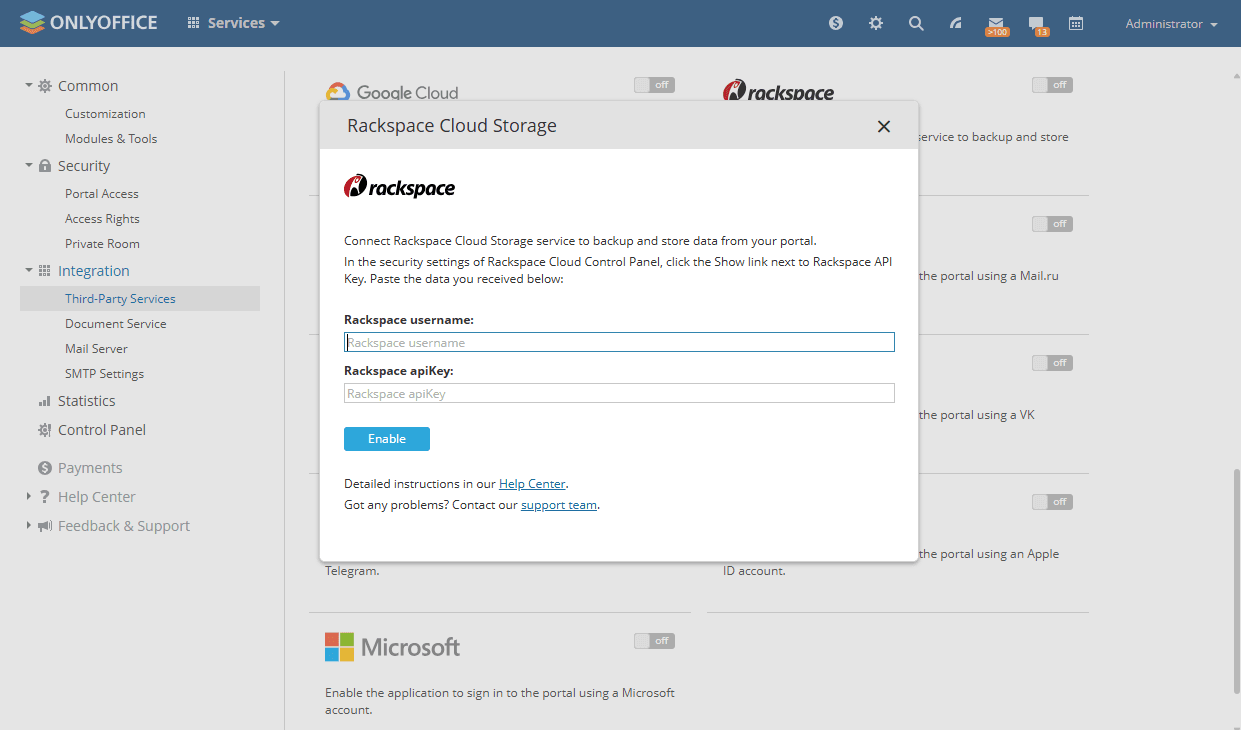
-
Нажмите кнопку Включить, чтобы подключить сервис.