Интеграция ONLYOFFICE с ownCloud
Подключите свою учетную запись ownCloud, чтобы редактировать документы из ownCloud прямо в модуле Документы портала.
Подключение ownCloud к ONLYOFFICE
Чтобы пользователи портала могли подключать сторонние облачные хранилища, администратор с полным доступом или администратор модуля Документы должен включить переключатель Разрешить пользователям подключать сторонние хранилища в разделе Настройки администратора.
Чтобы подключить свою учетную запись ownCloud:
-
На левой боковой панели нажмите на три точки
 в разделе Подключить и выберите ownCloud в окне Подключение учетной записи или перейдите в Настройки > Подключенные облака и нажмите Подключить облако.
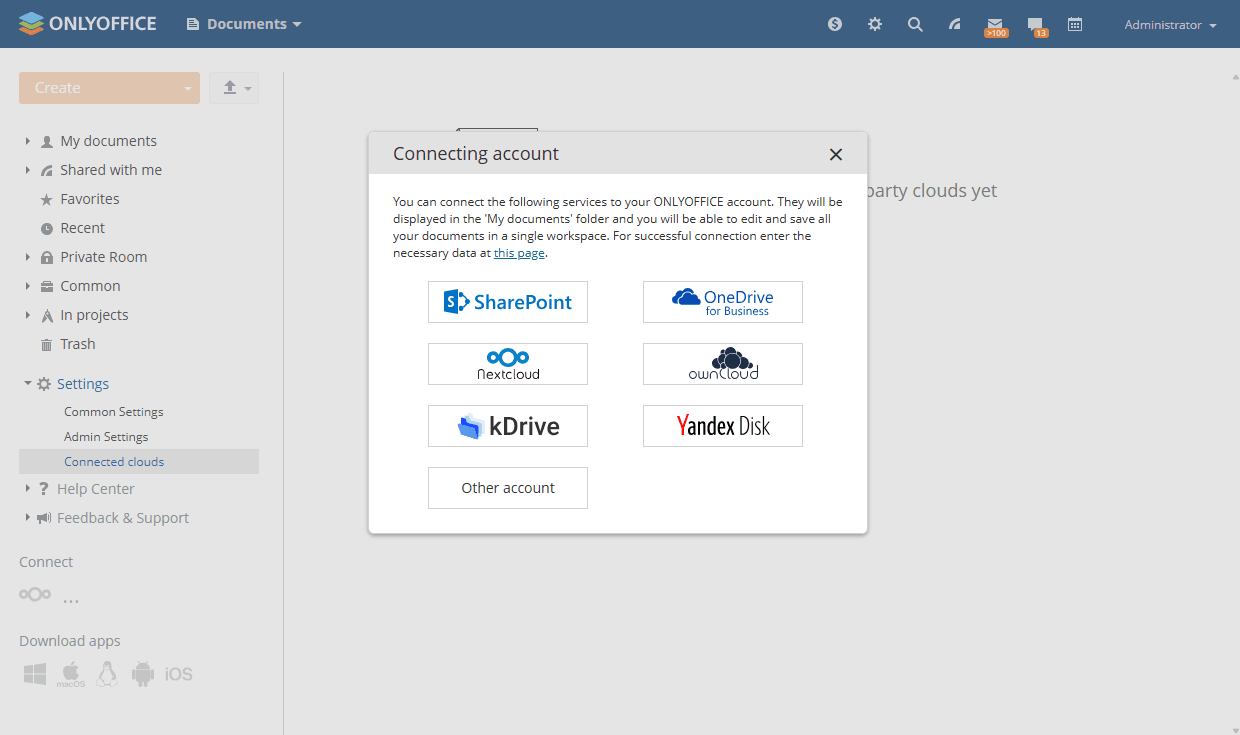
-
Введите URL-адрес подключения, имя пользователя и пароль, затем нажмите Сохранить.
примечаниеURL-адрес WebDAV для вашей учетной записи ownCloud можно найти так: войдите в ownCloud, нажмите значок Настройки в левом нижнем углу и скопируйте URL-адрес из поля WebDAV. URL-адрес имеет следующий формат:
https://yourdomain.com/remote.php/webdav/. Вставьте весь URL-адрес, включая протокол, в поле URL-адрес подключения.Документы из ownCloud появятся в модуле Документы в виде отдельной папки.
-
При необходимости измените название папки.
-
Чтобы сделать документы из ownCloud видимыми для всех пользователей портала, установите флажок Поделиться, чтобы поместить их в папку Общие документы. Если флажок не установлен, учетная запись ownCloud будет видна только вам.
-
Нажмите Сохранить.
Редактирование документов из ownCloud
Чтобы отредактировать документ, хранящийся в ownCloud:
- Найдите папку ownCloud в модуле Документы и откройте ее.
- Найдите файл, который хотите отредактировать, и нажмите на него. При необходимости появится диалоговое окно с предложением конвертировать документ в формат Office Open XML для более быстрого просмотра и редактирования. Чтобы сохранить исходный файл, установите флажок Сохранить копию в исходном формате.
- Нажмите Конвертировать.
- Когда появится сообщение об успешной конвертации документа, нажмите Открыть.
После редактирования закройте документ, чтобы сохранить изменения.
Если вы удалите документ из папки ownCloud, он также будет удален из вашей учетной записи ownCloud. Файл не попадет в раздел Корзина модуля Документы. Удаление необратимо.