Интеграция ONLYOFFICE с OneDrive
Подключите свою учетную запись OneDrive, чтобы редактировать документы из OneDrive прямо в модуле Документы портала.
Серверная версия
Шаг 1. Создание ключей авторизации
Чтобы создать ключи авторизации, необходимые для подключения OneDrive к порталу:
- Перейдите в Microsoft Azure.
- Войдите в свою учетную запись.
- Нажмите Новая регистрация на странице Регистрация приложений.
- Введите Имя приложения.
- Введите
https://service.onlyoffice.com/oauth2.aspxв поле URI перенаправления. - Нажмите Зарегистрировать.
- Скопируйте или запишите
Идентификатор приложения (клиент), отображаемый на странице Обзор. - Выберите раздел Сертификаты и секреты слева.
- Нажмите Новый секрет клиента.
- Введите описание и нажмите Добавить.
- Скопируйте или запишите
Секрет клиента, отображаемый в поле Значение.
Шаг 2. Подключение OneDrive на портале
Чтобы подключить OneDrive на портале:
- Нажмите значок
 в правом верхнем углу, чтобы открыть Настройки.
- Выберите вкладку Интеграция.
- Откройте страницу Сторонние сервисы.
- Прокрутите страницу вниз до OneDrive и нажмите переключатель, чтобы включить сервис.
- В открывшемся окне OneDrive введите
Идентификатор приложения (клиент)иСекрет клиента, полученные на предыдущем шаге. - Нажмите Включить, чтобы подключить сервис.
Облачная версия
Подключение OneDrive для бизнеса или SharePoint
OneDrive для бизнеса и SharePoint можно подключить только из-под учетной записи глобального администратора Office 365.
Чтобы подключить OneDrive для бизнеса или SharePoint:
-
На левой боковой панели нажмите на три точки
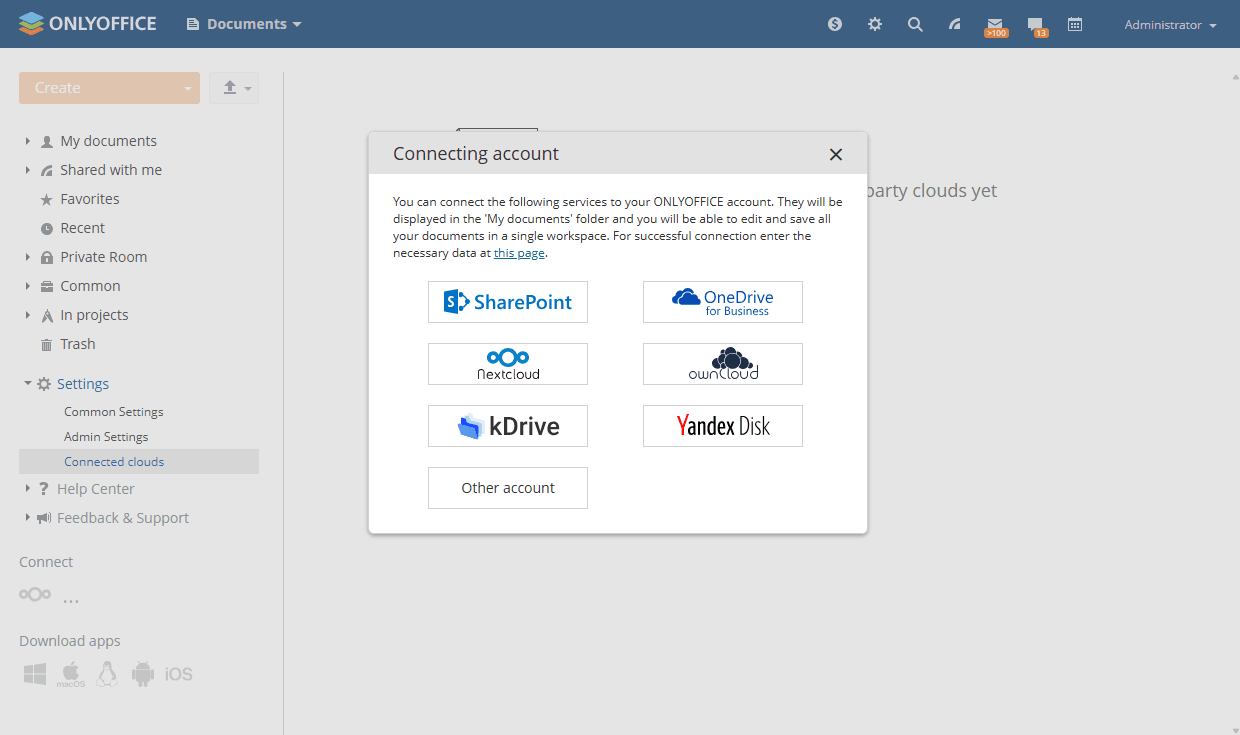
 в разделе Подключить и выберите SharePoint или OneDrive для бизнеса в окне Подключение учетной записи или перейдите в Настройки > Подключенные облака и нажмите Подключить облако.
-
Введите URL-адрес подключения. URL-адрес должен иметь следующий формат:
https://****-my.sharepoint.com/. Не добавляйте никаких сегментов пути после домена верхнего уровня. -
Введите Логин и Пароль от своей учетной записи Office 365.
-
Укажите название папки, в которой будут храниться документы, или оставьте название по умолчанию.
-
Нажмите Сохранить.
Редактирование документов из OneDrive
Чтобы отредактировать документ, хранящийся в OneDrive:
- Найдите папку OneDrive в модуле Документы и откройте ее.
- Найдите файл, который хотите отредактировать, и нажмите на него. При необходимости появится диалоговое окно с предложением конвертировать документ в формат Office Open XML для более быстрого просмотра и редактирования. Чтобы сохранить исходный файл, установите флажок Сохранить копию в исходном формате.
- Нажмите Конвертировать.
- Когда появится сообщение об успешной конвертации документа, нажмите Открыть.
После редактирования закройте документ, чтобы сохранить изменения.