Интеграция ONLYOFFICE с Google Cloud Storage
Подключите сервис Google Cloud Storage, чтобы использовать его как стороннее хранилище при создании резервных копий. Это облачное хранилище также можно использовать для хранения данных и статического контента вашего портала.
Если вы используете SaaS-версию, параметры ключей авторизации для большинства сервисов настраиваются автоматически. В SaaS-версии можно подключить DocuSign, Twilio, AWS, Google Cloud, Rackspace и Selectel.
Получение ключей доступа Google Cloud Storage
Чтобы получить ключи доступа, необходимые для подключения Google Cloud Storage к порталу:
- Перейдите в консоль Google Cloud Platform.
- Войдите в свою учетную запись.
- Нажмите на меню навигации в левом верхнем углу и выберите IAM & admin > Service accounts.
- Выберите существующий проект или создайте новый.
- Нажмите Create service account.
- Укажите Service account name и нажмите Create.
- Выберите роль Owner и нажмите Continue.
- При желании предоставьте доступ к этой служебной учетной записи, добавив нужные учетные записи Google, и нажмите Done.
- На странице Service accounts нажмите кнопку меню в столбце Actions и выберите Create key.
- В открывшемся окне выберите тип JSON и нажмите Create. Файл .json с закрытым ключом будет скачан на ваш компьютер.
- Откройте файл .json в текстовом редакторе, скопируйте его содержимое и вставьте в поле json на портале.
Подключение Google Cloud Storage к ONLYOFFICE
Чтобы подключить Google Cloud Storage к порталу:
-
Нажмите значок
 в правом верхнем углу, чтобы открыть Настройки.
-
Выберите вкладку Интеграция.
-
Откройте страницу Сторонние сервисы.
-
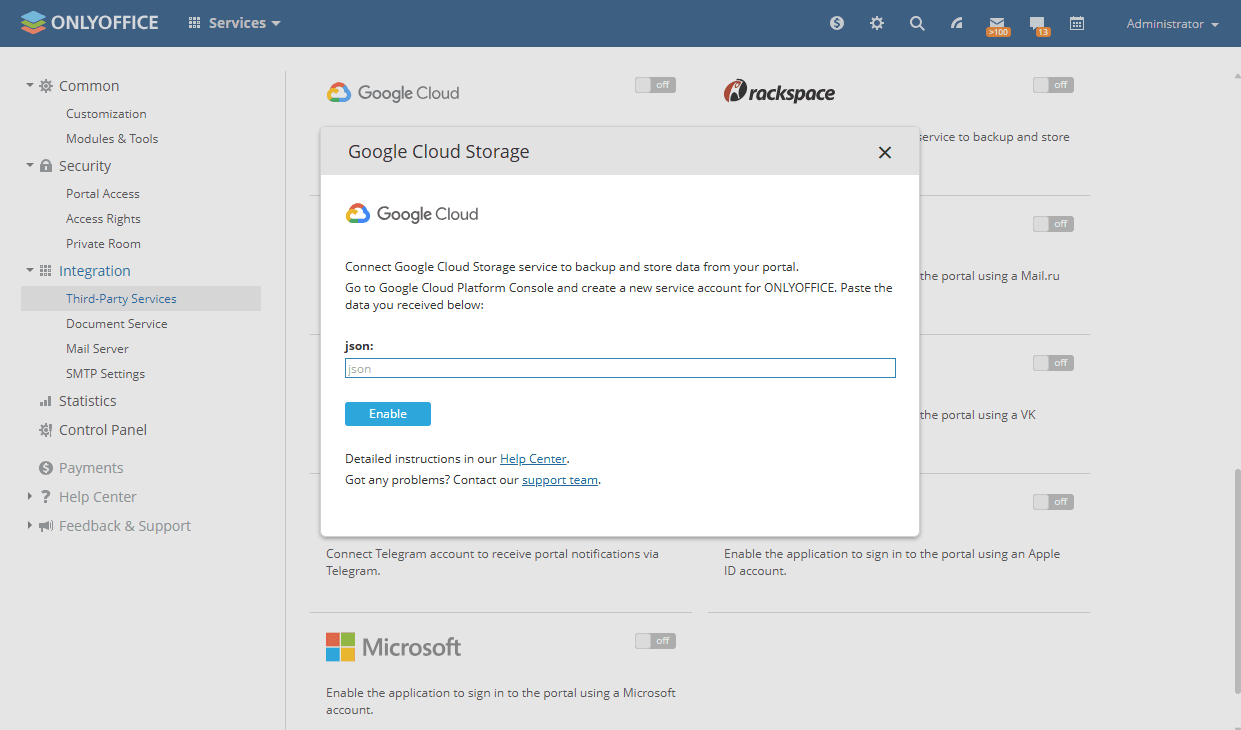
Прокрутите страницу вниз до Google Cloud Storage и нажмите переключатель, чтобы включить сервис.
-
В открывшемся окне Google Cloud Storage вставьте содержимое файла .json, полученного в предыдущем разделе.
-
Нажмите Включить, чтобы подключить сервис.