Интеграция ONLYOFFICE с Google
Подключите свою учетную запись Google, чтобы быстро входить на портал, подключать Google Диск к модулю Документы и импортировать пользователей из списка контактов.
Получение ключей доступа Google
Чтобы получить ключи доступа, необходимые для подключения Google к порталу:
-
Перейдите в консоль Google Cloud Platform.
-
Войдите в свою учетную запись.
-
Нажмите Create project. Введите Project Name и нажмите Create. Когда проект будет создан, нажмите на его название в уведомлении, чтобы открыть его.
-
Включите необходимые API:
- Нажмите на меню навигации в левом верхнем углу и выберите APIs and services > Enabled APIs and services.
- Нажмите Enable APIs and services.
- В разделе Google Workspace перейдите по ссылке Google Drive API и нажмите Enable.
- Вернитесь на страницу Enabled APIs and services и таким же образом включите Google People API и Contacts API.
-
Настройте экран согласия OAuth:
- В меню навигации слева выберите OAuth consent screen.
- Выберите User Type и нажмите Create.
- Укажите App name и User support email.
- В подразделе Authorized domains нажмите Add domain и введите
onlyoffice.com. - Укажите адрес электронной почты в разделе Developer contact information и нажмите Save and continue.
- Нажмите Add or remove scopes. В разделе Manually add scopes введите
https://www.googleapis.com/auth/driveи нажмите Add to table, затем нажмите Update. - Нажмите Save and continue.
- В разделе Test users нажмите Add users, укажите нужные учетные записи Google и нажмите Add.
- Нажмите Save and continue.
-
Получите
Google IDиGoogle Key:- В меню навигации слева выберите Credentials.
- Нажмите Create credentials и выберите OAuth client ID.
- В списке Application type выберите Web application.
- В разделе Authorized JavaScript origins нажмите Add URI и введите
https://service.onlyoffice.com. - В разделе Authorized redirect URIs нажмите Add URI и введите
https://service.onlyoffice.com/oauth2.aspx. - Нажмите Create. В открывшемся окне отобразятся ваши
Google IDиGoogle Key. Скопируйте или запишите их.
Подключение Google к ONLYOFFICE
Чтобы подключить Google к порталу:
-
Нажмите значок
 в правом верхнем углу, чтобы открыть Настройки.
-
Выберите вкладку Интеграция.
-
Откройте страницу Сторонние сервисы.
-
Прокрутите страницу вниз до Google и нажмите переключатель, чтобы включить сервис.
-
В открывшемся окне Google введите
Google IDиGoogle Key, полученные в предыдущем разделе.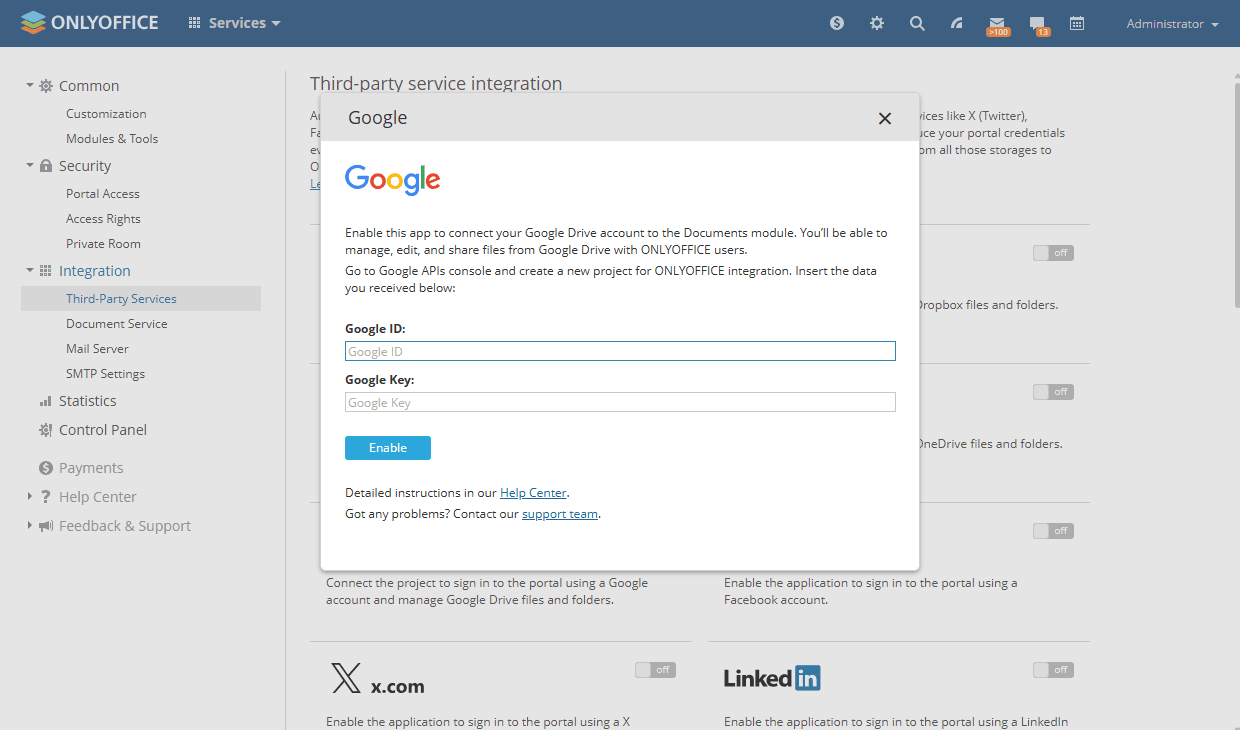
-
Нажмите Включить, чтобы подключить сервис.
После подключения перейдите на страницу своего Профиля, найдите раздел Вход через социальные сети, выберите Google и нажмите Подключить. В открывшемся окне разрешите доступ приложению ONLYOFFICE и при необходимости введите свои учетные данные.