Интеграция ONLYOFFICE с Facebook
Подключите свою учетную запись Facebook, чтобы быстро входить на портал.
Получение ключей доступа Facebook
Чтобы получить ключи доступа, необходимые для подключения Facebook к порталу:
- Перейдите на портал Facebook Developers.
- Войдите в свою учетную запись.
- Нажмите My Apps в правом верхнем углу и нажмите Create App.
- Выберите тип приложения Consumer и нажмите Next.
- Введите название приложения в поле Display name и проверьте App contact email.
- Нажмите Create app.
- На странице + Add Product наведите курсор на раздел Facebook Login и нажмите Set up.
- Укажите действующий URL политики конфиденциальности и сведения об удалении данных в Settings > Basic.
- В разделе Products в меню слева нажмите Settings под Facebook Login. В разделе Client OAuth Settings введите
https://service.onlyoffice.com/oauth2.aspxв поле Valid OAuth redirect URIs. - Нажмите Save changes.
- Переключите App Mode с Developer на Live с помощью переключателя на верхней панели.
- В разделе Settings > Basic скопируйте или запишите
Facebook IDиFacebook Key.
Подключение Facebook к ONLYOFFICE
Чтобы подключить Facebook к порталу:
-
Нажмите значок
 в правом верхнем углу, чтобы открыть Настройки.
-
Выберите вкладку Интеграция.
-
Откройте страницу Сторонние сервисы.
-
Прокрутите страницу вниз до Facebook и нажмите переключатель, чтобы включить сервис.
-
В открывшемся окне Facebook введите
Facebook IDиFacebook Key, полученные в предыдущем разделе.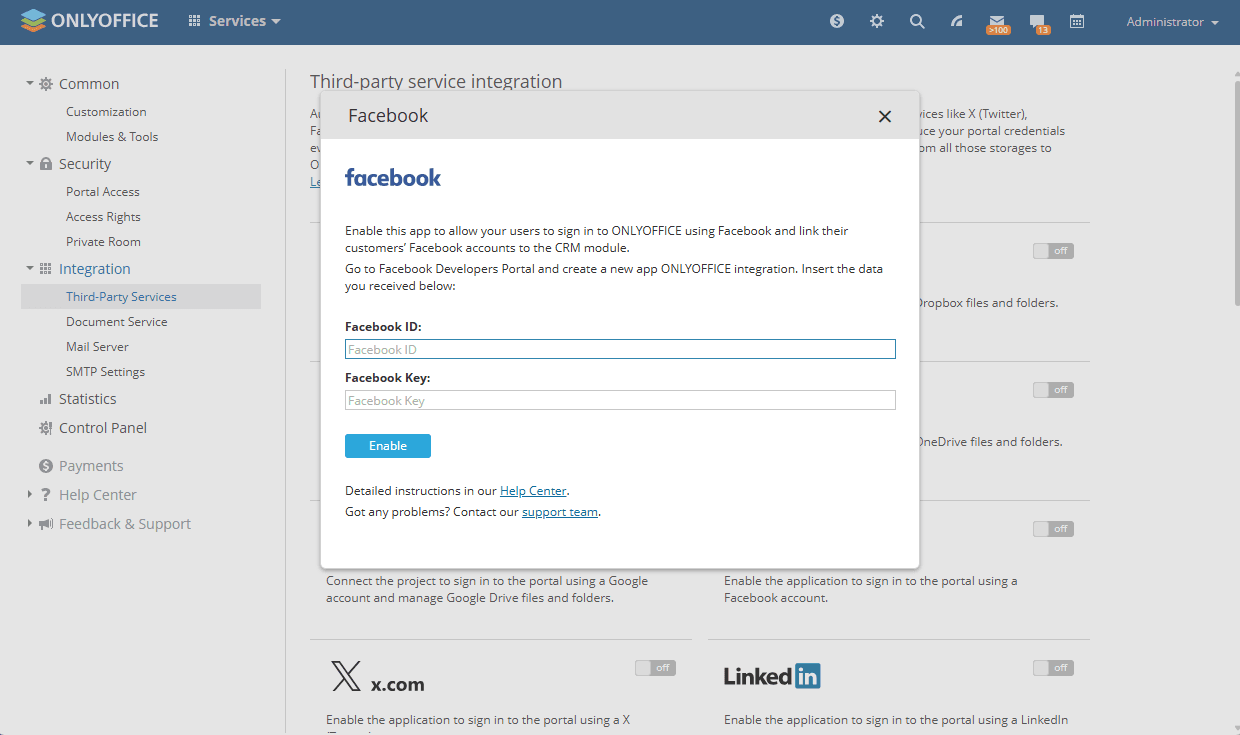
-
Нажмите Включить, чтобы подключить сервис.
После подключения перейдите на страницу своего Профиля, найдите раздел Вход через социальные сети, выберите Facebook и нажмите Подключить. В открывшемся окне разрешите доступ приложению ONLYOFFICE и при необходимости введите данные своей учетной записи.