Интеграция ONLYOFFICE с Dropbox
Подключите свою учетную запись Dropbox, чтобы редактировать документы из Dropbox прямо в модуле Документы портала.
Эта возможность доступна только пользователям ONLYOFFICE Workspace и ONLYOFFICE Workspace Enterprise. Пользователи облачной версии могут пропустить раздел Создание ключей авторизации и сразу перейти к разделу Подключение Dropbox к ONLYOFFICE.
Создание ключей авторизации
Чтобы создать ключи авторизации, необходимые для подключения Dropbox к порталу:
- Перейдите на сайт Dropbox Developers.
- Нажмите Create apps.
- Войдите в свою учетную запись.
- Выберите переключатель Dropbox API.
- Выберите следующий тип доступа: Full Dropbox — Access to all files and folders in a user's Dropbox.
- Введите название приложения.
- Установите флажок I agree to Dropbox API Terms and Conditions и нажмите Create app.
- На вкладке Settings приложения введите
https://service.onlyoffice.com/oauth2.aspxв поле Redirect URIs и нажмите Add. - Скопируйте или запишите
Client IDиClient secretна странице Settings. - На вкладке Permissions в разделе Files and folders установите флажок files.metadata.read и нажмите Submit.
Подключение Dropbox к ONLYOFFICE
Чтобы подключить Dropbox к порталу:
-
Нажмите значок
 в правом верхнем углу, чтобы открыть Настройки.
-
Выберите вкладку Интеграция.
-
Откройте страницу Сторонние сервисы.
-
Прокрутите страницу вниз до Dropbox и нажмите переключатель, чтобы включить сервис.
-
В открывшемся окне Dropbox введите
Client IDиClient secret, полученные в предыдущем разделе.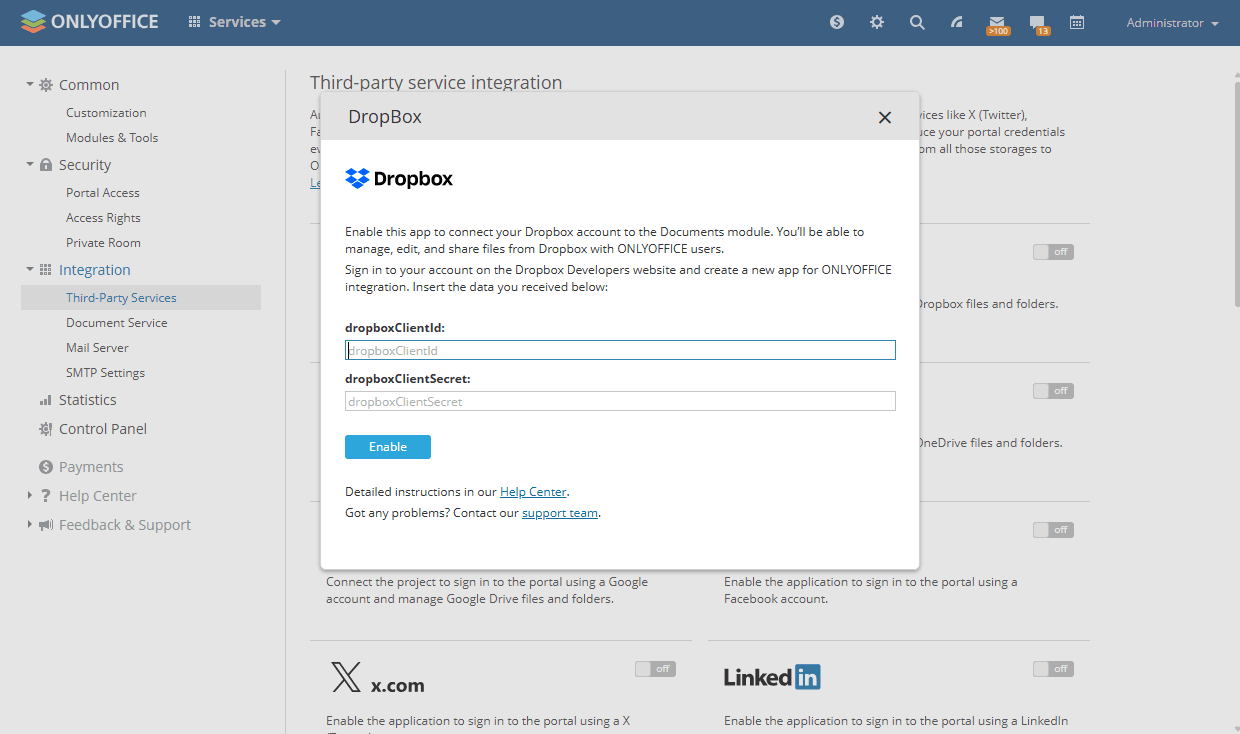
-
Нажмите Включить, чтобы подключить сервис.
Чтобы пользователи портала могли подключать сторонние облачные хранилища в модуле Документы, администратор с полным доступом или администратор модуля Документы также должен включить переключатель Разрешить пользователям подключать сторонние хранилища в разделе Настройки администратора.
Редактирование документов из Dropbox
Чтобы отредактировать документ, хранящийся в Dropbox:
- Найдите папку Dropbox в модуле Документы и откройте ее.
- Найдите файл, который хотите отредактировать, и нажмите на него. При необходимости появится диалоговое окно с предложением конвертировать документ в формат Office Open XML для более быстрого просмотра и редактирования. Чтобы сохранить исходный файл, установите флажок Сохранить копию в исходном формате.
- Нажмите Конвертировать.
- Когда появится сообщение об успешной конвертации документа, нажмите Открыть.
После редактирования закройте документ, чтобы сохранить изменения.
Если вы удалите документ из папки Dropbox, он также будет удален из вашей учетной записи Dropbox. Файл не попадет в раздел Корзина модуля Документы — удаление необратимо.