Интеграция ONLYOFFICE с DocuSign
Подключите сервис DocuSign, чтобы отправлять файлы из модуля Документы на электронную подпись через DocuSign.
Если вы используете SaaS-версию, параметры ключей авторизации для большинства сервисов настраиваются автоматически. В SaaS-версии можно подключить DocuSign, Twilio, AWS, Google Cloud, Rackspace и Selectel.
Получение ключей доступа DocuSign
Чтобы получить ключи доступа, необходимые для подключения DocuSign к порталу:
- Перейдите в консоль администратора песочницы DocuSign.
- Войдите в свою учетную запись песочницы.
- В меню слева откройте раздел Integrations и выберите страницу Apps and Keys.
- Нажмите Add App and Integration Key.
- Введите название приложения и нажмите Create app.
- В General Info > Integration Key скопируйте или запишите
Integration key. - В Authentication > Secret Keys нажмите Add Secret Key и скопируйте или запишите отображенный
Secret Key. - В Additional settings > Redirect URIs нажмите Add URI и введите
https://service.onlyoffice.com/oauth2.aspx. - Нажмите Save.
- В качестве
Authentication endpointиспользуйтеaccount-d.docusign.com. Если ваше приложение переведено в рабочую учетную запись, используйтеaccount.docusign.com.
Подключение DocuSign к ONLYOFFICE
Чтобы подключить DocuSign к порталу:
-
Нажмите значок
 в правом верхнем углу, чтобы открыть Настройки.
-
Выберите вкладку Интеграция.
-
Откройте страницу Сторонние сервисы.
-
Прокрутите страницу вниз до DocuSign и нажмите переключатель, чтобы включить сервис.
-
В открывшемся окне DocuSign введите ключи доступа, полученные в предыдущем разделе.
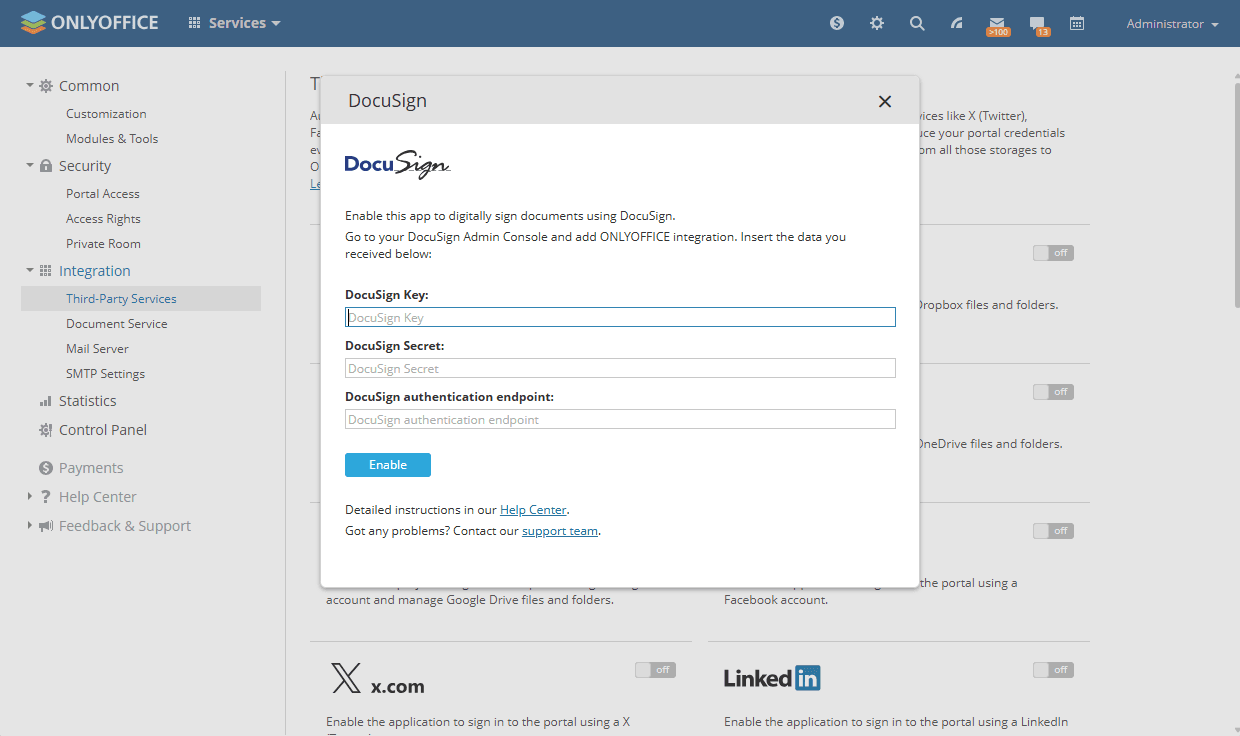
-
Нажмите Включить, чтобы подключить сервис.
Чтобы отправлять документы на подпись из модуля Документы, администратор с полным доступом или администратор модуля Документы также должен включить переключатель Разрешить пользователям подключать сторонние хранилища в разделе Настройки администратора. Подробные инструкции приведены в этой статье.