Интеграция ONLYOFFICE с Box
Подключите свою учетную запись Box, чтобы редактировать документы из Box прямо в модуле Документы портала.
Серверная версия
Шаг 1. Создание ключей авторизации
Чтобы создать ключи авторизации, необходимые для подключения Box к порталу:
- Перейдите на страницу для разработчиков Box.
- Войдите в свою учетную запись.
- Нажмите Создать приложение.
- На открывшейся странице выберите тип приложения Пользовательское приложение и метод Проверка подлинности пользователя (OAuth 2.0).
- Введите уникальное имя приложения и нажмите Создать приложение.
- На открывшейся странице Настройка в разделе URI перенаправления OAuth 2.0 введите
https://service.onlyoffice.com/oauth2.aspxв поле URI перенаправления. - В разделе Области применения > Действия с контентом установите флажок Запись всех файлов и папок, которые хранятся в Box.
- В разделе Учетные данные OAuth 2.0 скопируйте или запишите
ИД клиентаиСекретный код клиента. - Нажмите Сохранить изменения в правом верхнем углу страницы.
Шаг 2. Подключение Box на портале
Чтобы подключить Box на портале:
-
Нажмите значок
 в правом верхнем углу, чтобы открыть Настройки.
-
Выберите вкладку Интеграция.
-
Откройте страницу Сторонние сервисы.
-
Прокрутите страницу вниз до Box и нажмите переключатель, чтобы включить сервис.
-
В открывшемся окне Box введите
ИД клиентаиСекретный код клиента, полученные на предыдущем шаге.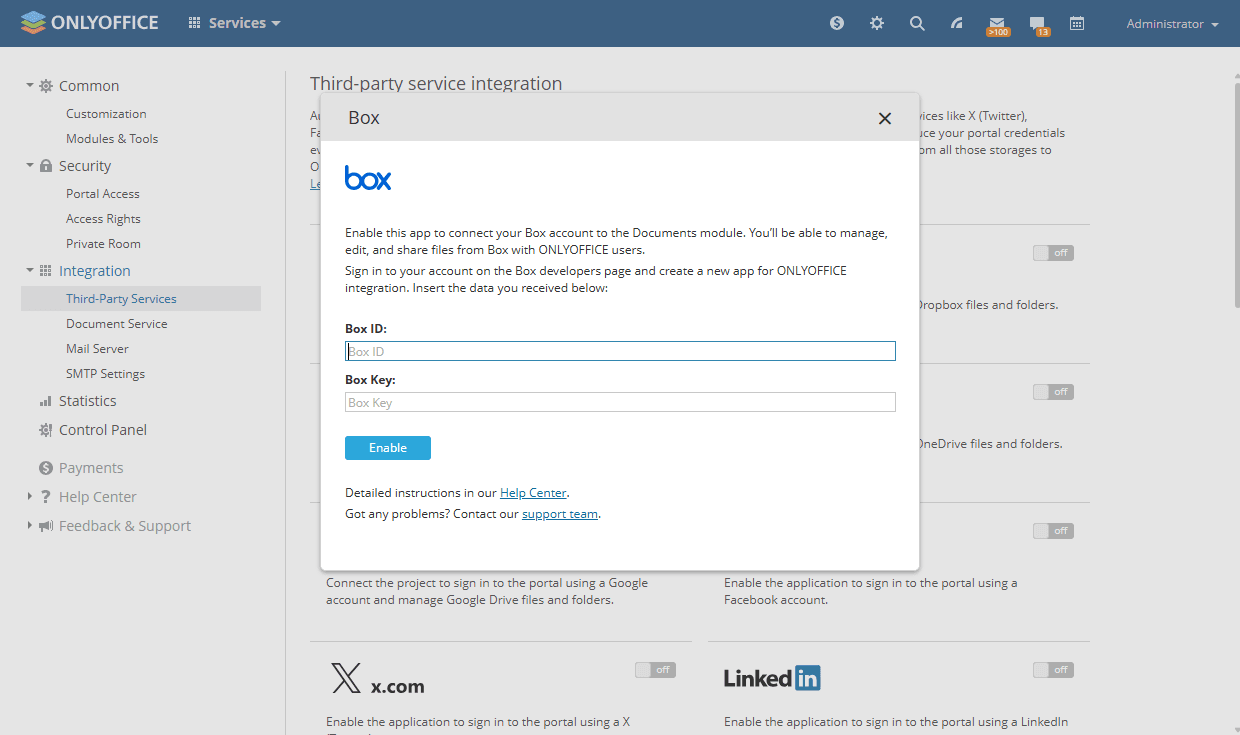
-
Нажмите Включить, чтобы подключить сервис.
Облачная версия
Подключение учетной записи Box
В облачной версии параметры ключей авторизации настраиваются автоматически. Чтобы подключить свою учетную запись Box к модулю Документы:
-
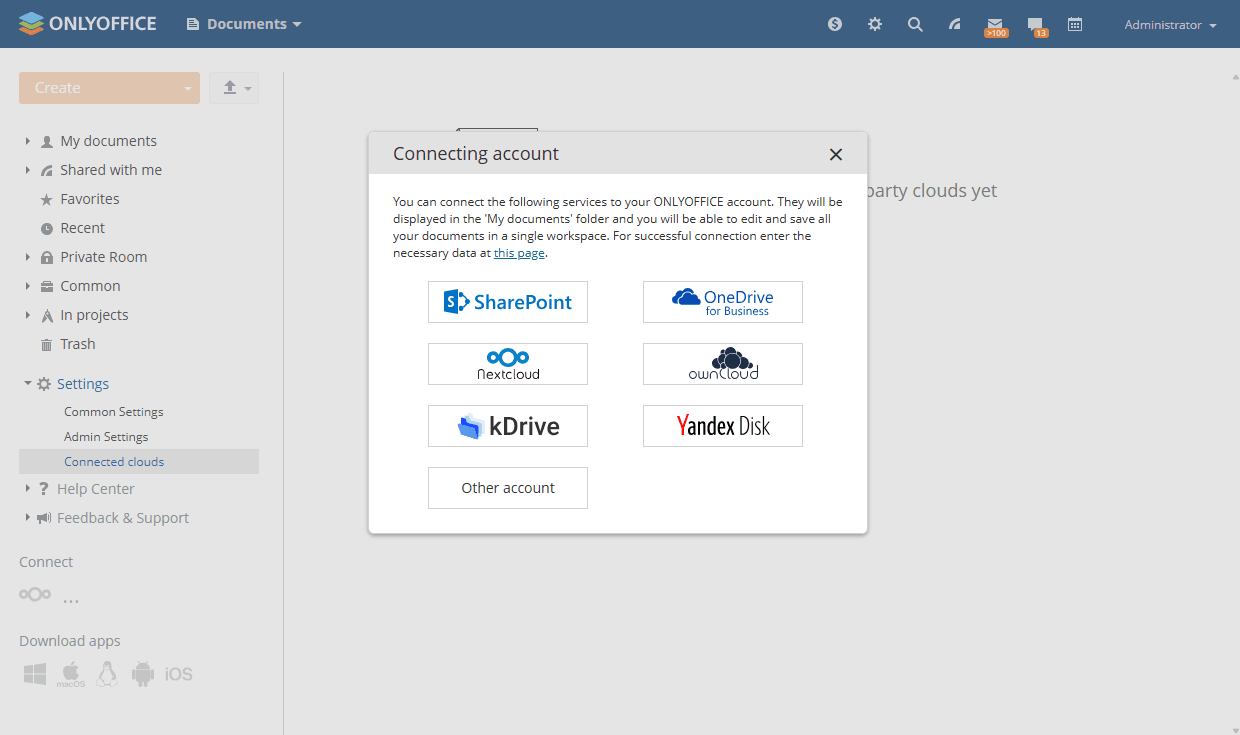
На левой боковой панели нажмите на три точки
 в разделе Подключить и выберите Другая учетная запись в окне Подключение учетной записи или перейдите в Настройки > Подключенные облака и нажмите Подключить облако.
-
Введите URL-адрес подключения, имя пользователя и пароль, затем нажмите Сохранить.
примечаниеURL-адрес WebDAV для вашей учетной записи Box можно найти так: войдите в Box, нажмите значок Настройки в левом нижнем углу и скопируйте URL-адрес из поля WebDAV. URL-адрес имеет следующий формат:
https://yourdomain.com/remote.php/webdav/. Вставьте весь URL-адрес, включая протокол, в поле URL-адрес подключения. -
Нажмите кнопку, чтобы разрешить ONLYOFFICE доступ к вашей учетной записи Box. Документы из Box появятся в модуле Документы в виде отдельной папки.
-
При необходимости измените название папки.
-
Чтобы сделать документы из Box видимыми для всех пользователей портала, установите флажок Поделиться, чтобы поместить их в папку Общие документы. Если флажок не установлен, учетная запись Box будет видна только вам.
-
Нажмите Сохранить.
Редактирование документов из Box
Чтобы отредактировать документ, хранящийся в Box:
- Найдите папку Box в модуле Документы и откройте ее.
- Найдите файл, который хотите отредактировать, и нажмите на него. При необходимости появится диалоговое окно с предложением конвертировать документ в формат Office Open XML для более быстрого просмотра и редактирования. Чтобы сохранить исходный файл, установите флажок Сохранить копию в исходном формате.
- Нажмите Конвертировать.
- Когда появится сообщение об успешной конвертации документа, нажмите Открыть.
После редактирования закройте документ, чтобы сохранить изменения.