Организация массовых рассылок
Введение
Модуль CRM позволяет отправлять массовые рассылки контактам напрямую, не используя внешний почтовый клиент.
Данное руководство объяснит вам, как это сделать.
Шаг 1. Настройте SMTP-сервер
В ONLYOFFICE Workspace вы можете отправлять сообщения, не открывая внешние почтовые клиенты; всё, что вам надо, — это задать параметры SMTP-сервера для сервиса электронной почты, который вы обычно используете. Вы сможете отправлять письма клиентам с вашего обычного адреса электронной почты через интерфейс портала.
В ONLYOFFICE Workspace нет встроенного SMTP-сервера, а предоставляется только интерфейс для существующих сервисов электронной почты, где у вас есть учетная запись.
Чтобы настроить параметры SMTP:
- Перейдите в раздел Настройки портала. Для этого нажмите значок
 в правом верхнем углу.
- Переключитесь на вкладку Интеграция.
- Откройте страницу Настройки SMTP.
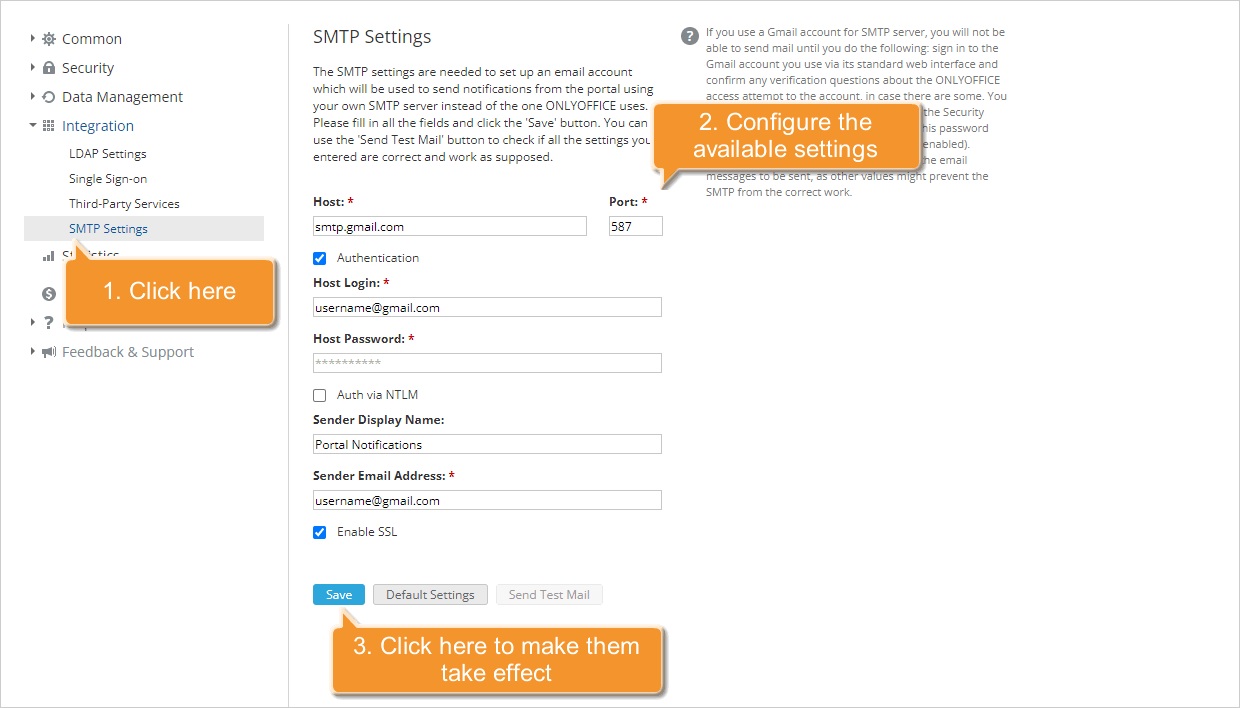
- В разделе Настройки SMTP заполните нужные поля (конкретные настройки можно узнать у вашего поставщика услуг электронной почты):
-
в поле Хост введите имя хоста SMTP-сервера, например,
smtp.domain.com, -
укажите номер Порта, используемый SMTP-сервером. Рекомендуется использовать порт 587 или 25,
-
установите флажок Аутентификация, если SMTP-сервер требует аутентификации,
-
заполните поля Логин и Пароль.
примечаниеЛогин — это адрес вашего почтового ящика на почтовом сервере, для которого вы указываете настройки SMTP. Пароль — это пароль, который вы используете для входа в соответствующий почтовый ящик. Убедитесь, что вы указали правильный адрес электронной почты и пароль.
-
установите флажок Аутентификация с помощью NTLM, чтобы иметь возможность логина через SaslMechanismNtlm,
-
в поле Отображаемое имя отправителя введите любое имя,
-
в поле Адрес email отправителя укажите соответствующий адрес электронной почты (он должен совпадать с адресом, указанным в поле Логин).
-
- Установите флажок Использовать SSL, чтобы использовать зашифрованное соединение.
- Нажмите кнопку Сохранить.
- Чтобы проверить, правильные ли настройки указаны, нажмите на кнопку Тестовое письмо. Если настройки заданы правильно, вы получите Тестовое письмо для проверки настроек SMTP на адрес электронной почты, указанный в вашем профиле пользователя на портале.
Шаг 2. Войдите в CRM
Войдите на портал и нажмите на ссылку CRM.
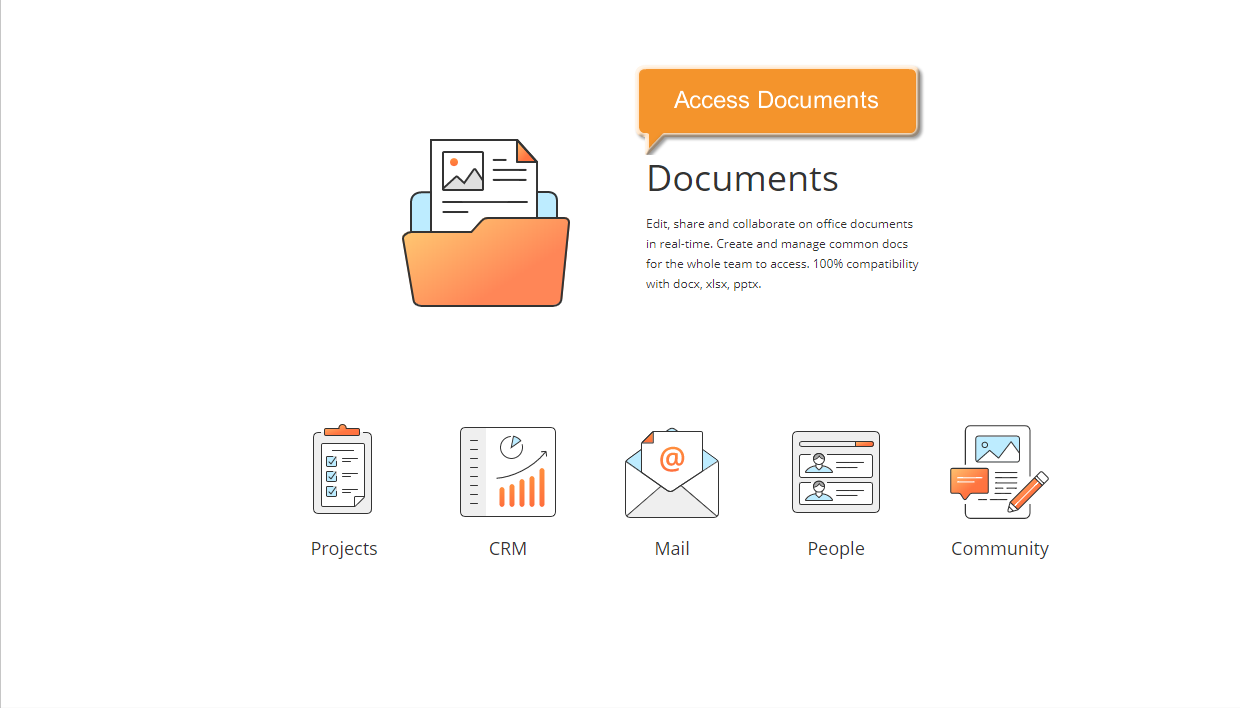
Если вы уже на портале и работаете с ним какое-то время, то для получения доступа к модулю CRM с любой страницы портала откройте выпадающий список в левом верхнем углу страницы и выберите соответствующую опцию.
Шаг 3. Создайте список рассылки
Ваш список рассылки может содержать до 50 получателей. Чтобы создать его, отметьте в списке Контакты те контакты, которым вы хотите отправить сообщение. Чтобы облегчить поиск нужных контактов, воспользуйтесь фильтром, который расположен над списком.
Проверьте, у всех ли выбранных контактов указан адрес электронной почты. Если нет, то чтобы добавить адрес, нажмите кнопку Действия  справа, выберите из выпадающего списка опцию Добавить email и введите нужный адрес в поле, которое появится. Нажмите клавишу Enter для подтверждения.
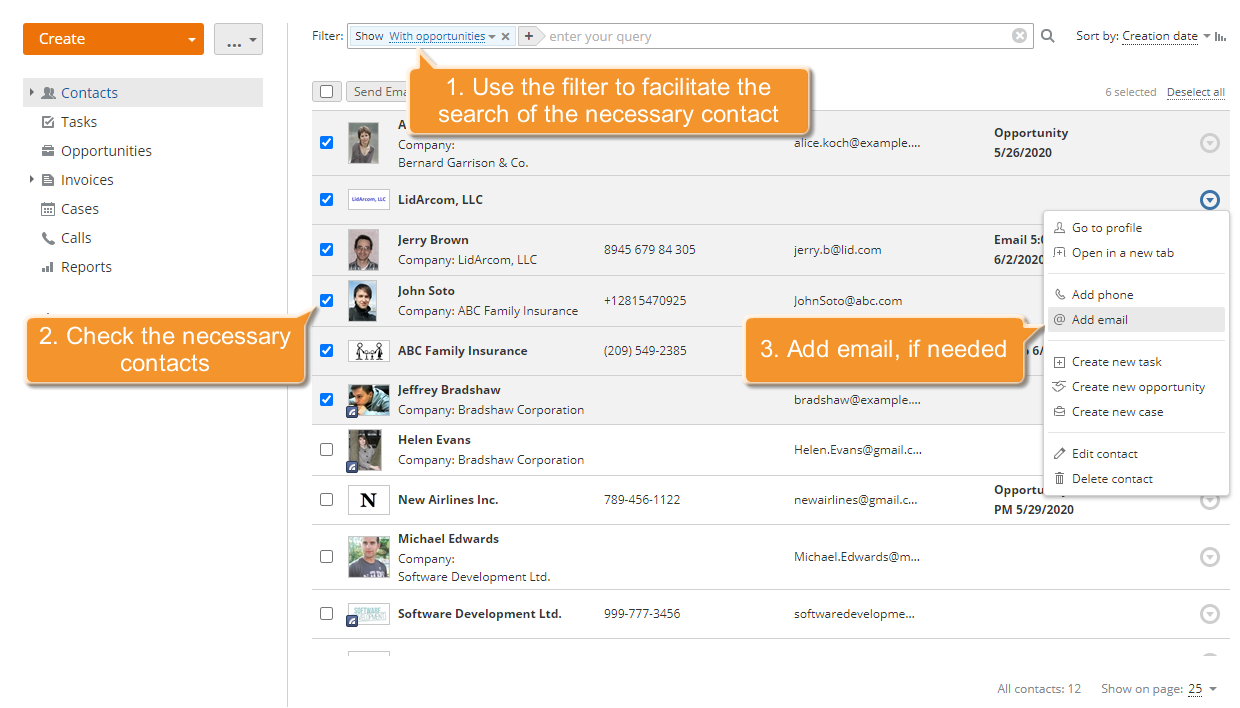
Когда все контакты будут выбраны, нажмите кнопку Отправить письмо, расположенную над списком контактов, и выберите опцию Внутренний SMTP-сервер (максимум 50 получателей).
Если вы хотите отправить письма с помощью внешней почтовой программы, выберите из выпадающего списка опцию Сгенерировать список для внешней программы.
Шаг 4. Напишите письмо
Когда все параметры будут настроены, откроется страница Написать письмо.
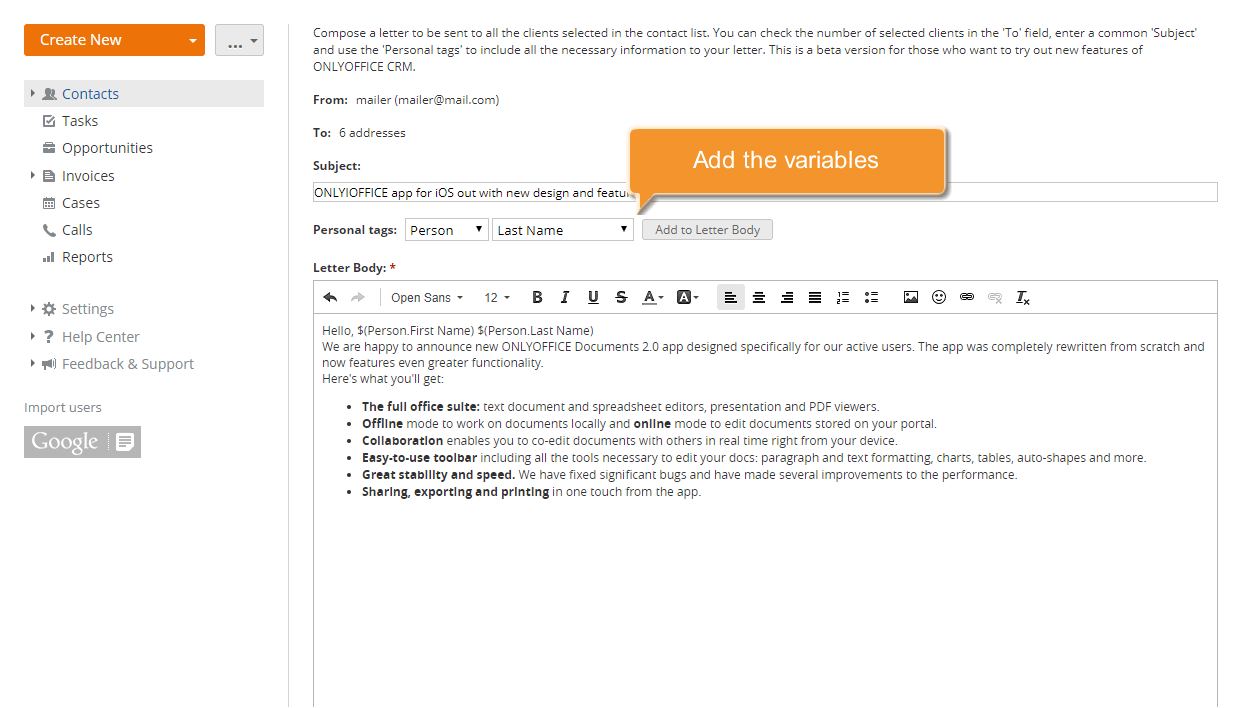
В поле От кого: вы увидите имя и адрес электронной почты отправителя, указанные при настройке SMTP-сервера. Поле Кому: показывает количество выбранных контактов.
Все, что вам надо сделать, — это ввести Тему письма и написать сообщение. Панель форматирования позволяет отформатировать текст, меняя начертание, цвет шрифта, выравнивание, размер и т.д.
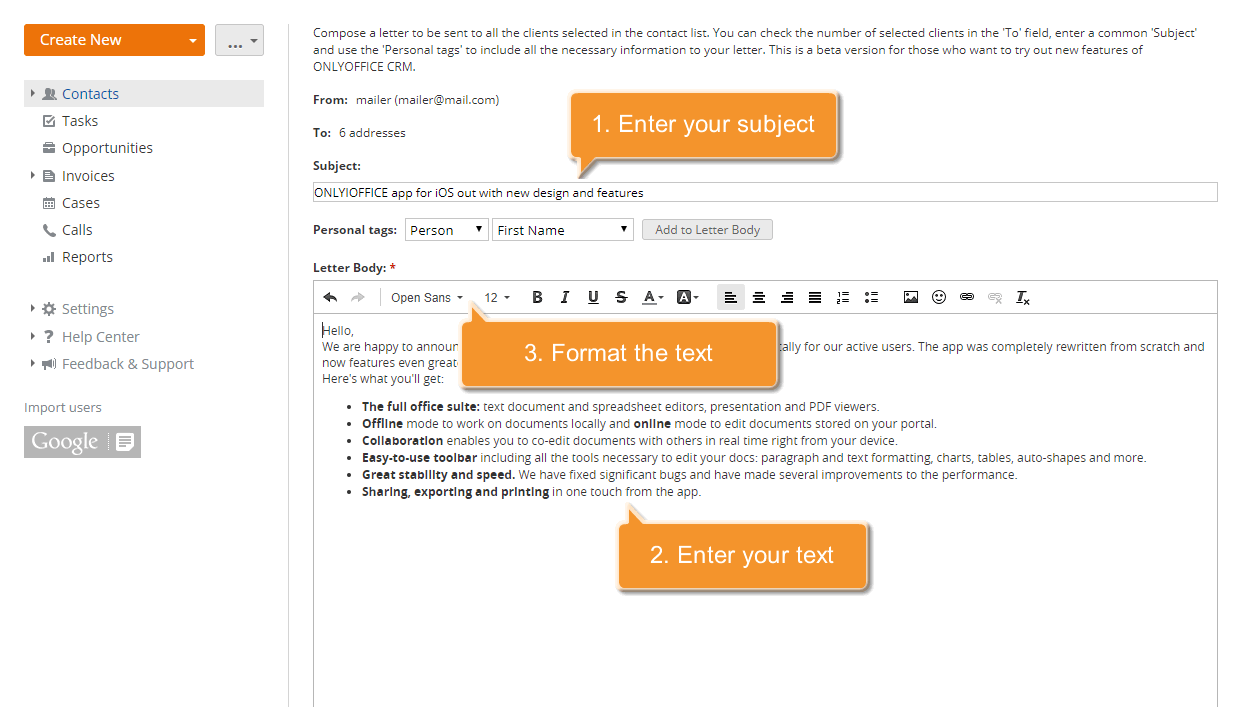
Если вам надо добавить в сообщение какие-то переменные, воспользуйтесь Персональными тегами.
Если вы хотите добавить в приветствие имя получателя, установите курсор мыши на то место, куда надо добавить переменную, затем выберите соответствующий тег из выпадающего списка и нажмите кнопку Добавить в текст письма. В нашем случае это будут Имя и Фамилия, поскольку мы отправляем письмо Персонам. В результате вы увидите следующую строку: Здравствуйте, $(Person.First Name) $(Person.Last Name).
Необходимые данные будут автоматически взяты из вашей клиентской базы CRM.
Вы также можете прикрепить к сообщению определенный файл. Нажмите на ссылку Показать панель для прикрепления файлов, расположенную под полем Текст письма, и, используя кнопку Прикрепить файл, выберите нужный файл на жестком диске.
Установите флажок Сохранить это письмо в истории, чтобы добавить соответствующее событие в историю взаимодействия с каждым контактом из списка рассылки.
Шаг 5. Просмотрите письмо и начните отправку
Чтобы предварительно просмотреть результат, нажмите кнопку Далее (просмотр) под полем Текст письма.
В письмо будет добавлен текстовый водяной знак Powered by ONLYOFFICE.com.
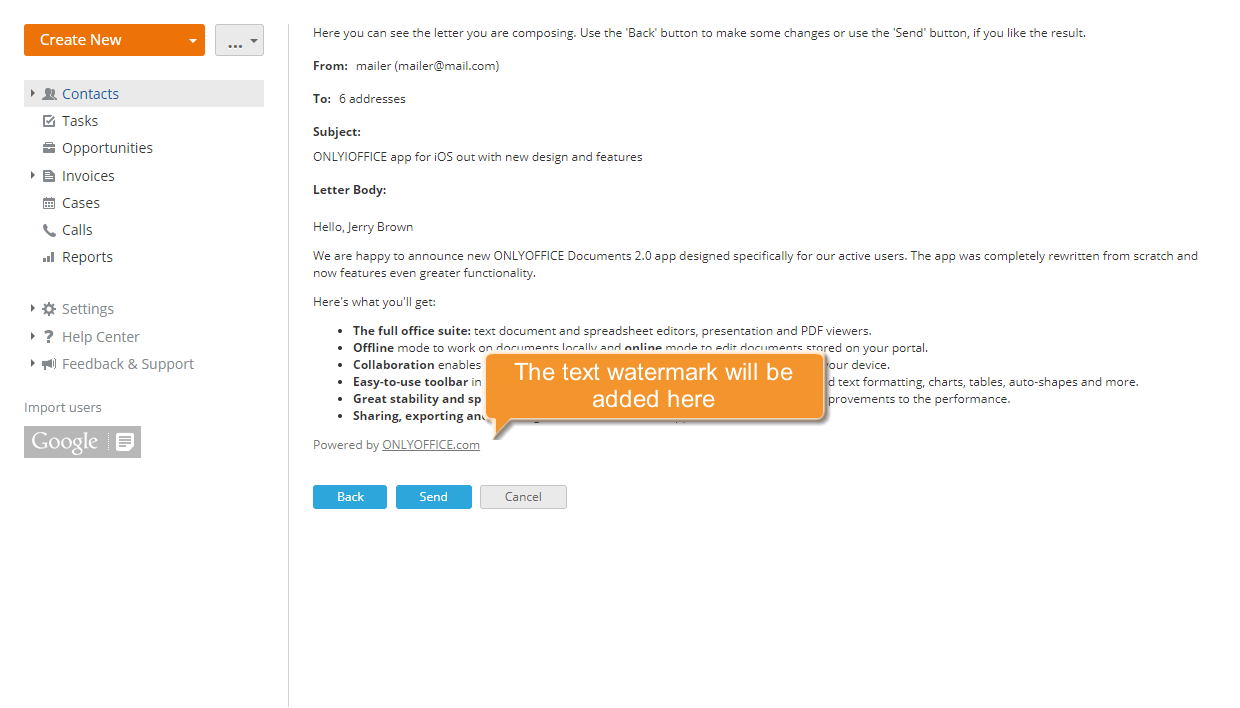
Если результат вас устраивает, нажмите кнопку Отправить, чтобы начать отправку.