Вставка автофигур
Вставка автофигуры
- выберите рабочий лист, на котором требуется поместить автофигуру,
- коснитесь значка
 на верхней панели инструментов, чтобы открыть панель вставки нового объекта,
- перейдите на вкладку
 Фигура,
- выберите одну из доступных автофигур.
Выбранная автофигура будет добавлена. Теперь можно изменить ее свойства и положение.
Изменение параметров фигуры
-
выделите фигуру, коснувшись ее границы (границы прямоугольной рамки вокруг фигуры при этом должны отображаться как сплошные линии),
-
откройте панель настроек Фигура одним из следующих способов:
- коснитесь значка
 на верхней панели инструментов или
- коснитесь опции Редактировать во всплывающем меню,
- коснитесь значка
-
коснитесь нужного пункта меню: Стиль, Заменить или Порядок. Для возврата в предыдущий раздел настроек используйте значок
 Назад слева.
Раздел Стиль содержит следующие три вкладки:
-
Заливка — позволяет заполнить внутреннее пространство автофигуры сплошным цветом. Проведите пальцем вверх, чтобы увидеть все палитры, и коснитесь нужного цвета на палитре Цвета темы или Стандартные цвета или создайте свой собственный Пользовательский цвет. Если вы не хотите использовать заливку, коснитесь значка
 на палитре Стандартные цвета.
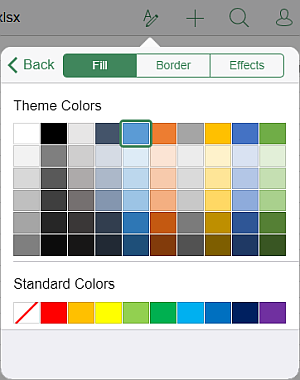
Чтобы добавить новый Пользовательский цвет, выполните следующие действия:
-
войдите в меню Добавить пользовательский цвет,
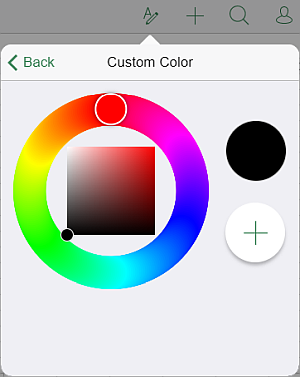
-
на палитре цветов выберите нужный цвет и его оттенок,
-
нажмите кнопку
 , чтобы применить цвет к выделенной автофигуре.
Добавленный цвет также будет помещен в раздел Пользовательские цвета, где располагаются недавно использованные пользовательские цвета.
-
-
Граница — позволяет задать Размер границы путем перетаскивания ползунка и выбрать ее Цвет на палитре,
-
Эффекты — позволяет задать уровень Непрозрачности путем перетаскивания ползунка. Значение, заданное по умолчанию, составляет 100%. Оно соответствует полной непрозрачности. Значение 0% соответствует полной прозрачности.
Раздел Заменить позволяет заменить текущую автофигуру на другую, выбранную из меню.
Раздел Порядок позволяет задать положение выбранной автофигуры относительно других объектов при наложении нескольких объектов друг на друга. Для получения дополнительной информации обратитесь к разделу Работа с объектами этого руководства.
-
Добавление текста внутри автофигуры
- установите точку ввода текста, коснувшись пространства внутри автофигуры (границы прямоугольной рамки вокруг фигуры при этом должны отображаться как пунктирные линии),
- начните вводить текст с помощью экранной клавиатуры.
Текст, добавленный таким способом, становится частью автофигуры (при перемещении или повороте автофигуры текст будет перемещаться или поворачиваться вместе с ней).

Чтобы отредактировать добавленный текст внутри автофигуры:
-
выделите текст: дважды коснитесь фрагмента текста внутри фигуры и перетащите маркеры выделения,
-
откройте панель настроек фигуры/текста одним из следующих способов:
- коснитесь значка на верхней панели инструментов или
- коснитесь опции Редактировать во всплывающем меню,
- коснитесь значка
-
перейдите на вкладку Текст,
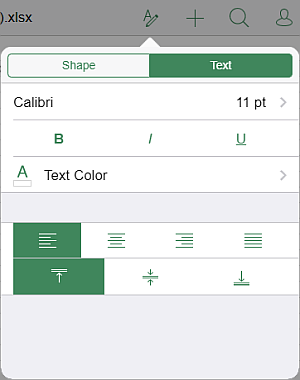
-
настройте нужные параметры текста:
-
Коснитесь названия шрифта, показанного слева (например, Calibri), и выберите другой шрифт из списка доступных.
-
Коснитесь размера шрифта, показанного справа (например, 11 пт), и используйте значки
 или
 , чтобы уменьшить или увеличить текущее значение.
-
Чтобы изменить начертание шрифта, выберите одну из следующих опций:
 Жирный — коснитесь этого значка, чтобы придать шрифту большую насыщенность.
 Курсив — коснитесь этого значка, чтобы придать шрифту наклон вправо.
 Подчеркнутый — коснитесь этого значка, чтобы подчеркнуть текст чертой, проведенной под буквами.
-
Цвет текста — используется для изменения цвета символов в тексте. Коснитесь этой опции, чтобы открыть панель цветовых палитр (проведите пальцем вверх, чтобы увидеть больше цветов). Выберите нужный цвет на палитре Цвета темы или Стандартные цвета.
-
Примените нужный тип горизонтального выравнивания:
коснитесь значка
 для выравнивания текста по левому краю текстового поля (правый край остается невыровненным).
коснитесь значка
 для выравнивания текста по центру текстового поля (правый и левый края остаются невыровненными).
коснитесь значка
 для выравнивания текста по правому краю текстового поля (левый край остается невыровненным).
коснитесь значка
 для выравнивания текста как по левому, так и по правому краю текстового поля (выравнивание осуществляется за счет добавления дополнительных интервалов там, где это необходимо).
-
Проведите пальцем вверх, чтобы увидеть параметры вертикального выравнивания, и примените один из типов выравнивания:
коснитесь значка
 для выравнивания текста по верхнему краю текстового поля;
коснитесь значка
 для выравнивания текста по центру текстового поля;
коснитесь значка
 для выравнивания текста по нижнему краю текстового поля.
-
-
используйте значок
Назад слева для возврата в предыдущий раздел настроек.
Удаление фигуры
Выделите фигуру, коснувшись ее, и действуйте одним из следующих способов:
- коснитесь опции Удалить во всплывающем меню или
- откройте панель настроек фигуры, коснувшись значка на верхней панели инструментов, проведите пальцем вверх и коснитесь кнопки Удалить фигуру.