Выделение, вырезание, копирование и вставка данных
Выделение элементов рабочего листа
-
Чтобы выделить отдельную ячейку, коснитесь ее один раз.
-
Чтобы выделить диапазон ячеек, коснитесь ячейки и расширьте выделенный фрагмент, перетащив один из маркеров выделения ячеек, которые появляются в левом верхнем и правом нижнем углах ячейки.
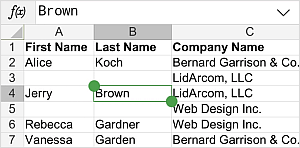
-
Чтобы выделить отдельную строку/столбец, коснитесь заголовка этой строки или столбца.
-
Чтобы выделить несколько строк/столбцов, коснитесь заголовка строки или столбца и перетащите зеленые маркеры выделения
 .
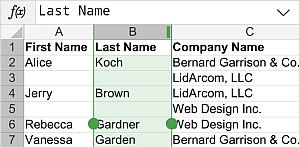
-
Чтобы выделить весь рабочий лист, коснитесь кнопки
 , расположенной в левом верхнем углу на пересечении заголовков строк и столбцов.
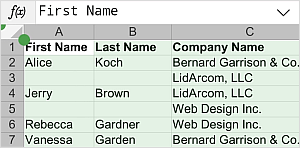
Выделение и ввод данных внутри ячейки
Чтобы выделить все содержимое ячейки, коснитесь ячейки дважды. В этом случае появится всплывающее меню, с помощью которого можно выполнить следующие действия:
 Вырезать выделенное содержимое,
 Копировать выделенное содержимое,
 Вставить ранее скопированное содержимое,
- Удалить выделенное содержимое,
- открыть панель настроек Ячейки,
- включить Перенос текста,
- Добавить ссылку (эта опция доступна только для выделенного текста),
- Закрепить области/Снять закрепление областей,
- Добавить комментарий, чтобы оставить комментарий,
- Посмотреть комментарий, чтобы просмотреть текущий комментарий.

Всплывающее меню фигуры/изображения/диаграммы включает опцию Редактировать, которая позволяет открыть панель настроек объекта. Всплывающее меню выделенного диапазона ячеек включает опцию Объединить/Разбить.
С содержимым ячейки можно работать с помощью Строки формул над рабочим листом. Когда вы выделите ячейку, уже содержащую данные, содержимое выделенной ячейки отобразится в Строке формул. Чтобы развернуть ее, коснитесь кнопки со стрелкой  справа.
Вырезание, копирование, вставка данных
Для вырезания, копирования и вставки текстовых фрагментов/объектов/данных в строке или столбце текущей электронной таблицы используйте соответствующие опции всплывающего меню, которое появляется при выделении текстового фрагмента/объекта/строки/столбца:
- Вырезать — выделите данные и используйте опцию всплывающего меню Вырезать, чтобы удалить выделенные данные и отправить их в буфер обмена. Вырезанные данные можно затем вставить в другое место этой же таблицы.
- Копировать — выделите данные и используйте опцию всплывающего меню Копировать, чтобы скопировать выделенные данные в буфер обмена. Скопированные данные можно затем вставить в другое место этой же таблицы.
- Вставить — найдите в таблице то место, куда необходимо вставить ранее скопированные данные, и используйте опцию всплывающего меню Вставить. Данные будут вставлены в текущей позиции курсора. Данные могут быть ранее скопированы из той же самой таблицы.