Совместное редактирование презентации
Просмотр списка пользователей
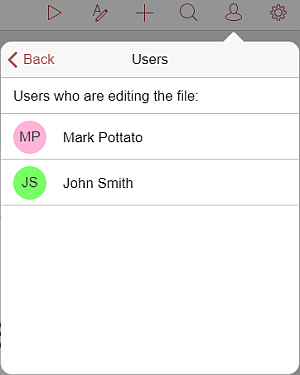
Когда презентация редактируется несколькими пользователями одновременно, вы можете просмотреть, кто сейчас редактирует файл.
- коснитесь значка
 Совместная работа в правом углу верхней панели инструментов,
- выберите пункт меню Пользователи.
Откроется панель Пользователи со списком пользователей, которые в данный момент редактируют презентацию.
Добавление комментариев
Чтобы оставить комментарий,
- выделите фрагмент текста, который требуется прокомментировать,
- откройте меню Добавить комментарий одним из следующих способов:
- коснитесь значка
 на верхней панели инструментов, перейдите на вкладку
 и выберите пункт меню Комментарий или
- коснитесь опции Добавить комментарий во всплывающем меню,
- коснитесь значка
- введите комментарий,
- коснитесь кнопки Готово.
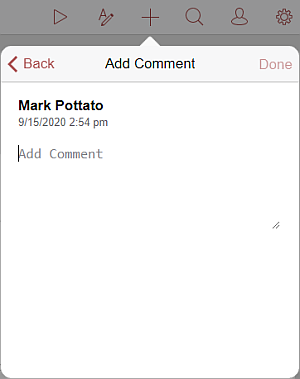
Комментарий будет добавлен в презентацию и станет виден другим пользователям.
Просмотр комментариев
Чтобы просмотреть все комментарии, которые были добавлены к презентации:
- коснитесь значка Совместная работа в правом углу верхней панели инструментов,
- выберите пункт меню Комментарии.
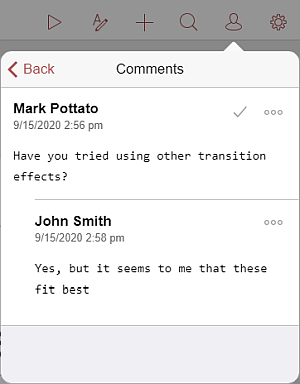
Чтобы просмотреть текущий комментарий:
- коснитесь значка комментария
 на слайде,
- коснитесь пункта меню Посмотреть комментарий во всплывающем меню.
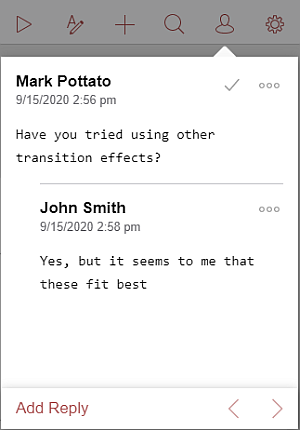
Используйте стрелку  , чтобы перейти к предыдущему комментарию, и стрелку
 , чтобы перейти к следующему комментарию.
Чтобы ответить на комментарии, добавленные другими пользователями:
- на панели Комментарии коснитесь значка
 и выберите опцию Добавить ответ.
- на панели текущего комментария коснитесь ссылки Добавить ответ, расположенной под комментарием.
Введите текст в поле Добавить ответ и коснитесь Готово.
Вы можете управлять комментариями следующим образом:
- редактируйте комментарии: коснитесь значка и выберите опцию Редактировать,
- удаляйте комментарии: коснитесь значка и выберите опцию Удалить комментарий,
- закройте обсуждение, коснувшись значка
 справа от комментария. Также можно коснуться значка и выбрать опцию Решить. После этого обсуждение, которое вы открыли своим комментарием, получит статус решенного. Чтобы вновь его открыть, коснитесь значка
 справа от комментария или коснитесь значка и выберите опцию Переоткрыть.