Совместное редактирование документов
В настоящее время доступен только Быстрый режим совместного редактирования, позволяющий сразу же видеть изменения, вносимые другими пользователями. Действия и имена участников совместного редактирования отображаются в документе непосредственно в процессе редактирования текста.

Просмотр списка пользователей
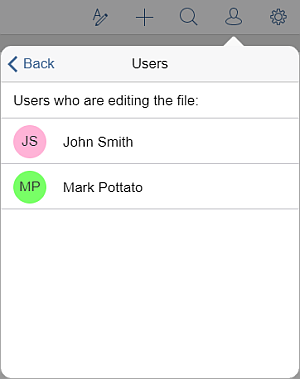
Когда документ редактируется несколькими пользователями одновременно, вы можете просмотреть, кто сейчас редактирует файл.
- коснитесь значка
 Совместная работа в правом углу верхней панели инструментов,
- выберите пункт меню Пользователи.
Откроется панель Пользователи со списком пользователей, которые в данный момент редактируют документ.
Добавление комментариев
Чтобы оставить комментарий,
- выделите фрагмент текста, к которому нужно добавить комментарий,
- откройте меню Добавить комментарий, для этого
- коснитесь значка
 на верхней панели инструментов, а затем выберите пункт меню Комментарий, или
- коснитесь опции Добавить комментарий во всплывающем меню,
- коснитесь значка
- введите текст комментария,
- коснитесь кнопки Готово.

Комментарий будет добавлен в документ и станет виден другим пользователям.
Просмотр комментариев
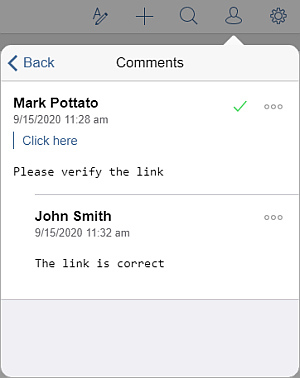
Чтобы просмотреть все комментарии, которые были добавлены к документу:
- коснитесь значка Совместная работа в правом углу верхней панели инструментов,
- выберите пункт меню Комментарии
Чтобы просмотреть текущий комментарий:
- выделите фрагмент текста, содержащий комментарий,
- коснитесь пункта меню Посмотреть комментарий во всплывающем меню.
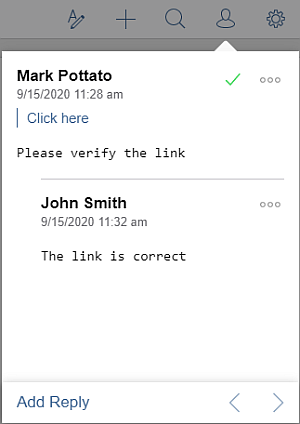
Используйте стрелку  для перехода к предыдущему комментарию и стрелку
 для перехода к следующему комментарию.
Чтобы ответить на комментарии, добавленные другими пользователями:
- на панели Комментарии коснитесь значка
 и выберите опцию Добавить ответ.
- на панели текущего комментария коснитесь ссылки Добавить ответ, расположенной под комментарием.
Введите текст в поле Добавить ответ и коснитесь Готово.
Вы можете управлять комментариями следующим образом:
- редактировать комментарии, коснувшись значка и выбрав опцию Редактировать,
- удалять комментарии, коснувшись значка и выбрав опцию Удалить комментарий,
- закрывать обсуждение, коснувшись значка
 справа от комментария. Также можно коснуться значка и выбрать опцию Решить. После этого обсуждение, начатое вашим комментарием, получит статус решенного. Чтобы открыть его снова, коснитесь значка
 справа от комментария или коснитесь значка и выберите опцию Переоткрыть.
Вы можете указать, надо ли отображать комментарии и/или решенные комментарии в тексте документа. Это можно сделать в настройках приложения. Если отображение комментариев отключено, фрагменты текста, к которым добавлены комментарии, не будут подсвечиваться в тексте документа, но все комментарии по-прежнему можно будет просмотреть на панели Комментарии.
Использование рецензирования
Чтобы использовать возможности рецензирования,
- коснитесь значка Совместная работа в правом углу верхней панели инструментов,
- выберите пункт меню Рецензирование.
Также можно выделить фрагмент текста и использовать опцию Рецензирование из всплывающего меню.
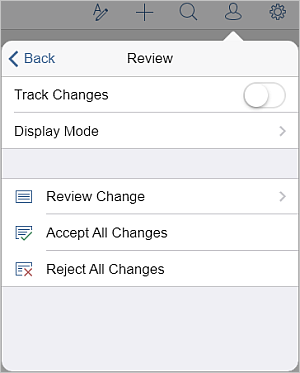
Откроется панель Рецензирование, которая позволяет использовать следующие опции:
-
переключатель Отслеживание изменений позволяет активировать режим отслеживания изменений.
-
Отображение — позволяет выбрать один из режимов отображения изменений. Доступны следующие режимы:
- Изменения — этот режим позволяет просматривать все изменения и принимать или отклонять их. Если выбран этот режим, вы можете редактировать документ.
- Измененный документ — этот режим позволяет отображать все изменения так, как если бы они были приняты. Если выбран этот режим, документ нельзя редактировать.
- Исходный документ — этот режим позволяет отображать все изменения так, как если бы они были отклонены. Если выбран этот режим, документ нельзя редактировать.
-
Просмотр изменений — позволяет переходить между изменениями и принимать или отклонять их.
Текущее изменение будет отображено на панели Просмотр изменений и подсвечено в тексте документа. На панели Просмотр изменений будут показаны имя пользователя, который сделал это изменение, дата и время, когда изменение было внесено, и описание изменения (например, Абзац вставлен). Используйте стрелку
для перехода к предыдущему изменению и стрелку для перехода к следующему изменению. Опция Принять позволяет принять текущее изменение, опция Отклонить позволяет отклонить текущее изменение.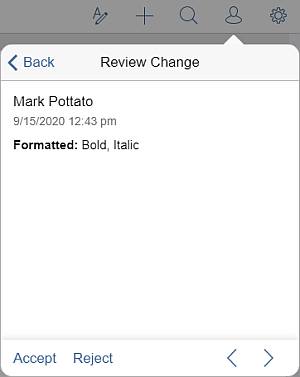
-
Принять все изменения — позволяет принять все изменения сразу.
-
Отклонить все изменения — позволяет отклонить все изменения сразу.