Вставка таблиц
Вставка таблицы
- установите курсор в то место, куда надо поместить таблицу,
- коснитесь значка
 на верхней панели инструментов, чтобы открыть панель вставки нового объекта,
- коснитесь значка
 , чтобы перейти на вкладку Таблица, и выберите один из доступных шаблонов таблицы. Каждый шаблон сочетает в себе определенные параметры форматирования, такие как цвет фона, стиль границ, чередование строк или столбцов и так далее.
- в открывшемся окне Размер таблицы задайте нужное число Столбцов и Строк (по умолчанию выбрана таблица размером 3 на 3 ячейки, вы можете указать до 10 строк/столбцов),
- коснитесь кнопки OK.
Таблица будет добавлена. Точка вставки текста установлена в левой верхней ячейке, и вы можете начать вводить данные. Коснитесь пространства внутри другой ячейки, чтобы установить в ней точку вставки текста.
Выделение, перемещение и изменение размера таблицы
Чтобы выделить таблицу целиком, коснитесь маркера  в ее левом верхнем углу.

Коснитесь маркера и удерживайте палец, чтобы перетащить таблицу в другое место в документе.
Чтобы изменить высоту строки, коснитесь соответствующего маркера  , расположенного слева от таблицы, и перетащите его вверх или вниз.
Чтобы изменить ширину столбца, коснитесь соответствующего маркера , расположенного над таблицей, и перетащите его влево или вправо.
Добавление или удаление строк или столбцов
-
коснитесь ячейки в нужной строке или столбце,
-
откройте панель настроек текста/объекта одним из следующих способов:
- коснитесь значка
 на верхней панели инструментов или
- коснитесь опции Редактировать во всплывающем меню,
- коснитесь значка
-
перейдите на вкладку Таблица,
-
используйте соответствующие значки:
 — чтобы вставить столбец слева от столбца, в котором установлен курсор.
 — чтобы вставить столбец справа от столбца, в котором установлен курсор.
 — чтобы вставить строку выше строки, в которой установлен курсор.
 — чтобы вставить строку ниже строки, в которой установлен курсор.
 — чтобы удалить столбец, в котором установлен курсор.
 — чтобы удалить строку, в которой установлен курсор.
Разделение и объединение ячеек
Чтобы разделить выделенную ячейку на определенное количество строк и столбцов,
- выделите ячейку, которую надо разделить,
- коснитесь опции Разделить ячейку во всплывающем меню,
- в окне Разделить ячейку задайте количество Столбцов и Строк, на которые надо разделить выделенную ячейку,
- коснитесь кнопки OK.
Чтобы объединить ранее выделенные ячейки, используйте опцию Объединить ячейки из всплывающего меню.
Изменение параметров таблицы
-
выделите таблицу, коснувшись ее,
-
откройте панель настроек текста/объекта одним из следующих способов:
- коснитесь значка на верхней панели инструментов или
- коснитесь опции Редактировать во всплывающем меню,
- коснитесь значка
-
перейдите на вкладку Таблица,
-
коснитесь нужного пункта меню: Настройки таблицы, Стиль или Стиль обтекания. Для возврата в предыдущий раздел настроек используйте значок
 слева.
Раздел Настройки таблицы содержит следующие опции:
-
Повторять как заголовок — используется для вставки одной и той же строки заголовка в верхней части каждой страницы в длинных таблицах.
-
По размеру содержимого — включает автоматическое изменение ширины каждого столбца в соответствии с текстом внутри его ячеек.
-
Поля ячейки — расстояние между текстом внутри ячеек и границей ячейки, используемое по умолчанию. Значение можно изменить путем перетаскивания ползунка.

Раздел Стиль содержит следующие три вкладки:
-
Стиль — позволяет изменить выбранный предварительно отформатированный шаблон таблицы. Проведите пальцем вверх, чтобы увидеть больше шаблонов.
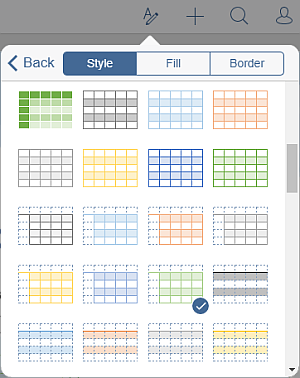
Настройки стиля — коснитесь этого пункта меню, чтобы использовать параметры, которые позволяют выделить некоторые строки или столбцы при помощи особого форматирования, или выделить разные строки и столбцы с помощью разных цветов фона для их четкого разграничения.
- Строка заголовка — выделяет при помощи особого форматирования самую верхнюю строку в таблице,
- Строка итогов — выделяет при помощи особого форматирования самую нижнюю строку в таблице,
- Чередовать строки — включает чередование цвета фона для четных и нечетных строк,
- Первый столбец — выделяет при помощи особого форматирования крайний левый столбец в таблице,
- Последний столбец — выделяет при помощи особого форматирования крайний правый столбец в таблице,
- Чередовать столбцы — включает чередование цвета фона для четных и нечетных столбцов.
-
Заливка — позволяет выбрать сплошной цвет для фона таблицы. Выберите нужный цвет на палитре Цвета темы или Стандартные цвета.
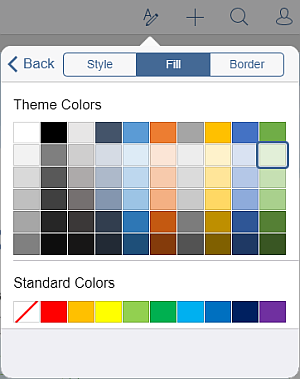
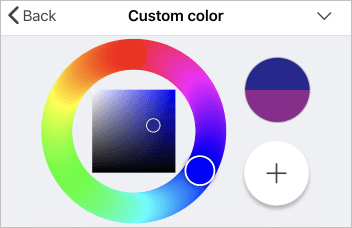
Чтобы создать новый Пользовательский цвет, выполните следующие действия:
-
войдите в меню Добавить пользовательский цвет,
-
на палитре цветов коснитесь нужного цвета и выберите его оттенок,
-
нажмите на кнопку
 , чтобы применить цвет к выбранной автофигуре.
Добавленный цвет также будет помещен в раздел Пользовательские цвета, где располагаются недавно использованные пользовательские цвета.
-
-
Граница — позволяет задать Размер границ путем перетаскивания ползунка, выбрать их Цвет на палитре, а также задать способ их отображения в ячейках с помощью одного из значков:
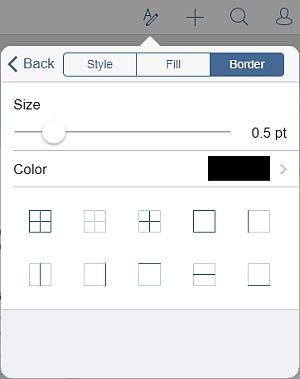
Раздел Стиль обтекания позволяет выбрать один из доступных стилей обтекания текстом и настроить некоторые дополнительные параметры расположения. Для получения дополнительной информации обратитесь к разделу Изменение типа обтекания текстом этой инструкции.
-
Удаление таблицы
- выделите таблицу, коснувшись маркера в ее левом верхнем углу,
- откройте панель настроек текста/объекта одним из следующих способов:
- коснитесь значка на верхней панели инструментов или
- коснитесь опции Редактировать во всплывающем меню,
- коснитесь значка
- перейдите на вкладку Таблица,
- коснитесь кнопки Удалить таблицу.
Вы также можете использовать опцию Удалить таблицу из всплывающего меню.