Вставка изображений
Добавление изображения
- установите курсор в то место, куда надо поместить изображение,
- коснитесь значка
 на верхней панели инструментов, чтобы открыть панель вставки нового объекта,
- перейдите на вкладку
 Рисунок,
- для загрузки изображения выберите одну из следующих опций:
-
при выборе опции
 Рисунок из библиотеки откроется библиотека мультимедиа, где можно выбрать нужный файл.примечание
Необходимо наличие соответствующих разрешений на работу с медиабиблиотекой устройства.
-
при выборе опции
 Рисунок по URL откроется панель Настройки ссылки, где можно ввести веб-адрес нужного изображения в поле URL рисунка, а затем коснуться кнопки Вставить рисунок.
-
Изображение будет добавлено. Теперь можно изменить его свойства и положение.
Изменение параметров изображения
-
выделите изображение, коснувшись его,
-
откройте панель настроек фигуры/изображения одним из следующих способов:
- коснитесь значка
 на верхней панели инструментов или
- во всплывающем меню коснитесь опции Редактировать,
- коснитесь значка
-
перейдите на вкладку Рисунок,
-
коснитесь нужного пункта меню: Стиль обтекания, Заменить или Порядок. Для возврата в предыдущий раздел настроек используйте значок
 Назад слева.
Раздел Стиль обтекания позволяет выбрать один из доступных стилей обтекания текстом и настроить некоторые дополнительные параметры расположения. Для получения дополнительной информации обратитесь к разделу Изменение типа обтекания текстом этой инструкции.
Раздел Заменить позволяет заменить текущее изображение, загрузив другое из библиотеки мультимедиа или по URL.
Раздел Порядок позволяет задать положение выбранного изображения относительно других объектов при наложении нескольких объектов друг на друга. Для получения дополнительной информации обратитесь к разделу Работа с объектами этой инструкции.
Кнопка Реальный размер позволяет восстановить оригинальный размер изображения.
Изменение формы и границы изображения
Когда изображение выделено, становится доступна и панель настроек фигуры, так что вы можете изменить форму изображения, а также настроить размер и цвет его границы, если необходимо.
-
выделите изображение, коснувшись его,
-
откройте панель настроек фигуры/изображения одним из следующих способов:
- коснитесь значка на верхней панели инструментов или
- во всплывающем меню коснитесь опции Редактировать,
- коснитесь значка
-
на вкладке Фигура коснитесь опции Стиль и перейдите на вкладку Граница. Измените Размер границы путем перетаскивания ползунка и выберите нужный Цвет границы.
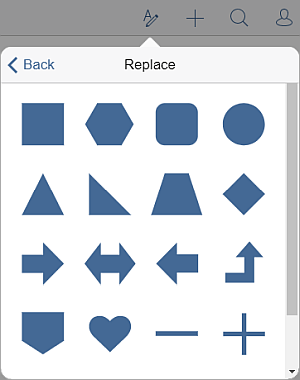
Коснитесь раздела Заменить, чтобы заменить прямоугольную фигуру на какую-либо другую, выбранную в меню. Форма изображения изменится соответствующим образом.
Разделы Стиль обтекания и Порядок вкладки Фигура соответствуют аналогичным разделам на вкладке Рисунок. Если изменить эти параметры на вкладке Фигура, они аналогичным образом изменятся на вкладке Рисунок.
-
используйте стрелку
Назад слева для возврата в предыдущий раздел настроек.
Удаление изображения
Выделите изображение, коснувшись его, и действуйте одним из следующих способов:
- во всплывающем меню коснитесь опции Удалить или
- откройте панель настроек фигуры/изображения, коснувшись значка на верхней панели инструментов. Вы можете использовать как кнопку Удалить фигуру на вкладке Фигура, так и кнопку Удалить рисунок на вкладке Рисунок.