Открытие или создание новых файлов и папок
Открытие существующих файлов в режиме просмотра
Коснитесь значка  справа от нужного документа в списке файлов и выберите пункт меню Просмотр.
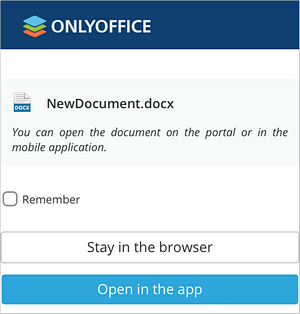
Выберите способ открытия документа: в мобильном браузере или в мобильном приложении (ONLYOFFICE Documents).
В режиме просмотра вы можете использовать значок  Настройки на верхней панели инструментов, чтобы открыть панель настроек файла и выполнить следующие действия:
- найти нужный текст в документе/электронной таблице/презентации,
- скачать документ/электронную таблицу/презентацию, выбрав один из доступных форматов,
- просмотреть информацию о документе/электронной таблице/презентации,
- просмотреть информацию о приложении,
- для текстовых документов можно использовать опцию Навигация для перехода по заголовкам документа.
Для файлов DOCX также можно переключаться между мобильным видом, который обеспечивает большее удобство просмотра документов на мобильном устройстве, и стандартным видом. По умолчанию документы открываются в мобильном виде (если переключиться на стандартный вид, в следующий раз документы откроются в стандартном виде). Чтобы переключиться на стандартный вид, коснитесь значка  в правом верхнем углу. Чтобы вернуться в мобильный вид, коснитесь значка
 в правом верхнем углу.
Чтобы закрыть файл, коснитесь стрелки  Назад в левом верхнем углу.
Также можно просматривать сохраненные на портале медиафайлы и изображения самых распространенных форматов, в том числе mp4, webm, bmp, jpg, jpeg, png и другие.
Открытие существующих файлов в режиме редактирования
Чтобы открыть файл на редактирование из списка файлов:
- Коснитесь значка справа от нужного документа в списке файлов.
- Выберите пункт меню Редактировать.
- Выберите способ открытия документа: в мобильном браузере или в мобильном приложении (ONLYOFFICE Documents).
- Для текстовых документов коснитесь значка
 в правом нижнем углу открытого документа.
Если формат файла отличается от DOCX/XLSX/PPTX, файл будет сконвертирован в формат Office Open XML для быстрого просмотра и редактирования. Будет открыта сконвертированная копия файла.
Если в настоящий момент файл редактируется другим пользователем, вы сможете редактировать этот файл совместно в режиме реального времени.
Для файлов DOCX также можно переключаться между мобильным видом, который обеспечивает большее удобство просмотра документов на мобильном устройстве, и стандартным видом. По умолчанию документы открываются в мобильном виде (если переключиться на стандартный вид, в следующий раз документы откроются в стандартном виде). Чтобы переключиться на стандартный вид, коснитесь значка в правом верхнем углу. Чтобы вернуться в мобильный вид, коснитесь значка в правом верхнем углу.
Создание новых файлов
Нажмите кнопку Создать в левом верхнем углу и выберите одну из опций меню:
- Документ,
- Таблица,
- Презентация,
- Шаблон формы — для создания нового файла в формате .docxf, позволяющего редактировать текст и работать с полями формы. Выберите один из вариантов:
- Пустой — для создания пустого файла .docxf.
- Из существующего текстового файла — для создания файла .docxf на основе существующего документа .docx. Выберите нужный файл, сохраненный на портале, и нажмите Создать.
Введите имя файла в появившемся поле ввода и нажмите галочку  справа:

Откроется новый пустой документ в формате .docx, или электронная таблица в формате .xlsx, или презентация в формате .pptx, или шаблон формы в формате .docxf. Коснитесь пустого пространства внутри документа или шаблона формы, ячейки в таблице или текстовой рамки в презентации — появится клавиатура, и вы сможете начать вводить текст.
Все изменения, внесенные в файл, сохраняются автоматически.
Создание новых папок
Нажмите кнопку Создать в левом верхнем углу и выберите в меню опцию Папка, введите имя папки в появившемся поле ввода и нажмите галочку справа.
Загрузка файлов с устройства
Нажмите кнопку  Загрузить файл в левом верхнем углу, чтобы добавить в модуль Документы существующий файл, сохраненный на вашем устройстве.
Подключение сторонних хранилищ
Коснитесь надписи Добавить аккаунт на левой боковой панели. Откроется окно Подключение аккаунта.
-
выберите нужный сервис из списка доступных: Google Drive, OneDrive, Dropbox, Box, SharePoint, OneDrive for Business, Yandex.Disk, Nextcloud, ownCloud или Другую учетную запись, поддерживающую протокол WebDAV.
-
войдите в стороннюю учетную запись, указав ваш Логин и Пароль.
При подключении учетной записи SharePoint, ownCloud/Nextcloud или Другой учетной записи, поддерживающей протокол WebDAV, также потребуется указать адрес Сервера. Например, URL-адрес, позволяющий получить доступ к вашим файлам Nextcloud по протоколу WebDAV, выглядит так: https://yourdomain.com/remote.php/webdav/. Этот URL-адрес можно найти следующим образом: войдите в свою учетную запись Nextcloud, нажмите на значок Настройки в левом нижнем углу и скопируйте весь URL-адрес из поля WebDAV. Затем перейдите в мобильную веб-версию ONLYOFFICE и вставьте весь скопированный URL-адрес, включая протокол, в поле Сервер.
примечаниеПримечание: в некоторых случаях вам также понадобится разрешить ONLYOFFICE доступ к вашей сторонней учетной записи. Для этого коснитесь соответствующей кнопки.
-
измените Название папки, если это необходимо,
-
нажмите кнопку Подключить.
Папка стороннего хранилища будет добавлена. Можно использовать меню папки, чтобы Переименовать, Скопировать папку, Поделиться ей или Отключить сторонний ресурс.