Задачи
В разделе Задачи отображается список всех задач, доступных для текущего пользователя. В зависимости от прав доступа пользователь может просматривать задачи, управлять ими, создавать новые задачи или редактировать существующие.
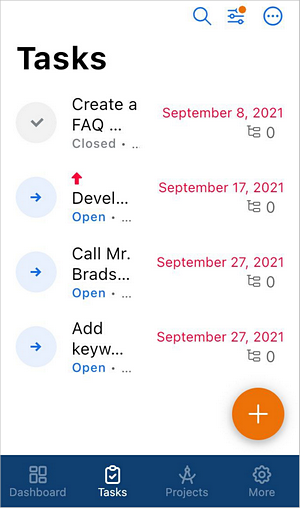
В списке задач можно просмотреть следующие сведения о задачах:
- название задачи,
- статус задачи, обозначенный соответствующим значком слева: приостановлена
 , проверена
 , открыта
 , отменена
 , закрыта
 , срочная
 ,
- человек, ответственный за задачу (или количество ответственных),
- крайний срок выполнения задачи (ближайшие сроки выделяются синим цветом),
- количество открытых и закрытых подзадач
 , показанное справа.
Сортировка и фильтрация задач в списке
Чтобы легко найти нужную задачу в списке, вы можете применить различные параметры сортировки и фильтрации.
-
Чтобы отсортировать задачи, коснитесь кнопки
 в правом верхнем углу и выберите один из вариантов сортировки: Крайний срок, Приоритет, Дата создания, Дата начала, Название или Порядок. Чтобы задать порядок сортировки по возрастанию/убыванию, коснитесь нужного варианта еще раз. Текущий порядок будет обозначен соответствующей стрелкой вверх/вниз.
-
Чтобы отфильтровать задачи, коснитесь значка
 в правом верхнем углу и выберите нужный фильтр в списке Фильтр: Ответственный, Автор, Проект, Веха, Статус или Крайний срок.
-
Задайте нужные параметры для выбранного фильтра:
- чтобы отфильтровать задачи по Ответственному, выберите нужный вариант: Я, Другой пользователь, Группы или Без ответственного. В случае вариантов Другой пользователь и Группы отметьте нужного пользователя или группу в списке или найдите их с помощью поля поиска.
- чтобы отфильтровать задачи по Автору, выберите Я или Другой пользователь. В последнем случае отметьте нужного пользователя в списке пользователей или найдите его с помощью поля поиска.
- чтобы отфильтровать задачи по Проекту, выберите нужный вариант: Мои проекты, Другие проекты, С тегом или Без тегов. В случае вариантов Другие проекты и С тегом отметьте нужный проект или тег в списке или найдите нужный проект с помощью поля поиска.
- чтобы отфильтровать задачи по Вехе, выберите нужный вариант: Вехи с моими задачами, Вне вех или Другие вехи. В последнем случае отметьте нужную веху в списке или найдите ее с помощью поля поиска.
- чтобы отфильтровать задачи по Статусу, выберите Открытые или Закрытые.
- чтобы отфильтровать задачи по Крайнему сроку, выберите нужный вариант: Просроченные, Сегодня, Ближайшие или Пользовательский период. В последнем случае выберите диапазон дат в открывшемся календаре и нажмите Сохранить, когда все будет готово.
-
Коснитесь кнопки ПОКАЗАТЬ ЗАДАЧИ: X внизу экрана Фильтр.
Управление задачами в списке
Чтобы изменить статус задачи, коснитесь области слева от нужной задачи в списке и выберите нужную опцию:
- Открытые задачи можно приостановить или закрыть: выбранная задача будет приостановлена или закрыта соответственно.
- Приостановленные задачи можно открыть или закрыть: выбранная задача будет заново открыта или закрыта соответственно.
- Закрытые задачи можно только открыть: задача будет заново открыта.
Коснитесь названия задачи, чтобы открыть ее содержимое и при необходимости отредактировать:
- На вкладке Обзор коснитесь кнопки Действия в правом верхнем углу.
- Коснитесь опции Редактировать задачу, чтобы отредактировать задачу, или опции Удалить задачу, чтобы удалить ее.
- Коснитесь опции Копировать задачу, чтобы скопировать содержимое задачи в буфер обмена.
Просмотр задач
Чтобы просмотреть определенную задачу, коснитесь ее названия в списке задач.
Откроется экран Обзор задачи.
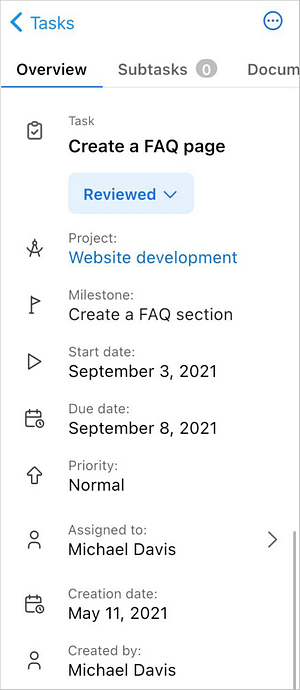
Для навигации по разделам задачи проводите пальцем влево или вправо, чтобы переключать вкладки:
- Вкладка Обзор содержит название задачи, ее статус, описание, название проекта, с которым она связана, веху, даты начала и окончания, приоритет, пользователя, которому назначена задача, дату создания и автора.
- Вкладка Подзадачи содержит список подзадач, которыми можно управлять. Чтобы добавить подзадачу, коснитесь кнопки
 в правом нижнем углу экрана.
- Вкладка Документы содержит все файлы и папки, относящиеся к задачам. Чтобы управлять документами, коснитесь значка .
- Вкладка Комментарии содержит список комментариев к задаче, которыми можно управлять. Чтобы добавить комментарий, коснитесь значка в правом нижнем углу экрана.
Создание новой задачи
Если у вас есть права на создание задач, в правом нижнем углу списка задач доступен значок . Для создания новой задачи:
-
Коснитесь значка
— откроется форма создания новой задачи.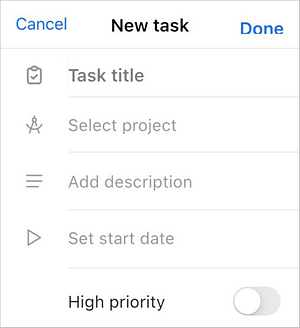
-
Укажите Название задачи (это поле является обязательным).
-
Выберите Проект, в который требуется добавить задачу (эта опция является обязательной): выберите один из доступных проектов в списке или найдите его с помощью поля поиска. Когда все будет готово, коснитесь Назад.
-
Выберите Веху: отметьте нужную веху в списке или найдите ее с помощью поля поиска.
-
Добавьте ответственного в поле Назначено: выберите одного из доступных пользователей на экране Выбрать ответственного, коснувшись его имени или найдя его с помощью поля поиска. Когда все будет готово, коснитесь Назад.
-
Переключатель Оповестить ответственных включен по умолчанию, это позволяет отправить ответственному оповещение. Выключите этот переключатель, если не хотите отправлять оповещение.
-
При необходимости введите краткое Описание.
-
Задайте Дату начала и Крайний срок: выберите дату, используя календарь.
-
Коснитесь переключателя Высокий приоритет, если это необходимо. Используйте эту опцию, если вы считаете задачу, которую создаете, более важной, чем остальные.
-
Когда все будет готово, коснитесь кнопки Готово в правом верхнем углу экрана Новая задача.
Редактирование задач
В случае необходимости вы можете редактировать активные задачи. Чтобы отредактировать приостановленные или закрытые задачи, сначала измените их статус на Открыта. Чтобы изменить какие-то настройки задачи, откройте экран Редактировать задачу:
- Коснитесь названия задачи в списке задач.
- На вкладке Обзор коснитесь кнопки Действия в правом верхнем углу экрана.
- Коснитесь опции Редактировать задачу, чтобы перейти на экран Редактировать задачу.
На экране Редактировать задачу измените нужные параметры, заданные при создании задачи.
Если вы хотите удалить задачу, повторите шаги 1–3, коснитесь опции Удалить и подтвердите это действие.