Управление проектами
В разделе Проекты отображается список всех проектов, доступных для текущего пользователя. В зависимости от прав доступа пользователь может просматривать проекты, управлять ими, создавать новые проекты или редактировать существующие.
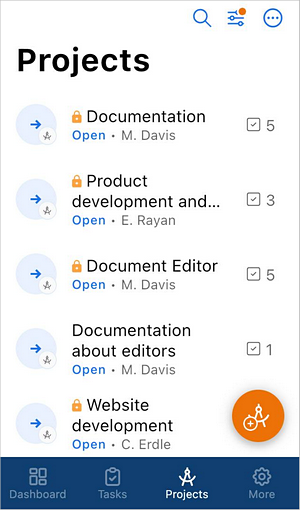
В списке проектов можно просмотреть следующие сведения о проектах:
- название проекта,
- является ли проект приватным или доступен для всех пользователей, имеющих доступ к модулю Проекты. Приватные проекты помечены значком
 ,
- менеджер проекта (отображается под названием),
- статус проекта, обозначенный соответствующим значком слева: активный
 , приостановленный
 или закрытый
 ,
- общее количество задач, показанное справа.
Сортировка и фильтрация проектов в списке
Чтобы легко найти нужный проект в списке, вы можете применить различные параметры сортировки и фильтрации.
- Чтобы отсортировать проекты, коснитесь кнопки
 в правом верхнем углу и выберите один из вариантов сортировки: Дата создания или Название.
- Чтобы отфильтровать проекты, коснитесь значка
 в правом верхнем углу и выберите нужный фильтр в списке Фильтр: Статус, Менеджер проекта, Участник команды или Другое.
- Задайте нужные параметры для выбранного фильтра:
- чтобы отфильтровать проекты по Статусу, выберите нужный статус (Активные, Приостановленные или Закрытые).
- чтобы отфильтровать проекты по Менеджеру проекта, выберите Я или Другой пользователь. В последнем случае отметьте нужного пользователя в списке пользователей или найдите его с помощью поля поиска.
- чтобы отфильтровать проекты по Участнику команды, выберите Я или Другой пользователь. В последнем случае отметьте нужного пользователя в списке пользователей или найдите его с помощью поля поиска.
- раздел Другое содержит три фильтра: Отслеживаемые (проекты, которые вы отслеживаете), С тегом (выберите один из доступных тегов) и Без тегов (показываются только проекты без тегов).
- В случае необходимости примените другие доступные фильтры.
- Коснитесь кнопки ПОКАЗАТЬ ПРОЕКТЫ: X внизу экрана Фильтр.
Управление проектами в списке
Чтобы изменить статус проекта, коснитесь области слева от нужного проекта в списке и выберите нужную опцию:
- Активные проекты можно приостановить или закрыть: выбранный проект будет приостановлен или закрыт соответственно.
- Приостановленные проекты можно сделать активными или закрыть: выбранный проект будет заново открыт или закрыт соответственно.
- Закрытые проекты можно только сделать активными: проект будет заново открыт.
Коснитесь названия проекта, чтобы открыть его содержимое и при необходимости отредактировать:
- Проведите пальцем вправо, чтобы перейти на вкладку Обзор.
- Коснитесь кнопки Действия в правом верхнем углу.
- Коснитесь опции Редактировать проект, чтобы отредактировать проект, или опции Удалить, чтобы удалить его.
Просмотр проектов
Чтобы просмотреть определенный проект, коснитесь его названия в списке проектов.
Откроется экран просмотра проекта. По умолчанию активирована вкладка Задачи.
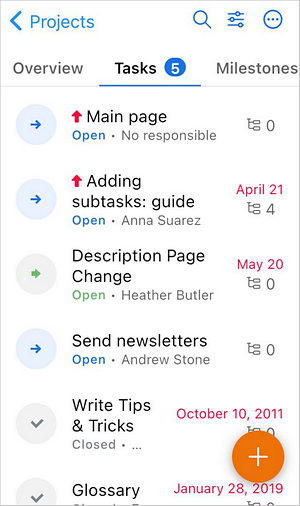
Для навигации по разделам проекта проводите пальцем влево или вправо, чтобы переключать вкладки:
- Вкладка Обзор содержит название проекта, его статус, описание, имя менеджера проекта, список всех участников команды и дату создания проекта.
- Вкладка Задачи содержит список задач проекта, которыми можно управлять. Чтобы узнать об управлении задачами, обратитесь к документации в разделе Задачи.
- Вкладка Вехи содержит список вех проекта, которыми можно управлять. Чтобы добавить веху, коснитесь значка
 в правом нижнем углу экрана.
- Вкладка Обсуждения содержит список обсуждений проекта, которыми можно управлять. Чтобы добавить обсуждение, коснитесь значка
 в правом нижнем углу экрана.
- Чтобы просмотреть обсуждение, коснитесь его.
- Чтобы добавить комментарий, коснитесь значка
 в правом нижнем углу экрана.
- Чтобы изменить или удалить комментарий, коснитесь значка
 в правом верхнем углу комментария и выберите соответствующее действие.
- Чтобы увидеть количество подписчиков обсуждения, проведите пальцем до вкладки Подписчики или коснитесь ее.
- Чтобы увидеть список документов обсуждения, проведите пальцем до вкладки Документы или коснитесь ее.
- Чтобы увидеть обзор обсуждения, проведите пальцем до вкладки Обзор или коснитесь ее. Здесь вы можете изменить статус обсуждения (Открыто или В архив), его название и описание, проекты, с которыми оно связано, а также посмотреть его автора и дату создания.
- Вкладка Документы содержит все файлы и папки, относящиеся к проектам. Чтобы управлять документами, коснитесь значка .
- Вкладка Команда содержит список участников команды проекта. Коснитесь имени пользователя, чтобы увидеть его профиль. Чтобы добавить участника команды, коснитесь значка
 в правом нижнем углу экрана.
Создание нового проекта
Если у вас есть права на создание проектов, в правом нижнем углу списка проектов доступен значок  . Для создания нового проекта:
-
Коснитесь значка
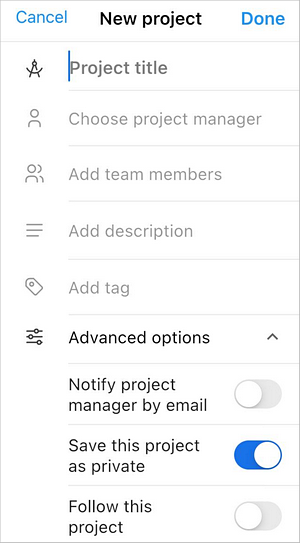
 — откроется форма создания нового проекта.
-
Укажите Название проекта (это поле является обязательным).
-
Назначьте Менеджера проекта (это поле является обязательным): выберите одного из доступных пользователей на экране Выбрать менеджера проекта, коснувшись его имени или найдя его с помощью поля поиска. Когда все будет готово, коснитесь Назад.
-
Создайте Команду проекта: выберите нужных пользователей на экране Добавить участников команды, коснувшись их имен или найдя их с помощью поля поиска. Когда все будет готово, коснитесь Назад.
Чтобы удалить участника из команды, коснитесь значка
 справа от имени пользователя.
-
При необходимости введите краткое Описание.
-
Добавьте теги в поле Добавить тег, чтобы в дальнейшем было проще искать нужные проекты.
-
Коснитесь пункта меню Дополнительные параметры, чтобы открыть меню с дополнительными настройками проекта:
- Оповестить менеджера проекта по email — менеджеру проекта будет отправлено оповещение о новом проекте.
- По умолчанию при создании нового проекта включена опция Сохранить этот проект как приватный, поэтому доступ к проекту будет только у менеджера проекта и команды.
- Отслеживать этот проект — вы будете получать уведомления о любых изменениях, внесенных в проект.
-
Когда все будет готово, коснитесь кнопки Готово в правом верхнем углу экрана Новый проект.
Редактирование проектов
В случае необходимости вы можете редактировать активные проекты. Чтобы отредактировать приостановленные или закрытые проекты, сначала измените их статус на Активный. Чтобы изменить какие-то настройки проекта, откройте экран Редактировать проект:
- Коснитесь названия проекта в списке проектов.
- Перейдите на вкладку Обзор.
- Коснитесь кнопки Действия в правом верхнем углу экрана.
- Коснитесь опции Редактировать проект, чтобы перейти на экран Редактировать проект.
На экране Редактировать проект измените нужные параметры, заданные при создании проекта.
Если вы хотите удалить проект, повторите шаги 1–3, коснитесь опции Удалить и подтвердите это действие.