Защита таблиц паролем
Защита таблиц паролем
Редактор таблиц предлагает два способа защитить вашу работу: зашифровать весь файл паролем или защитить отдельные части книги или листа от редактирования.
Шифрование файла
Если файл зашифрован, любой, кто его открывает, должен ввести правильный пароль, чтобы просмотреть или изменить его содержимое.
-
Коснитесь значка
 Инструменты в правом углу верхней панели инструментов.
-
Коснитесь стрелки рядом с пунктом меню
 Защита.
-
Коснитесь пункта Зашифровать файл.
-
Введите пароль и подтвердите его.
 Внимание
Пароль не может быть восстановлен. Храните его в надежном месте, чтобы не забыть.
-
Коснитесь кнопки Сохранить в правом верхнем углу, чтобы применить пароль.
В следующий раз, когда вы откроете эту таблицу, вам нужно будет ввести пароль.
Чтобы изменить или удалить пароль:
- Коснитесь значка Инструменты в правом углу верхней панели инструментов.
- Коснитесь стрелки рядом с пунктом Защита и выберите Зашифровать файл.
- Чтобы удалить пароль, выключите переключатель Установка пароля.
- Чтобы изменить пароль, введите и подтвердите новый.
- Коснитесь кнопки Сохранить в правом верхнем углу.
Защита книги
Защита книги не позволяет изменять ее структуру — например, добавлять, удалять, скрывать или переупорядочивать листы — без ввода правильного пароля.
- Коснитесь значка Инструменты в правом углу верхней панели инструментов.
- Коснитесь стрелки рядом с пунктом Защита.
- Коснитесь пункта Защитить и выберите Защитить книгу.
- Введите пароль и подтвердите его.
- Коснитесь кнопки Сохранить в правом верхнем углу.
Защита листа
Защита листа позволяет заблокировать отдельные элементы, но при этом разрешить другим пользователям выполнять определенные действия, которые вы укажете.
-
Коснитесь значка
Инструменты в правом углу верхней панели инструментов. -
Коснитесь стрелки рядом с пунктом Защита.
-
Коснитесь пункта Защитить и выберите Защитить лист.
-
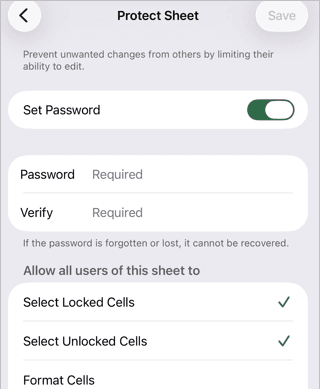
Включите переключатель Установка пароля и введите пароль.
-
В разделе Разрешить всем пользователям этого листа включите действия, которые вы хотите разрешить:
- Выделять заблокированные ячейки
- Выделять разблокированные ячейки
- Форматировать ячейки
- Форматировать столбцы
- Форматировать строки
- Вставлять столбцы
- Вставлять строки
- Вставить ссылку
- Удалять столбцы
- Удалять строки
- Сортировать
- Использовать автофильтр
- Использовать сводную таблицу и сводную диаграмму
- Редактировать объекты
- Редактировать сценарии
-
Коснитесь кнопки Сохранить в правом верхнем углу.