Управление существующими листами
Перемещение листов
Чтобы переместить существующий лист, коснитесь ярлычка листа, который требуется переместить, и удерживайте его, а затем перетащите на новое место.

Чтобы изменить порядок листов, коснитесь значка меню-«гамбургера» на нижней панели инструментов, затем коснитесь листа в списке, удерживайте его и перетащите на новое место.
Переименование листов
Чтобы переименовать существующий лист, дважды коснитесь ярлычка листа. Имя листа будет выделено. Перетащите маркеры выделения, чтобы выбрать часть, которую требуется изменить, введите новое имя и коснитесь Return на экранной клавиатуре.

Скрытие и отображение листов
Если у вас много листов, можно скрыть те, которые не нужны в данный момент, чтобы упростить работу. Коснитесь ярлычка листа, который требуется скрыть, и удерживайте его, пока не появится всплывающее меню, затем коснитесь Скрыть.
Чтобы снова отобразить скрытый лист, коснитесь любого ярлычка листа и удерживайте его, пока не появится всплывающее меню, затем коснитесь пункта меню Показать.... В подменю выберите лист, который требуется отобразить.
Дублирование листов
Чтобы дублировать существующий лист, коснитесь ярлычка листа и удерживайте его, пока не появится всплывающее меню, затем коснитесь Дублировать.
Защита листов
Чтобы ограничить изменение листа, коснитесь ярлычка листа и удерживайте его, пока не появится всплывающее меню, затем коснитесь Защитить. Подробнее о параметрах защиты см. в статье Защита таблиц паролем.
Изменение цвета ярлычков
Чтобы различать листы, можно назначить их ярлычкам разные цвета. Коснитесь ярлычка листа и удерживайте его, пока не появится всплывающее меню, коснитесь стрелки  , затем коснитесь Цвет ярлычка. На панели Цвет ярлычка выберите нужный цвет на палитре Цвета темы или Стандартные цвета или создайте свой собственный Пользовательский цвет. Чтобы удалить цвет, коснитесь Без заливки.

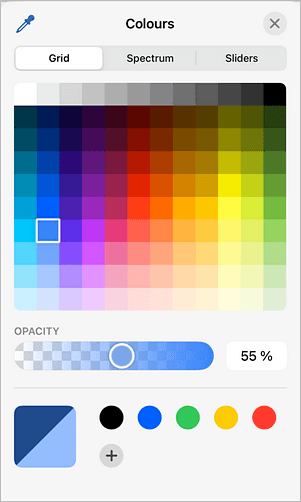
Чтобы добавить новый Пользовательский цвет:
-
Коснитесь значка
 в разделе Пользовательские цвета.
-
С помощью цветовой палитры выберите нужный цвет и его оттенок.
-
Коснитесь OK, чтобы применить цвет к ярлычку листа. Новый цвет также будет сохранен в разделе Пользовательские цвета, где хранятся недавно использованные пользовательские цвета.
Расчет листа
Чтобы пересчитать все формулы на активном листе, коснитесь ярлычка листа и удерживайте его, пока не появится всплывающее меню, коснитесь стрелки , затем коснитесь Рассчитать лист.