Вставка фигур
Вставка фигуры
- Откройте рабочий лист и установите курсор там, где требуется поместить фигуру.
- Коснитесь значка
 на верхней панели инструментов, чтобы открыть панель вставки объекта.
- Перейдите на вкладку
 Фигура.
- Выберите нужную фигуру из списка.
Выбранная фигура появится на рабочем листе. Перетащите ее маркеры, чтобы изменить размер, переместите ее на новое место или измените ее свойства с помощью панели форматирования внизу экрана.

Изменение параметров фигуры
-
Выделите фигуру, коснувшись ее.
-
Откройте панель Настройки фигуры одним из следующих способов:
- коснитесь значка
 на верхней панели инструментов или
- выберите опцию Фигура во всплывающем меню.
- коснитесь значка
-
Разверните раздел, который требуется изменить: Стиль, Заменить или Порядок.
Раздел Стиль содержит следующие опции:
- Заливка — позволяет заполнить внутреннее пространство фигуры сплошным цветом, градиентом, изображением или узором.
-
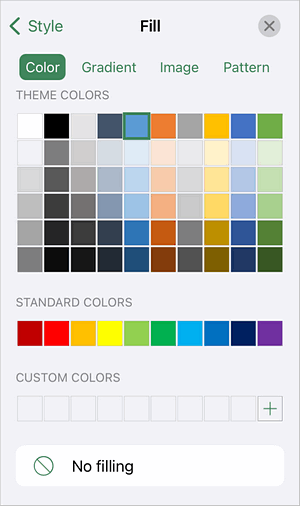
Цвет — выберите цвет на палитре Цвета темы или Стандартные цвета или задайте свой Пользовательский цвет. Чтобы удалить заливку, выберите Без заливки
 .
-
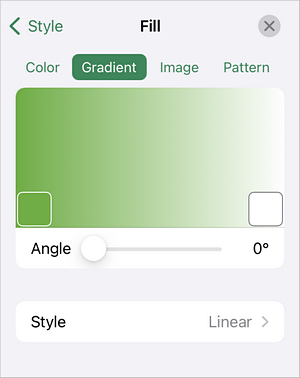
Градиент — выберите два цвета, чтобы создать плавный переход. Задайте угол и выберите Линейный или Радиальный стиль. Чтобы добавить точки градиента, коснитесь полосы градиента и удерживайте палец или дублируйте существующую точку цвета и задайте для нее новый цвет.
-
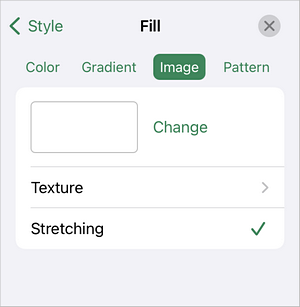
Изображение — заполните фигуру изображением.
- Коснитесь Изменить, чтобы выбрать фото из медиатеки, сделать новое фото, вставить изображение из Файлов или удалить текущее изображение.
- Коснитесь Текстура, чтобы применить готовую текстуру.
- Используйте переключатель Растягивание, чтобы изображение заполнило фигуру или сохранило исходные пропорции.
-
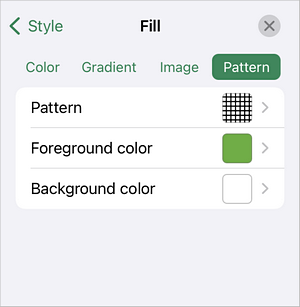
Узор — примените заливку узором.
- Узор — выберите стиль узора.
- Цвет переднего плана — задайте цвет узора.
- Цвет фона — задайте цвет фона.
-
- Линия — позволяет настроить границу фигуры.
-
Тип — выберите стиль границы или опцию Нет, чтобы удалить границу.

-
Цвет — выберите цвет на палитре Цвета темы или Стандартные цвета или задайте Пользовательский цвет.

-
Толщина — задайте толщину границы при помощи ползунка.

-
- Тень — включите или отключите эффект тени для фигуры.
- Непрозрачность — задайте уровень прозрачности при помощи ползунка.
Раздел Заменить позволяет заменить текущую фигуру на другую.
Раздел Порядок позволяет задать положение фигуры относительно других объектов. Доступны следующие опции: Перенести на передний план, Перенести на задний план, Перенести вперед и Перенести назад. Подробнее см. в статье Работа с объектами.
- Заливка — позволяет заполнить внутреннее пространство фигуры сплошным цветом, градиентом, изображением или узором.
Добавление текста внутри фигуры
- Установите курсор внутри фигуры:
- коснитесь фигуры и выберите Редактировать текст во всплывающем меню или
- дважды коснитесь фигуры.
- Введите текст.
Текст становится частью фигуры. При перемещении или повороте фигуры текст будет перемещаться или поворачиваться вместе с ней.

Чтобы отформатировать текст, коснитесь значка на верхней панели инструментов и перейдите на вкладку Текст. Подробнее см. в статье Настройка типа, размера и цвета шрифта.
Удаление фигуры
Выделите фигуру, а затем выберите один из следующих вариантов:
- коснитесь Удалить во всплывающем меню или
- откройте панель Настройки фигуры, проведите пальцем вверх и коснитесь Удалить фигуру или
- коснитесь значка корзины на нижней панели инструментов.