Настройка типа, размера и цвета шрифта
Форматирование всего текста в ячейке
-
Выделите ячейку, диапазон ячеек или весь рабочий лист.
-
Откройте панель настроек Ячейки одним из следующих способов:
- коснитесь значка
 на верхней панели инструментов или
- коснитесь опции Ячейка во всплывающем меню.
- коснитесь значка
-
Используйте опции на панели настроек Ячейки:

-
Чтобы изменить Название шрифта или Размер, коснитесь стрелки
 рядом с пунктом меню 11 pt:
- В разделе Размер касайтесь значков
 или
 , чтобы уменьшить или увеличить текущее значение, или используйте ползунок.
- Выберите один из шрифтов из списка доступных.
- В разделе Размер касайтесь значков
-
Чтобы изменить начертание шрифта, используйте одну из следующих опций:
 Полужирный — коснитесь этого значка, чтобы сделать выделенный текст полужирным.
 Курсив — коснитесь этого значка, чтобы выделить текст курсивом, придав ему небольшой наклон вправо.
 Подчеркнутый — коснитесь этого значка, чтобы подчеркнуть выделенный текст чертой, проведенной под буквами.
 Зачеркнутый — коснитесь этого значка, чтобы зачеркнуть выделенный текст чертой, проведенной через буквы.
-
Чтобы изменить Цвет шрифта, коснитесь стрелки
рядом с разделом  Цвет шрифта. Выберите цвет на палитре Цвета темы или Стандартные цвета либо создайте свой Пользовательский цвет.
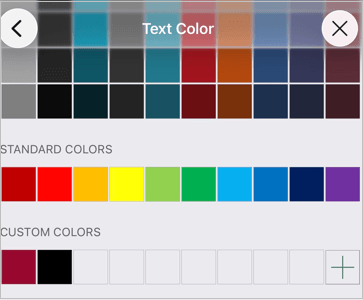
Чтобы добавить новый Пользовательский цвет, выполните следующие действия:
- Перейдите в меню Добавить пользовательский цвет.
- С помощью цветовой палитры выберите нужный цвет и задайте уровень его оттенка.
- Коснитесь кнопки подтверждения, чтобы применить цвет к выделенному тексту. Добавленный цвет также будет помещен в раздел Пользовательские цвета, где находятся недавно использованные пользовательские цвета.
-
Чтобы очистить форматирование, коснитесь значка
 Очистить и выберите Все или Текст.
-
Форматирование выделенной части текста
Чтобы применить форматирование к определенной части текста в ячейке, выделите нужный фрагмент текста и используйте значки на Панели форматирования текста над клавиатурой.
- Коснитесь значка и выберите одну из следующих опций: Полужирный, Курсив, Подчеркнутый и Зачеркнутый.
- Цвет текста — используется для изменения цвета символов в тексте. Коснитесь этого значка, чтобы открыть окно цветовых палитр (проведите пальцем вверх, чтобы увидеть больше цветов). Выберите нужный цвет на палитре Цвета темы или Стандартные цвета либо создайте свой Пользовательский цвет.