Выделение, вырезание, копирование данных и автозаполнение
Выделение элементов рабочего листа
-
Чтобы выделить отдельную ячейку, коснитесь ее один раз.
-
Чтобы выделить диапазон ячеек, коснитесь ячейки и расширьте выделенный фрагмент, перетащив один из маркеров выделения ячеек, которые появляются в левом верхнем и правом нижнем углах ячейки.

-
Чтобы выделить отдельную строку/столбец, коснитесь заголовка этой строки или столбца.
-
Чтобы выделить несколько строк/столбцов, коснитесь заголовка строки или столбца и перетащите зеленые маркеры выделения
 .

-
Чтобы выделить весь рабочий лист, коснитесь кнопки
 , расположенной в левом верхнем углу на пересечении заголовков строк и столбцов.

Выделение и ввод данных внутри ячейки
Чтобы начать редактирование ячейки, дважды коснитесь ее. Появится экранная клавиатура.
Чтобы открыть всплывающее меню, коснитесь ячейки один раз, затем коснитесь ее еще раз после небольшой паузы. Всплывающее меню содержит следующие опции:
- Вырезать — удалить выделенное и отправить его в буфер обмена.
- Скопировать — скопировать выделенное в буфер обмена.
- Вставить — вставить ранее скопированные данные.
- Удалить — удалить выделенные данные.
- Редактировать — открыть панель настроек ячейки.
- Объединить/Разбить — объединить выделенные ячейки в одну (сохраняется только содержимое левой верхней ячейки) или разбить их (данные разбитой ячейки будут отображаться в левой верхней ячейке).
- Перенос текста/Убрать перенос — подогнать данные по ширине столбца.

С содержимым ячейки можно также работать с помощью Строки формул под рабочим листом. Когда вы выделите ячейку, уже содержащую данные, содержимое выделенной ячейки отобразится в Строке формул. Чтобы развернуть ее, коснитесь кнопки со стрелкой  справа. Дважды коснитесь фрагмента данных в Строке формул и перетащите маркеры выделения, чтобы выделить нужную часть.
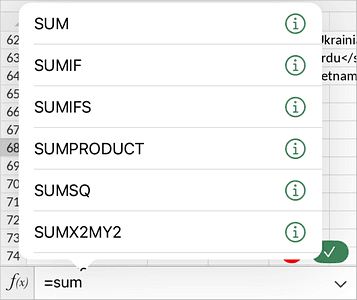
Коснитесь Строки формул, чтобы начать вводить формулу. По мере ввода будут появляться подходящие подсказки по формулам.
Вырезание, копирование, вставка данных
Для вырезания, копирования и вставки данных в текущей электронной таблице коснитесь ячейки, строки или столбца один раз, затем коснитесь еще раз после небольшой паузы, чтобы открыть всплывающее меню, и используйте соответствующую опцию:
- Вырезать — выделите данные и используйте опцию Вырезать, чтобы удалить выделенные данные и отправить их в буфер обмена. Вырезанные данные можно затем вставить в другое место этой же таблицы.
- Скопировать — выделите данные и используйте опцию Скопировать, чтобы скопировать выделенные данные в буфер обмена. Скопированные данные можно затем вставить в другое место этой же таблицы.
- Вставить — найдите в таблице то место, куда необходимо вставить ранее скопированные данные, и используйте опцию Вставить. Данные будут вставлены в текущей позиции курсора.
Автозаполнение данных
Чтобы быстро заполнить несколько ячеек одинаковыми данными, используйте опцию Автозаполнение:
- Выделите ячейки, которые будут служить основой для автозаполнения.
- Перетащите выделение на нужное количество ячеек.
- Коснитесь выделенной области, чтобы открыть всплывающее меню, и коснитесь опции Автозаполнение.

Чтобы создать ряд чисел (например, 1, 2, 3, 4...; 2, 4, 6, 8... и т. д.) или дат, необходимо ввести как минимум два начальных значения.