Создание диаграмм
Вставка диаграммы
- Коснитесь значка
 на верхней панели инструментов, чтобы открыть панель вставки нового объекта.
- Перейдите на вкладку
 Диаграмма.
- Выберите нужный тип диаграммы.
Откроется Редактор диаграмм. Теперь можно изменить свойства и положение диаграммы.
Изменение параметров диаграммы
-
Выделите диаграмму, коснувшись ее.
-
Откройте панель Настройки диаграммы одним из следующих способов:
- коснитесь значка
 на верхней панели инструментов или
- коснитесь опции Диаграмма во всплывающем меню.
- коснитесь значка
-
Коснитесь стрелки
 рядом с нужным пунктом меню: Стиль, Макет, Вертикальная ось, Горизонтальная ось или Порядок.
Раздел Стиль содержит следующие четыре вкладки:
-
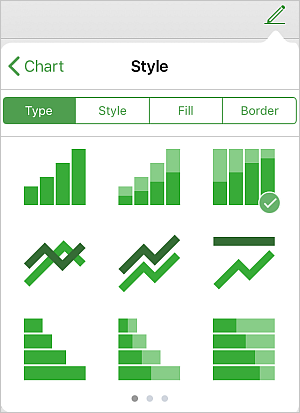
Тип — позволяет изменить текущий тип диаграммы (график, гистограмма, линейчатая, с областями, круговая, точечная или биржевая). Проведите пальцем вверх, чтобы увидеть все типы диаграмм, и коснитесь того, который надо применить.
-
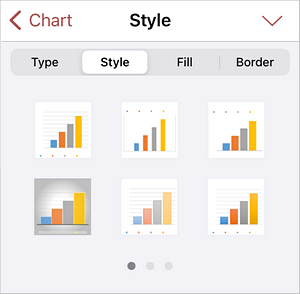
Стиль — позволяет изменить текущий стиль диаграммы. Проведите пальцем вверх, чтобы увидеть все доступные стили, и коснитесь того, который надо применить.
-
Заливка — позволяет изменить заливку фона диаграммы, выбрав сплошной цвет, градиент или готовую текстуру. Проведите пальцем вправо или влево, чтобы увидеть все палитры, и коснитесь той заливки, которую надо использовать. Коснитесь значка
 , если вы не хотите использовать заливку.
-
Граница — позволяет скорректировать Размер границы диаграммы путем перетаскивания ползунка и выбрать Цвет границы на палитре.
Вкладка Макет позволяет изменить расположение элементов диаграммы.
-
Укажите положение Заголовка диаграммы относительно диаграммы, выбрав нужную опцию:
- Нет, чтобы заголовок диаграммы не отображался.
- Наложение, чтобы наложить заголовок на область построения и выровнять его по центру.
- Без наложения, чтобы показать заголовок над областью построения.
-
Укажите положение Условных обозначений относительно диаграммы, выбрав нужную опцию:
- Нет, чтобы условные обозначения не отображались.
- Слева, чтобы показать условные обозначения и выровнять их по левому краю области построения.
- Сверху, чтобы показать условные обозначения и выровнять их по верхнему краю области построения.
- Справа, чтобы показать условные обозначения и выровнять их по правому краю области построения.
- Снизу, чтобы показать условные обозначения и выровнять их по нижнему краю области построения.
- Наложение слева, чтобы наложить условные обозначения на область построения и выровнять их по центру слева.
- Наложение справа, чтобы наложить условные обозначения на область построения и выровнять их по центру справа.
-
Раздел Название оси позволяет задать параметры названия горизонтальной/вертикальной оси:
- Укажите, надо ли отображать название горизонтальной оси, выбрав нужную опцию:
- Нет, чтобы название горизонтальной оси не отображалось.
- Без наложения, чтобы показать название под горизонтальной осью.
- Укажите ориентацию названия вертикальной оси, выбрав нужную опцию:
- Нет, чтобы название вертикальной оси не отображалось.
- Повернутое, чтобы показать название снизу вверх слева от вертикальной оси.
- По горизонтали, чтобы показать название по горизонтали слева от вертикальной оси.
- Укажите, надо ли отображать название горизонтальной оси, выбрав нужную опцию:
-
Раздел Линии сетки позволяет указать, какие из горизонтальных/вертикальных линий сетки надо отображать, выбрав нужную опцию: Основные, Дополнительные или Основные и дополнительные. Можно совсем скрыть линии сетки, выбрав опцию Нет.
примечаниеОпции Название оси и Линии сетки не влияют на круговые диаграммы, так как у диаграмм этого типа нет осей и линий сетки.
-
Задайте параметры Подписей данных (то есть текстовых подписей, показывающих точные значения элементов данных):
- Укажите положение Подписей данных относительно элементов данных, выбрав нужную опцию: По центру, Внутри снизу, Внутри сверху, Снаружи сверху.
- Выберите данные, которые вы хотите включить в подписи, включив соответствующие переключатели: Имя ряда, Группа, Значение.
примечаниеОпции Вертикальная/Горизонтальная ось не влияют на круговые диаграммы, так как у диаграмм этого типа нет осей.
Вкладка Вертикальная ось позволяет изменить параметры вертикальной оси, которую также называют осью значений или осью Y, где указываются числовые значения. Обратите внимание, что для линейчатых диаграмм вертикальная ось будет осью категорий, на которой показываются текстовые подписи, поэтому в этом случае опции вкладки Вертикальная ось будут соответствовать опциям, описанным в следующем разделе. Для точечных диаграмм обе оси являются осями значений.
- Раздел Параметры оси позволяет задать следующие параметры:
- Пересечение с осью — используется для указания точки на вертикальной оси, в которой она должна пересекаться с горизонтальной осью. По умолчанию выбрана опция Нет, в этом случае точка пересечения осей определяется автоматически в зависимости от выбранного диапазона данных. Можно выбрать опцию Значение, вернуться на предыдущий экран и указать другое Значение пересечения в поле ввода ниже или установить точку пересечения осей на Минимум/Максимум на вертикальной оси.
- Единицы отображения — используется для определения порядка числовых значений на вертикальной оси. Эта опция может пригодиться, если вы работаете с большими числами и хотите, чтобы значения на оси отображались в более компактном и удобочитаемом виде (например, можно сделать так, чтобы 50 000 показывалось как 50, воспользовавшись единицами отображения Тысячи). Выберите нужные единицы отображения: Сотни, Тысячи, 10 000, 100 000, Миллионы, 10 000 000, 100 000 000, Миллиарды, Триллионы или выберите опцию Нет, чтобы вернуться к единицам отображения по умолчанию.
- Значения в обратном порядке — используется для отображения значений в обратном порядке. Когда переключатель выключен, наименьшее значение находится внизу, а наибольшее — наверху оси. Когда переключатель включен, значения располагаются сверху вниз.
- Раздел Параметры делений позволяет настроить отображение делений на вертикальной шкале. Основные деления — это более крупные деления шкалы, у которых могут быть подписи, отображающие числовые значения. Дополнительные деления — это вспомогательные деления шкалы, которые располагаются между основными делениями и у которых нет подписей. Кроме того, деления шкалы указывают, где могут отображаться линии сетки, если на вкладке Макет выбрана соответствующая опция. В пунктах меню Основной/Дополнительный тип содержатся следующие варианты размещения:
- Нет, чтобы основные/дополнительные деления не отображались.
- На пересечении, чтобы отображать основные/дополнительные деления по обеим сторонам оси.
- Внутри, чтобы отображать основные/дополнительные деления с внутренней стороны оси.
- Снаружи, чтобы отображать основные/дополнительные деления с наружной стороны оси.
- Раздел Параметры подписи позволяет настроить вид подписей основных делений, показывающих значения. Чтобы задать Положение подписи относительно вертикальной оси, выберите нужную опцию:
- Нет, чтобы подписи делений не отображались.
- Ниже, чтобы показывать подписи делений слева от области построения.
- Выше, чтобы показывать подписи делений справа от области построения.
- Рядом с осью, чтобы показывать подписи делений рядом с осью.
Вкладка Горизонтальная ось позволяет изменить параметры горизонтальной оси, которую также называют осью категорий или осью X, где отображаются текстовые подписи. Обратите внимание, что для линейчатых диаграмм горизонтальная ось будет осью значений, на которой показываются числовые значения, поэтому в этом случае опции вкладки Горизонтальная ось будут соответствовать опциям, описанным в предыдущем разделе. Для точечных диаграмм обе оси являются осями значений.
- Раздел Параметры оси позволяет задать следующие параметры:
- Пересечение с осью — используется для указания точки на горизонтальной оси, в которой она должна пересекаться с вертикальной осью. По умолчанию выбрана опция Нет, в этом случае точка пересечения осей определяется автоматически в зависимости от выбранного диапазона данных. Можно выбрать опцию Значение, вернуться на предыдущий экран и указать другое Значение пересечения в поле ввода ниже или установить точку пересечения осей на Минимум/Максимум (что соответствует первой и последней категории) на горизонтальной оси.
- Положение оси — используется для указания места размещения подписей на оси: Деления или Между делениями.
- Значения в обратном порядке — используется для отображения категорий в обратном порядке. Когда переключатель выключен, категории отображаются слева направо. Когда переключатель включен, категории располагаются справа налево.
- Раздел Параметры делений позволяет настроить отображение делений на горизонтальной шкале. Основные деления — это более крупные деления, у которых могут быть подписи, отображающие значения категорий. Дополнительные деления — это более мелкие деления, которые располагаются между основными делениями и у которых нет подписей. Кроме того, деления шкалы указывают, где могут отображаться линии сетки, если на вкладке Макет выбрана соответствующая опция. Можно настроить следующие параметры делений:
- Основной/Дополнительный тип — используется для указания следующих вариантов размещения: Нет, чтобы основные/дополнительные деления не отображались, На пересечении, чтобы отображать основные/дополнительные деления по обеим сторонам оси, Внутри, чтобы отображать основные/дополнительные деления с внутренней стороны оси, Снаружи, чтобы отображать основные/дополнительные деления с наружной стороны оси.
- Раздел Параметры подписи позволяет настроить вид подписей, которые отображают категории.
- Положение подписи — используется для указания места размещения подписей относительно горизонтальной оси. Выберите нужную опцию: Нет, чтобы подписи категорий не отображались, Ниже, чтобы показывать подписи категорий внизу области построения, Выше, чтобы показывать подписи категорий вверху области построения, Рядом с осью, чтобы показывать подписи категорий рядом с осью.
Раздел Порядок позволяет задать положение выбранной диаграммы относительно других объектов при наложении нескольких объектов друг на друга. Для получения дополнительной информации обратитесь к разделу Работа с объектами этого руководства.
-
Удаление диаграммы
Выделите диаграмму, коснувшись ее, и действуйте одним из следующих способов:
- коснитесь пункта меню Удалить во всплывающем меню или
- откройте панель настроек, коснувшись значка на верхней панели инструментов, перейдите на вкладку Диаграмма, проведите пальцем вверх и коснитесь кнопки Удалить диаграмму.