Выделение, вырезание, копирование и вставка текста
Размещение точки вставки текста
Чтобы установить курсор в нужное положение, коснитесь строки текста в PDF-файле и удерживайте палец до появления увеличительного стекла, которое поможет точно установить курсор. Не убирая палец с экрана, переместите его туда, где должна быть точка вставки текста.
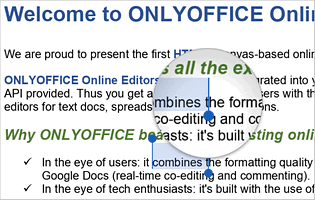
Если коснуться экрана и удерживать палец, не перемещая его, появится следующее всплывающее меню:
- Вставить — вставить ранее скопированный текст или объект в позиции курсора.
- Удалить — удалить следующий символ в строке текста.
- Выбрать — выделить следующий символ.
- Выбрать все — выделить все содержимое PDF-файла.
- AI Tools — открывает панель для переписывания, краткого изложения и корректуры текста. Подробнее см. в разделе ИИ-ассистент этого руководства.
- Редактировать — открыть панель настроек текста/абзаца.
Выделение текста
-
Для выделения отдельного слова дважды коснитесь его или коснитесь и удерживайте палец до появления всплывающего меню с опцией Выбрать, а затем коснитесь этой опции.

-
Для выделения фрагмента текста перетаскивайте маркеры выделения.
-
Для выделения объекта коснитесь его.
-
Для выделения всего содержимого PDF-файла коснитесь экрана и удерживайте палец до появления всплывающего меню с опцией Выбрать все, а затем коснитесь этой опции.

Вырезание, копирование и вставка текста
Для вырезания, копирования и вставки фрагментов текста или объектов в текущем PDF-файле используйте соответствующие опции всплывающего меню, которое появляется при выделении фрагмента текста или объекта:
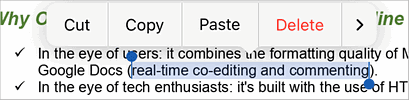
- Вырезать — выделите фрагмент текста или объект и используйте опцию всплывающего меню Вырезать, чтобы удалить выделенный фрагмент и отправить его в буфер обмена. Вырезанные данные можно затем вставить в другое место этого же PDF-файла.
- Скопировать — выделите фрагмент текста или объект и используйте опцию всплывающего меню Скопировать, чтобы скопировать выделенный фрагмент в буфер обмена. Скопированные данные можно затем вставить в другое место этого же PDF-файла.
- Вставить — найдите в PDF-файле то место, куда необходимо вставить ранее скопированный фрагмент текста или объект, и используйте опцию всплывающего меню Вставить. Текст или объект будет вставлен в текущей позиции курсора.