ONLYOFFICE Документы для iOS — обзор
ONLYOFFICE Документы для iOS — обзор
Приложение Документы для iOS позволяет получать доступ с мобильного устройства к файлам, сохраненным в вашей учетной записи ONLYOFFICE, просматривать и редактировать текстовые документы, электронные таблицы, презентации и PDF-файлы, открывать и заполнять заполняемые PDF-формы, создавать новые файлы и упорядочивать их. Вы можете подключать сторонние облачные хранилища, предоставлять разные типы доступа к файлам и редактировать документы совместно с другими пользователями портала или работать над файлами в автономном режиме.
Поддерживаемые устройства
Приложение работает на устройствах с iOS 14.0 или более поздней версии.
Первый запуск
Приложение Документы доступно в App Store. Скачайте и установите приложение на мобильном устройстве, затем коснитесь значка  для запуска приложения.
Разделы приложения
Приложение Документы содержит четыре основных раздела, которые доступны на нижней панели.

 На устройстве — содержит локальные документы, которые можно просматривать и редактировать без подключения к интернету.
 ONLYOFFICE — позволяет подключить учетную запись ONLYOFFICE DocSpace или Workspace и работать над файлами, сохраненными в облаке.
 Облака — позволяет подключить сторонние облачные хранилища, такие как Dropbox, Nextcloud, OneDrive, ownCloud, kDrive, iCloud, и другие сервисы, поддерживающие протокол WebDAV.
 Настройки — позволяет изменить настройки приложения, управлять местом для хранения данных и просматривать информацию о приложении.
Вы можете легко переходить между разделами приложения, а также перемещать файлы между хранилищами. Для этого можно использовать как соответствующие опции меню файла или папки, так и обычное перетаскивание. Чтобы перетащить файл между разделами приложения, коснитесь файла, который требуется переместить, и удерживайте его; откройте другой раздел приложения, не отпуская файл, затем перетащите файл в папку назначения.
Раздел На устройстве
Раздел На устройстве открывается по умолчанию при запуске приложения. Здесь можно создавать и редактировать документы, электронные таблицы, презентации и PDF-файлы в автономном режиме без подключения к интернету. Вы можете создавать папки, чтобы упорядочивать локальные файлы, перемещать файлы из одной папки в другую, создавать копию файла, переименовывать или удалять его.
Можно также редактировать файлы, которые вы ранее скачали с портала. В случае необходимости вы сможете загрузить на портал любой из локальных файлов позже, когда будет установлено соединение с интернетом.
Чтобы создать новые файлы или импортировать содержимое, коснитесь значка + в правом верхнем углу и выберите одну из следующих опций:
- Новый документ, Новая таблица или Новая презентация — создать новый файл выбранного типа.
 Новая папка — создать новую папку, чтобы упорядочить файлы.
 Импортировать файл — выбрать файл в хранилище устройства и импортировать его.
- Открыть файл — выбрать файл в хранилище устройства и сразу открыть его.
 Импортировать изображение — выбрать изображение в медиатеке.
 Сделать фото — сделать снимок с помощью камеры устройства.
 Сканировать документ — отсканировать печатный документ и преобразовать его в редактируемый файл.
Раздел ONLYOFFICE
Раздел ONLYOFFICE позволяет подключить учетную запись ONLYOFFICE DocSpace или Workspace и работать над файлами, сохраненными в облаке, предоставлять доступ к документам другим пользователям и редактировать их совместно в режиме реального времени.
Подключение к DocSpace или Workspace
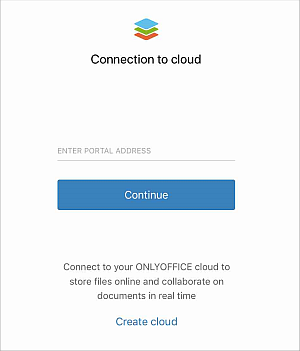
Перейдите в раздел ONLYOFFICE на нижней панели. Откроется экран Подключиться к облаку, где вам будет предложено подключиться к существующей учетной записи.
- Введите адрес портала (например, portalname.onlyoffice.com) и коснитесь кнопки Продолжить.
- Введите адрес электронной почты и пароль, которые вы используете для доступа к порталу, затем коснитесь кнопки Войти.
Вы также можете войти, используя учетную запись Google, LinkedIn, Apple ID или Zoom, если вы ранее подключили ее в своем профиле.
Создание нового портала
Если у вас нет учетной записи ONLYOFFICE, вы можете создать новый портал непосредственно из приложения:
- Коснитесь ссылки Создать облако внизу экрана.
- Заполните регистрационную форму: придумайте Имя аккаунта, введите Имя, Фамилию, Адрес электронной почты и коснитесь кнопки Продолжить.
- Введите и подтвердите пароль, затем коснитесь кнопки Создать портал.
По умолчанию пароль должен содержать не менее 8, но не более 120 символов.
Восстановление пароля
- Введите адрес портала на начальном экране.
- Коснитесь ссылки Забыли? на экране входа и введите адрес электронной почты, на который был зарегистрирован портал.
- Перейдите по ссылке для восстановления, отправленной на вашу электронную почту, чтобы восстановить пароль.
Для выхода из учетной записи коснитесь фотографии вашего профиля в левом верхнем углу и выберите опцию Выход.
Разделы DocSpace
При подключении к DocSpace касайтесь значков на левой панели, чтобы переходить между следующими разделами:
 Мои документы — ваши личные документы.
 Доступно для меня — документы, к которым вам предоставили доступ другие пользователи.
 Избранное — файлы и папки, отмеченные как избранные для быстрого доступа.
 Недавние — файлы, которые вы недавно открывали на портале и на устройстве.
 Общие документы — файлы и папки, доступные всем пользователям портала.
 Документы проекта — папки, соответствующие существующим проектам из модуля «Проекты» портала.
 Корзина — удаленные файлы, которые можно восстановить или окончательно удалить.
Раздел Облака
Раздел Облака позволяет подключить сторонние облачные хранилища и редактировать документы непосредственно в них, не скачивая и не загружая их повторно.
Подключение iCloud
Коснитесь сервиса  iCloud Drive в разделе МОИ ОБЛАКА. Подключение будет установлено автоматически. Коснитесь кнопки Создать, чтобы начать работу.
Подключение сторонних сервисов
Коснитесь нужного сервиса в разделе ПОДКЛЮЧИТЬ ОБЛАКА: Nextcloud, ownCloud (включая oCIS), Dropbox, OneDrive, kDrive или другой сервис, поддерживающий протокол WebDAV. Для подключения сервиса WebDAV укажите следующие данные:
- Сервер — адрес вашего WebDAV-сервера.
- Логин и Пароль — учетные данные вашей учетной записи.
Коснитесь кнопки Далее, чтобы завершить подключение. Для подключения хранилища WebDAV также можно использовать сервис EMM или сервер MDM.
Подключенные облака отображаются в разделе МОИ ОБЛАКА на левой панели навигации.
Раздел Настройки
Настройки и безопасность
-
Чтобы включить push-уведомления, коснитесь пункта Уведомления и выберите опцию Включить в настройках. Откроются настройки устройства, где можно разрешить уведомления от ONLYOFFICE.
-
Чтобы изменить тему приложения, коснитесь пункта Тема и выберите один из вариантов: Как в системе, Светлая или Темная.
-
Чтобы включить защиту с помощью кода доступа, коснитесь пункта Код блокировки, затем опции Включить код доступа и задайте четырехзначный код доступа.
примечаниеЕсли вы забудете код доступа, потребуется удалить и заново установить приложение. Все локальные документы будут потеряны.
Хранилище
- Чтобы очистить кэш приложения, коснитесь пункта Кэш, а затем опции Очистить кэш.
- Чтобы включить предварительный просмотр файлов, включите переключатель Предпросмотр файлов. Для экономии места включите переключатель Сжатие изображений.
Информация
- Раздел О приложении содержит информацию о версии приложения, Условия использования и Политику конфиденциальности.
- Раздел Помощь и обратная связь содержит следующие пункты меню:
- Предложить функцию — открывается соответствующая форма для заполнения.
- Связаться с поддержкой — перейдите на форум, чтобы найти решение или описать возникшую проблему.
- Справочный центр — в браузере по умолчанию открывается Справочный центр ONLYOFFICE.
- Что нового — просмотр списка изменений текущей версии.
Быстрые действия
Коснитесь значка приложения на экране «Домой» и удерживайте его, чтобы открыть быстрые действия:
- Новый документ — создать новый текстовый документ.
- Новая таблица — создать новую электронную таблицу.
- Новая презентация — создать новую презентацию.
При выборе любой из этих опций вам будет предложено ввести имя файла. Файл будет создан локально в разделе На устройстве.
Защита с помощью Touch ID
Меню быстрых действий также содержит опции безопасности:
- Require Touch ID — включить биометрическую аутентификацию для доступа к приложению.
- Hide and Require Touch ID — включить биометрическую аутентификацию и скрыть содержимое приложения в предварительном просмотре уведомлений и результатах поиска Spotlight.
ИИ-ассистент
Приложение содержит встроенный ИИ-ассистент, доступный в редакторах документов и таблиц. Вы можете давать команды на обычном языке, чтобы проверить орфографию и грамматику, переписать текст или кратко изложить его содержание, перевести текст, применить форматирование и автоматизировать рутинные задачи. Чтобы настроить ИИ-ассистент, обратитесь к статье Включение ИИ-ассистента.