Применение стилей оформления шрифта
Применение стилей оформления шрифта
Текст можно форматировать с помощью панели форматирования текста в нижней части экрана или с помощью панели настроек текста.
Выделите текст, к которому требуется применить форматирование, и используйте соответствующие значки на панели форматирования внизу.

Свойства текста также можно изменить, используя панель настроек текста. Откройте панель настроек, коснувшись значка  на верхней панели инструментов.
Используйте один из доступных параметров на вкладке Текст:
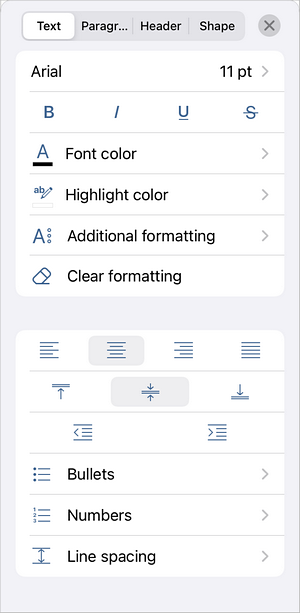
 Полужирный — коснитесь этого значка, чтобы придать шрифту большую насыщенность.
 Курсив — коснитесь этого значка, чтобы придать шрифту наклон вправо.
 Подчёркнутый — коснитесь этого значка, чтобы подчеркнуть текст чертой, проведенной под буквами.
 Зачёркивание — коснитесь этого значка, чтобы зачеркнуть текст чертой, проведенной по буквам.
Коснитесь значка  на панели форматирования текста или пункта меню
 Дополнительно и используйте одну из следующих опций:
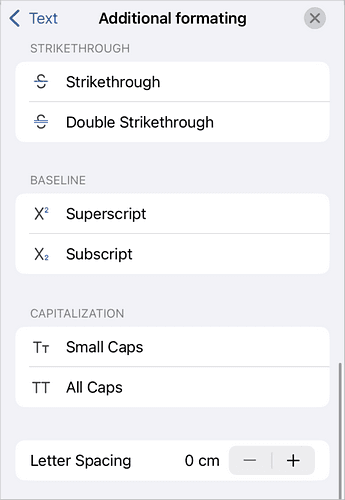
- Зачёркивание — используется для зачеркивания текста чертой, проведенной по буквам.
 Двойное зачёркивание — используется для зачеркивания текста двойной чертой, проведенной по буквам.
 Надстрочные — используется, чтобы сделать текст мельче и поместить его в верхней части строки, например, как в дробях.
- Подстрочные — используется, чтобы сделать текст мельче и поместить его в нижней части строки, например, как в химических формулах.
 Малые прописные — используется, чтобы строчные буквы выглядели как уменьшенные прописные.
 Все прописные — используется, чтобы сделать все буквы прописными.
- Интервал — используется, чтобы задать расстояние между символами. Касайтесь значков
 или
 , чтобы уменьшить или увеличить текущее значение.
Коснитесь пункта меню  Очистить формат, чтобы удалить из текста все дополнительное форматирование.