Предоставление доступа к файлам и папкам
Доступные типы доступа
С помощью приложения Документы вы можете предоставить доступ к файлу или папке пользователям или группам портала или открыть доступ к файлу кому угодно, поделившись ссылкой на документ. Можно выбрать один из следующих типов доступа:
 Полный доступ — пользователь или группа смогут просматривать и редактировать документ/содержимое папки.
 Заполнение форм — пользователь или группа смогут только просматривать форму и заполнять вставленные в нее поля формы.
 Комментатор — пользователь или группа смогут только просматривать документ и добавлять комментарии, а также управлять ими.
 Рецензент — пользователь или группа смогут предлагать исправления, не редактируя документ непосредственно (эта опция доступна только для файлов .docx).
 Просмотр — пользователь или группа смогут только просматривать документ/содержимое папки.
 Запретить доступ — права, ранее предоставленные пользователю или группе, будут отменены.
Предоставление доступа к файлам и папкам пользователям портала
Чтобы предоставить доступ к вашему файлу или папке другим пользователям портала:
-
Откройте диалоговое окно Поделиться:
В списке файлов:
- Коснитесь нужного документа или папки в списке файлов и удерживайте их.
- Выберите в меню опцию Настройки доступа.
В редакторах:
- Коснитесь значка
 Инструменты в правом углу верхней панели инструментов.
- Выберите в меню опцию Поделиться.
В окне Настройки доступа отображается список пользователей, которым ранее был предоставлен доступ к этому файлу/папке.
-
Выберите пользователей или группы, которым вы хотите предоставить доступ к файлу/папке:
-
Коснитесь значка Добавить пользователей в правом верхнем углу экрана.
-
Выберите одну из трех доступных вкладок: Сотрудники, Группы или Гости.
-
Задайте тип доступа по умолчанию для всех людей или групп, которым вы хотите предоставить доступ к документу, открыв список типов доступа в левом нижнем углу экрана. По умолчанию задан тип доступа Просмотр.
-
По одному касайтесь пустых кружков
 слева от нужных имен. Чтобы быстро найти нужных людей, можно также использовать поле Поиск, расположенное над списком пользователей. Когда пользователи/группы будут выбраны, коснитесь надписи Далее в правом нижнем углу экрана.

Выбранные пользователи/группы будут показаны в списке Поделиться.
-
По умолчанию все выбранные пользователи получат стандартное оповещение по электронной почте. Чтобы отправить сообщение с собственным текстом, коснитесь значка оповещения и введите свой текст в появившемся поле.
-
-
Если нужно, измените тип доступа для каждого пользователя или группы в отдельности. Для этого коснитесь имени пользователя/группы или значка справа от имени, выберите нужный тип доступа и коснитесь надписи Поделиться.
Чтобы удалить человека или группу из списка, коснитесь значка справа от имени пользователя и выберите опцию Запретить доступ.
-
Все настройки сохраняются автоматически. Коснитесь надписи Закрыть в левом верхнем углу окна Настройки доступа, чтобы выйти.
Предоставление доступа к файлам по внешней ссылке
Можно создавать отдельные ссылки для предоставления доступа внутренним пользователям портала и внешним пользователям. Это доступно для любого файла или папки, хранящихся как в комнате, так и в вашем личном разделе Мои документы.
Чтобы предоставить доступ к файлу или папке по ссылке:
- Коснитесь нужного документа или папки в списке файлов, удерживайте их и выберите опцию Настройки доступа или откройте файл в редакторе, коснитесь значка Инструменты и выберите опцию Поделиться.
- Коснитесь надписи Копировать общедоступную ссылку, чтобы сразу скопировать в буфер обмена ссылку с настройками по умолчанию, или коснитесь надписи Настройки доступа, чтобы настроить ссылку, прежде чем делиться ею.
В окне Настройки доступа доступны следующие параметры ссылки:
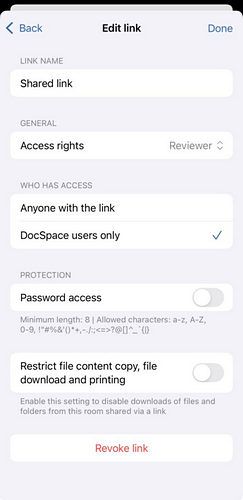
- Права доступа — выберите уровень доступа в выпадающем меню.
- У кого есть доступ — укажите, кто может использовать ссылку:
- Любой, у кого есть ссылка — ссылка доступна внешним пользователям.
- Только для пользователей DocSpace — ссылка доступна только внутренним пользователям портала.
- Доступ по паролю — включите этот переключатель, чтобы защитить ссылку паролем.
- Ограничить копирование, загрузку и печать содержимого файла — включите этот переключатель, чтобы запретить пользователям копировать содержимое, скачивать или печатать файл.
- Отозвать ссылку — коснитесь, чтобы сделать текущую ссылку недействительной. Файл больше не будет доступен по ранее отправленной ссылке.
После настройки воспользуйтесь кнопкой Копировать ссылку, чтобы скопировать ссылку в буфер обмена и отправить ее через мессенджер или любое другое приложение, установленное на вашем устройстве.