Управление файлами
Управление содержимым
Чтобы создать новые файлы или импортировать содержимое, коснитесь значка + в правом верхнем углу и выберите одну из следующих опций:
- Новый документ, Новая таблица или Новая презентация — чтобы создать новый файл выбранного типа.
 Импорт файла — чтобы найти и импортировать файл из памяти устройства.
 Импорт изображения — чтобы выбрать изображение из медиатеки.
 Сделать фото — чтобы сделать фотографию с помощью камеры устройства.
 Сканировать документ — чтобы отсканировать печатный документ и преобразовать его в редактируемый файл.
 Подключить хранилище — чтобы подключить новое облачное хранилище.
Фильтрация элементов
Чтобы открыть параметры фильтрации, коснитесь значка  в правом верхнем углу в разделе На устройстве или ONLYOFFICE.
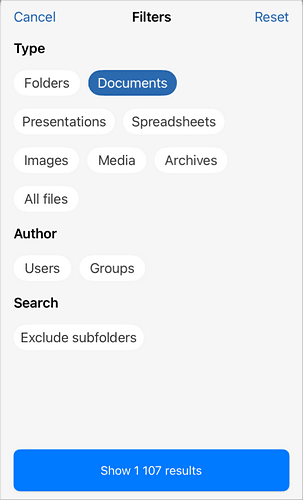
Доступны следующие параметры фильтрации:
- Тип — фильтрация по типу файла: Папки, Документы, Презентации, Таблицы, Изображения, Мультимедиа, Архивы, Все файлы.
- Автор — фильтрация по пользователю или группе. Коснитесь пункта Пользователи или Группа, затем выберите нужного пользователя или группу из списка или воспользуйтесь полем поиска.
- Поиск — чтобы исключить подпапки из поиска, коснитесь соответствующей кнопки.
Чтобы сбросить примененные фильтры, откройте окно Фильтры и коснитесь надписи Сбросить в правом верхнем углу.
Сортировка и просмотр файлов
Чтобы быстро найти нужный файл по имени, используйте поле Поиск, расположенное наверху. Коснитесь этого поля, введите название нужного файла и коснитесь кнопки Поиск на клавиатуре.

Коснитесь значка  в правом верхнем углу, чтобы получить доступ к следующим опциям:
- Выбрать — чтобы выбрать файлы и папки для групповых операций.
- Значки/Список — чтобы переключиться между отображением файлов в виде значков и в виде списка.
- Сортировать по — чтобы отсортировать список файлов по критерию Дата, Название, Тип, Размер или Автор. Коснитесь выбранного критерия еще раз, чтобы изменить порядок сортировки на обратный. Порядок по возрастанию отмечается стрелкой вверх
 . Порядок по убыванию отмечается стрелкой вниз
 .
Действия с отдельным файлом
Коснитесь нужного файла в списке файлов и удерживайте его, чтобы открыть меню файла:
Доступные опции могут различаться в зависимости от выбранного раздела приложения, типа файла и ваших прав доступа.
 Выбрать — чтобы выбрать файл для групповых операций.
 Предпросмотр — чтобы просмотреть файл.
 Редактировать — чтобы редактировать файл (доступно для текстовых документов, таблиц, презентаций и PDF-файлов, если у вас есть соответствующие права на редактирование).
 Показать историю версий — чтобы просмотреть историю версий файла.
 Добавить в избранное/Удалить из избранного — чтобы добавить файл в Избранное для быстрого доступа или удалить его оттуда, если он больше не нужен.
 Скачать — чтобы скачать файл в локальное хранилище ONLYOFFICE на устройстве для работы без подключения к сети.
 Копировать — чтобы скопировать файл в другое место.
 Экспорт — чтобы открыть системное меню «Поделиться» iOS и отправить файл через AirDrop, Почту или другие приложения либо скопировать его в другое место.
 Переименовать — чтобы переименовать файл.
 Настройки доступа — чтобы открыть окно настроек доступа. В окне отображается список созданных ссылок. Коснитесь значка в правом верхнем углу, чтобы добавить пользователей. При добавлении пользователей можно настроить их права доступа в левом нижнем углу: Запретить доступ, Просмотр, Комментатор, Рецензент или Полный доступ.
 Удалить — чтобы переместить файл в Корзину. Удаленный файл в дальнейшем можно будет восстановить или окончательно удалить.
Действия с отдельной папкой
Коснитесь папки в списке файлов, чтобы открыть ее. Чтобы вернуться в корневую папку/раздел, используйте значок  в левом верхнем углу.
Коснитесь нужной папки в списке файлов и удерживайте ее, чтобы открыть меню папки:
- Выбрать — чтобы выбрать папку для групповых операций.
- Открыть — чтобы открыть папку.
- Переименовать — чтобы переименовать папку.
- Переместить или копировать — чтобы переместить или скопировать папку в другое место. Коснувшись этой опции, выберите Копировать или Переместить, затем выберите место назначения среди доступных корневых папок (локальное хранилище ONLYOFFICE или подключенные облака).
- Удалить — чтобы удалить папку со всем содержимым, переместив ее в Корзину.
Действия с несколькими файлами/папками
Коснитесь значка в правом верхнем углу и выберите опцию Выбрать. Также можно коснуться любого файла или папки, удерживать его и выбрать в меню пункт Выбрать. Отметьте нужные элементы, касаясь пустых кружков слева от них. Коснитесь значка в правом нижнем углу, соответствующего тому действию, которое надо выполнить с выбранными элементами:
 — чтобы переместить все выбранные элементы в указанный раздел/папку.
 — чтобы скопировать все выбранные элементы в указанный раздел/папку.
 — чтобы переместить все выбранные элементы в Корзину. Удаленные элементы в дальнейшем можно будет восстановить или окончательно удалить.
Действия с файлами/папками в Корзине
Элементы, помещенные в Корзину, автоматически удаляются через 30 дней, и их нельзя будет восстановить.
Коснитесь нужного элемента в Корзине и удерживайте его, чтобы открыть меню. Выберите одну из доступных опций:
 Восстановить — чтобы восстановить выбранный элемент.
- Удалить — чтобы окончательно удалить выбранный элемент из Корзины.
Коснитесь значка  в правом верхнем углу и по одному касайтесь пустых кружков слева от нужных элементов. Коснитесь значка в правом нижнем углу, соответствующего тому действию, которое надо выполнить с выбранными элементами:
 — чтобы восстановить все выбранные элементы.
 — чтобы окончательно удалить все выбранные элементы из Корзины.
 — чтобы очистить Корзину.