Настройка типа, размера и цвета шрифта
Чтобы применить форматирование ко всему тексту в ячейке или диапазоне ячеек,
- выделите ячейку, диапазон ячеек или весь рабочий лист,
- откройте панель параметров Ячейки одним из следующих способов:
- коснитесь значка
 на верхней панели инструментов или
- во всплывающем меню коснитесь опции Ещё и выберите пункт меню Ячейка,
- коснитесь значка
- используйте опции на панели параметров Ячейки:

-
Коснитесь названия шрифта, показанного слева (например, Arial), и выберите другой шрифт из списка доступных.
-
Коснитесь размера шрифта, показанного справа (например, 11 пт), и используйте стрелки
 или
 , чтобы уменьшить или увеличить текущее значение.
-
Чтобы изменить начертание шрифта, выберите одну из следующих опций:
 Полужирный — коснитесь этого значка, чтобы придать шрифту большую насыщенность.
 Курсив — коснитесь этого значка, чтобы придать шрифту наклон вправо.
 Подчеркнутый — коснитесь этого значка, чтобы подчеркнуть текст чертой, проведенной под буквами.
-
Цвет текста — используется для изменения цвета символов в тексте. Коснитесь этой опции, чтобы открыть панель цветовых палитр (проведите пальцем вверх, чтобы увидеть больше цветов). Выберите нужный цвет на палитре Цвета темы или Стандартные цвета или создайте свой собственный Пользовательский цвет.
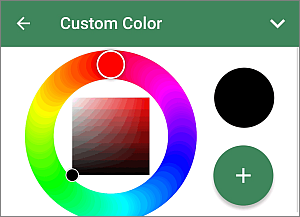
Чтобы создать новый Пользовательский цвет, выполните следующие действия:
-
войдите в меню Добавить пользовательский цвет,
-
на палитре цветов выберите нужный цвет и его оттенок,
-
нажмите кнопку
 , чтобы применить цвет к выделенному тексту.
Добавленный цвет также будет помещен в раздел Пользовательские цвета, где располагаются недавно использованные пользовательские цвета.
-
Закройте панель настроек ячейки, коснувшись стрелки  справа.