Создание списков
Для создания списка в текстовом поле:
-
установите курсор в том месте, где начнется список (это может быть новая строка или уже введенный текст),
-
откройте панель настроек. Для этого:
- коснитесь значка
 на верхней панели инструментов или
- коснитесь опции Редактировать во всплывающем меню,
- коснитесь значка
-
перейдите на вкладку ТЕКСТ и проведите пальцем вверх, чтобы увидеть все настройки,
-
коснитесь опции Маркеры и нумерация и выберите нужный тип списка:
-
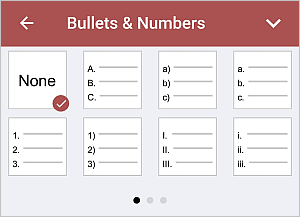
на первой вкладке находятся типы списков Нумерация для создания упорядоченного списка с цифрами или буквами:
-
на второй вкладке находятся типы списков Маркеры для создания неупорядоченного списка с маркерами:

-
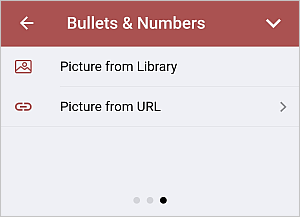
на третьей вкладке находятся типы списков Пользовательский. Выберите одну из следующих опций, чтобы загрузить изображение:
-
 опция Рисунок из библиотеки откроет медиатеку, где можно выбрать нужный файл.примечание
у вас должны быть соответствующие разрешения на доступ к медиатеке устройства.
-
 опция Рисунок по URL откроет панель Настройки ссылки, где можно ввести веб-адрес нужного изображения в поле URL рисунка и коснуться кнопки ВСТАВИТЬ РИСУНОК.
Изображения будут масштабированы в соответствии с размером шрифта.
-
-
-
закройте панель настроек текста, коснувшись стрелки
 справа.
-
теперь при каждом нажатии клавиши
 Enter в конце строки будет появляться новый элемент упорядоченного или неупорядоченного списка. Чтобы закончить список, нажмите клавишу
 и продолжайте текст обычного абзаца.
Можно также изменить отступы текста в списках с помощью значков Уменьшить отступ  и Увеличить отступ
 на вкладке ТЕКСТ.