Изменение параметров диаграмм
Изменение вида диаграммы
В настоящее время можно изменить вид уже существующей в презентации диаграммы.
Для этого:
-
выделите диаграмму, коснувшись ее,
-
откройте панель настроек диаграммы одним из следующих способов:
- коснитесь значка
 на верхней панели инструментов или
- коснитесь опции Редактировать во всплывающем меню,
- коснитесь значка
-
коснитесь нужного пункта меню: Дизайн, Порядок или Выравнивание. Для возврата в предыдущий раздел настроек используйте стрелку
 слева.
Раздел Дизайн содержит следующие четыре вкладки:
-
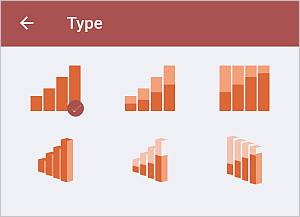
ТИП — позволяет изменить текущий тип диаграммы (график, гистограмма, линейчатая, с областями, круговая, точечная или биржевая). Проведите пальцем вверх, чтобы увидеть все типы диаграмм, и коснитесь того, который надо применить.
-
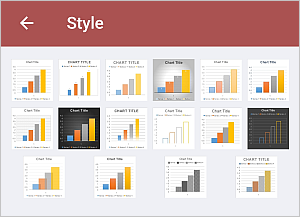
СТИЛЬ — позволяет изменить текущий стиль диаграммы. Проведите пальцем вверх, чтобы увидеть все доступные стили, и коснитесь того, который надо применить.
-
ЗАЛИВКА — позволяет изменить заливку фона диаграммы, выбрав сплошной цвет. Проведите пальцем вверх, чтобы увидеть все палитры, и коснитесь нужного цвета на палитре Цвета темы или Стандартные цвета. Если вы не хотите использовать заливку, коснитесь значка
 на палитре Стандартные цвета.
-
ГРАНИЦА — позволяет задать Размер границы диаграммы путем перетаскивания ползунка и выбрать ее Цвет на палитре.

Раздел Порядок позволяет задать положение выбранной диаграммы относительно других объектов при наложении нескольких объектов друг на друга. Для получения дополнительной информации обратитесь к разделу нашей инструкции Работа с объектами.
Раздел Выравнивание позволяет выровнять диаграмму на слайде. Для получения дополнительной информации обратитесь к разделу нашей инструкции Работа с объектами.
-
-
закройте панель настроек диаграммы, коснувшись стрелки
 справа.
Удаление диаграммы
Выделите диаграмму, коснувшись ее, и действуйте одним из следующих способов:
- коснитесь опции Удалить во всплывающем меню или
- откройте панель настроек, коснувшись значка на верхней панели инструментов, проведите пальцем вверх и коснитесь кнопки УДАЛИТЬ ДИАГРАММУ.