Предоставление доступа к файлам и папкам
Существующие типы доступа
Используя мобильную веб-версию, вы можете предоставить доступ к файлу или папке для пользователей или групп портала или предоставить доступ к файлу любым другим людям, поделившись ссылкой на документ. Можно выбрать один из следующих типов доступа:
 Полный доступ — пользователь или группа смогут просматривать и редактировать документ/содержимое папки,
 Рецензирование — пользователь или группа смогут предлагать исправления, не редактируя документ непосредственно (эта опция доступна только для файлов .docx и .pdf),
 Заполнение форм — пользователь или группа смогут только просматривать форму и заполнять вставленные в нее поля формы (эта опция доступна только для заполняемых форм в формате PDF),
 Пользовательский фильтр — пользователь или группа смогут просматривать электронную таблицу только с примененными фильтрами. Все другие возможности редактирования будут доступны (эта опция доступна только для файлов .xlsx),
 Комментирование — пользователь или группа смогут только просматривать документ и добавлять комментарии, а также управлять ими,
 Только чтение — пользователь или группа смогут только просматривать документ/содержимое папки,
 Доступ запрещен — права, ранее предоставленные пользователю или группе, будут отменены.
Предоставление доступа к файлам и папкам для пользователей портала
Чтобы предоставить доступ к файлу или папке для других пользователей портала:
-
откройте окно Настройки доступа:
- коснитесь кнопки
 Доступ справа от нужного документа или папки в списке файлов или
- коснитесь значка
 и выберите в меню опцию Настройки доступа.
В окне Настройки доступа показаны те люди, которым ранее был предоставлен доступ к этому файлу/папке.
- коснитесь кнопки
-
нажмите кнопку Добавить пользователей, чтобы открыть список пользователей или групп.
-
отметьте людей или группы, которым вы хотите предоставить доступ к документу, и нажмите кнопку Сохранить.
-
задайте тип доступа для каждого конкретного пользователя или группы. По умолчанию выбрана опция Только чтение. Коснитесь значка
рядом с именем пользователя и выберите нужный вариант: Полный доступ, Рецензирование, Заполнение форм, Комментирование, Только чтение или Доступ запрещен. Доступные опции могут различаться в зависимости от типа файла.Чтобы удалить пользователя или группу из списка, коснитесь значка рядом с именем пользователя и выберите опцию Удалить на панели выше.
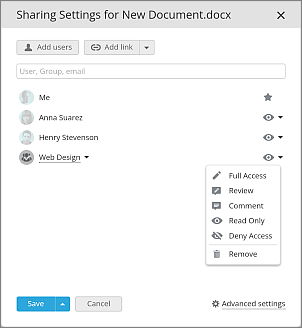
-
можно коснуться надписи Дополнительные параметры и выбрать одну из двух опций предоставления доступа к файлам:
- Нельзя распечатать, скачать и скопировать файл (для доступа Только чтение и Комментирование) — задает соответствующие ограничения для всех пользователей с правами «Только чтение» и «Комментирование» на этот файл.
- Нельзя менять настройки доступа (для Полного доступа) — задает соответствующие ограничения для всех пользователей с правами «Полный доступ» на этот файл.
-
нажмите кнопку Сохранить внизу окна.
При нажатии на стрелку рядом с кнопкой Сохранить можно выбрать необходимое действие:
- Добавить сообщение — введите текст оповещения в появившемся поле и нажмите кнопку Сохранить и отправить;
- Сохранить без оповещения — настройки будут сохранены, но оповещения пользователям не будут отправлены;
- Сохранить и скопировать прямую ссылку — настройки будут сохранены, а прямая ссылка на файл или папку будет скопирована в буфер обмена.
Предоставление доступа к файлам и папкам по внешней ссылке
Чтобы предоставить доступ к файлу или папке с помощью внешней ссылки, указав нужный тип доступа:
-
откройте окно Настройки доступа:
- коснитесь кнопки Доступ справа от нужного документа или папки в списке файлов или
- коснитесь значка и выберите в меню опцию Настройки доступа.
- коснитесь кнопки
-
коснитесь кнопки Добавить ссылку в окне «Настройки доступа». В списке ниже появится пункт Новая ссылка,
примечаниеТакже можно коснуться стрелки справа от кнопки Добавить ссылку и выбрать опцию Создать новую внешнюю ссылку. Другая опция этого меню позволяет скопировать прямую ссылку на файл или папку.
-
измените название ссылки, чтобы различать несколько ссылок, и коснитесь кнопки
 ,
-
коснитесь названия ссылки и выберите одну из следующих опций:
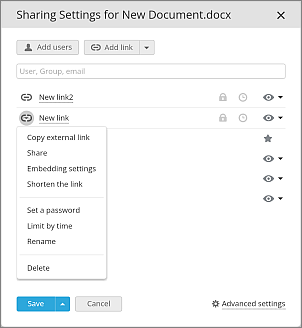
- Копировать внешнюю ссылку — ссылка будет скопирована в буфер обмена.
- Доступ — открывает окно с тремя вариантами предоставления доступа по ссылке: по электронной почте, через социальные сети или путем копирования ссылки.
- Сократить ссылку — позволяет получить укороченную ссылку.
- Установить пароль — позволяет защитить доступ к файлу или папке по ссылке паролем, заданным пользователем или сгенерированным автоматически.
-
Включите переключатель Включить доступ по паролю.
-
коснитесь значка
 , чтобы сгенерировать пароль, или введите его вручную в соответствующее поле.
-
Чтобы очистить поле пароля, коснитесь кнопки Очистить.
-
Чтобы скопировать ссылку и пароль в буфер обмена и потом ими поделиться, коснитесь кнопки Копировать ссылку и пароль.
-
Вы можете отключить или снова включить доступ по паролю с помощью соответствующего переключателя в верхней части окна.
-
Коснитесь кнопки Сохранить, чтобы сохранить настройки доступа по паролю.
Обратите внимание, что пароль применяется к доступу по ссылке, а не к самому файлу. Чтобы узнать больше о защите документов, прочитайте это руководство.
Задать пароль также можно с помощью значка
 рядом со ссылкой в окне «Настройки доступа».
-
- Ограничить по времени — позволяет задать период, в течение которого ссылка будет действительна.
-
Включите переключатель Включить ограничение по времени.
-
Введите нужную дату в поле Дата или откройте календарь
 и выберите дату в нем.
-
Введите нужное время в поле Время.
-
Чтобы очистить значения даты и времени, коснитесь кнопки Очистить.
-
Чтобы ссылка была окончательно удалена по истечении срока, отметьте соответствующий флажок.
-
Коснитесь кнопки Сохранить, чтобы сохранить настройки ограничения по времени.
Задать ограничение по времени также можно с помощью значка
 рядом со ссылкой в окне «Настройки доступа».
-
- Переименовать — позволяет задать собственное название ссылки, отображаемое в окне «Настройки доступа», чтобы легко различать несколько ссылок на файл или папку.
- Удалить — позволяет удалить ссылку на файл или папку. Файл или папка станут недоступны по ранее отправленной ссылке.
-
выберите нужный тип доступа. Коснитесь значка
и выберите нужный тип доступа из выпадающего списка -
Чтобы сохранить изменения, внесенные в параметры внешней ссылки, нажмите кнопку Сохранить. Чтобы сохранить изменения и скопировать ссылку в буфер обмена, коснитесь стрелки рядом с кнопкой Сохранить и выберите опцию Сохранить и скопировать прямую ссылку.