Задачи
В разделе Задачи отображается список всех задач, доступных для текущего пользователя. В зависимости от прав доступа пользователь может просматривать задачи, управлять ими, создавать новые задачи или редактировать существующие.
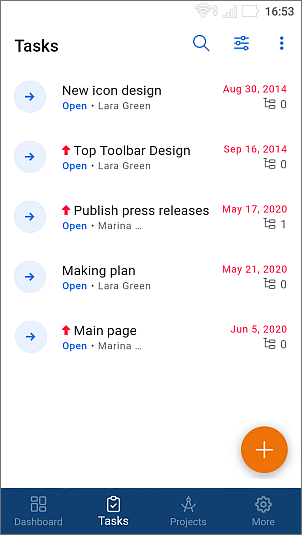
В списке задач можно просмотреть следующие сведения о задачах:
- название задачи,
- высокий приоритет задачи
 , который отображается слева от названия задачи,
- статус задачи, обозначенный соответствующим значком слева: по умолчанию это статусы «открыта»
 или «закрыта»
 ,
- человек, создавший задачу,
- крайний срок выполнения задачи,
- количество подзадач
 , показанное справа.
Сортировка и фильтрация задач в списке
Чтобы легко найти нужную задачу в списке, вы можете применить различные параметры сортировки и фильтрации.
Сортировка задач
- коснитесь значка
 в правом верхнем углу,
- выберите нужный критерий сортировки: Крайний срок, Приоритет, Дата создания, Дата начала, Название или Порядок,
- коснитесь нужного критерия, чтобы отсортировать элементы в порядке возрастания или убывания. Повторное касание того же критерия меняет порядок сортировки на обратный.
Фильтрация задач
- коснитесь значка
 в правом верхнем углу,
- выберите нужный фильтр в списке Фильтр: Ответственный, Автор, Проект, Веха, Статус, Крайний срок — и задайте нужные параметры для выбранного фильтра:
- чтобы отфильтровать задачи по Ответственному, выберите один из следующих вариантов: Я, Другой пользователь (выберите пользователя), Группы (выберите нужные группы), Без ответственного.
- чтобы отфильтровать задачи по Автору, выберите один из следующих вариантов: Я, Другой пользователь (выберите пользователя).
- чтобы отфильтровать задачи по Проекту, выберите один из следующих вариантов: Мои проекты, Другие проекты, С тегом, Без тегов.
- чтобы отфильтровать задачи по Вехе, выберите один из следующих вариантов: Вехи с моими задачами, Вне вех, Другие вехи.
- чтобы отфильтровать задачи по Статусу, выберите один из следующих вариантов: Открыть или Закрытые.
- чтобы отфильтровать задачи по Крайнему сроку, выберите один из доступных вариантов: Просроченные, Сегодняшние, Ближайшие — или коснитесь опции Пользовательский период, укажите Дату начала и Дату окончания в календаре и нажмите СОХРАНИТЬ.
- в случае необходимости примените другие доступные фильтры,
- коснитесь кнопки ПОКАЗАТЬ ЗАДАЧИ.
Управление задачами в списке
Чтобы изменить статус задачи, коснитесь значка элемента, затем выберите нужную опцию, чтобы изменить статус задачи:
Для открытых задач доступна опция Закрыта, позволяющая закрыть выбранную задачу.
Для закрытых задач доступна опция Открыта, позволяющая заново открыть выбранную задачу.

Откройте нужную задачу и коснитесь кнопки в правом верхнем углу.
— позволяет выбрать одно из следующих действий:
- Копировать ссылку на выбранную задачу,
- Редактировать задачу,
- Отслеживать задачу / Не отслеживать задачу,
- Копировать задачу,
- Удалить задачу.
Просмотр задач
Чтобы просмотреть определенную задачу, коснитесь названия задачи в списке задач.
Откроется экран просмотра задачи. По умолчанию активирован раздел Обзор.
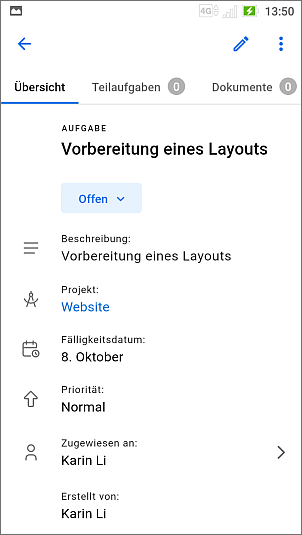
Для навигации по разделам задачи используйте кнопки на верхней панели:
Обзор — чтобы просмотреть сведения о задаче: название, статус, проект, веха, дата начала, крайний срок, приоритет, ответственный, создатель, дата создания,
Подзадачи — чтобы просмотреть список подзадач, добавленных к этой задаче. Если у вас есть соответствующие права, вы можете управлять существующими подзадачами или добавлять к задаче новые подзадачи, используя круглую кнопку  в правом нижнем углу.
Документы — чтобы просмотреть документы, прикрепленные к этой задаче,
Комментарии — чтобы просмотреть комментарии, относящиеся к этой задаче.
Создание новой задачи
Если у вас есть права на создание задач, в правом нижнем углу списка задач доступен значок . Для создания новой задачи:
-
коснитесь значка
— откроется форма создания новой задачи,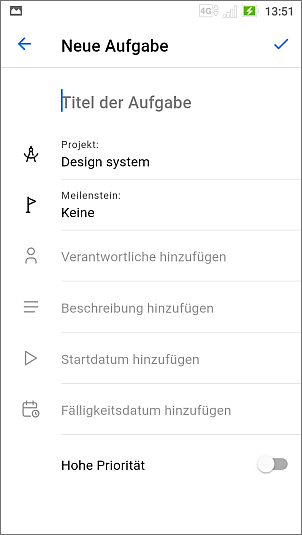
-
укажите Название задачи (это поле является обязательным),
-
выберите Проект, в который требуется добавить задачу (эта опция является обязательной): коснитесь опции Выбрать проект, затем выберите один из доступных проектов.
-
выберите Веху, в которую требуется добавить задачу: коснитесь опции Вне вехи, затем выберите одну из доступных вех внутри ранее выбранного проекта.
-
выберите ответственного, которому вы хотите поручить эту задачу, используя опцию Добавить ответственного: коснитесь опции Добавить ответственного, затем выберите одного из доступных пользователей на экране Выбрать ответственных, коснувшись его имени. Когда все будет готово, коснитесь значка
 в правом верхнем углу,
-
включите переключатель Оповестить ответственных, если хотите отправить им оповещение о новой задаче. По умолчанию переключатель выключен,
-
Добавьте описание задачи, если это необходимо,
-
задайте Дату начала: коснитесь опции Задать дату начала и выберите дату, используя календарь,
-
задайте Крайний срок: коснитесь опции Задать крайний срок и выберите дату, используя календарь,
-
коснитесь переключателя Высокий приоритет, если это необходимо. Используйте эту опцию, если вы считаете задачу, которую создаете, более важной, чем остальные,
-
когда все будет готово, коснитесь значка
в правом верхнем углу экрана Новая задача.
Редактирование задач
Чтобы изменить какие-то настройки задачи, коснитесь названия задачи в списке задач, чтобы просмотреть ее, затем коснитесь значка в правом верхнем углу и выберите пункт меню Редактировать задачу.
На экране Редактировать задачу измените нужные параметры, заданные при создании задачи. Вы также можете изменить Статус задачи, выбрав одну из опций: Открыта или Закрыта. Когда все будет готово, коснитесь значка в правом верхнем углу.
Если вы хотите удалить задачу, перейдите на экран просмотра задачи, коснитесь кнопки в правом верхнем углу и выберите опцию Удалить задачу.
Создание новой подзадачи
Чтобы начать создание новой подзадачи, откройте экран просмотра задачи, перейдите в раздел Подзадачи с помощью верхней панели, затем коснитесь значка в правом нижнем углу списка подзадач.
На экране Добавить подзадачу создайте подзадачу:
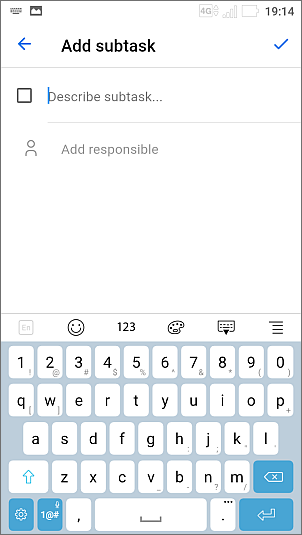
- задайте Название подзадачи в поле Опишите подзадачу...,
- выберите ответственного, которому вы хотите поручить эту подзадачу: коснитесь опции Добавить ответственного, отметьте нужного пользователя на экране Выбрать ответственных и коснитесь значка в правом верхнем углу.
- коснитесь значка в правом верхнем углу экрана Добавить подзадачу.
Чтобы закрыть подзадачу, коснитесь квадратного значка  слева от подзадачи.