Управление проектами
В разделе Проекты отображается список всех проектов, доступных для текущего пользователя. В зависимости от прав доступа пользователя, он может просматривать проекты, управлять ими, создавать новые проекты или редактировать существующие.
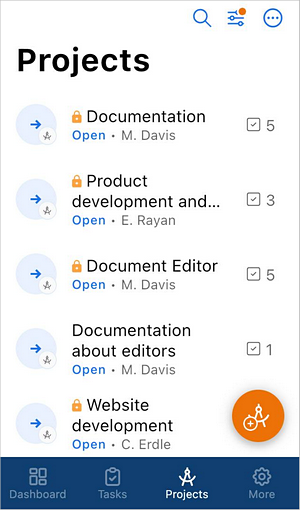
В списке проектов можно просмотреть следующие сведения о проектах:
- название проекта,
- является ли проект приватным или доступен для всех пользователей, имеющих доступ к модулю Проекты. Приватные проекты помечены значком
 ,
- менеджер проекта, который отображается под названием,
- статус проекта, обозначенный соответствующим значком слева: открытый
 , приостановленный
 или закрытый
 ,
- общее количество задач, показанное справа.
Сортировка и фильтрация проектов в списке
Чтобы легко найти нужный проект в списке, вы можете применить различные параметры сортировки и фильтрации.
-
коснитесь значка
 в правом верхнем углу,
-
выберите нужный критерий сортировки: Название или Дата создания,
-
коснитесь пункта Название или Дата создания, чтобы отсортировать элементы в порядке возрастания или убывания. Повторное касание того же критерия меняет порядок сортировки на обратный,
-
чтобы отфильтровать элементы, откройте меню Фильтр
 и выберите нужный фильтр: Статус, Менеджер проекта, Участник или Другое, затем задайте нужные параметры для выбранного фильтра:
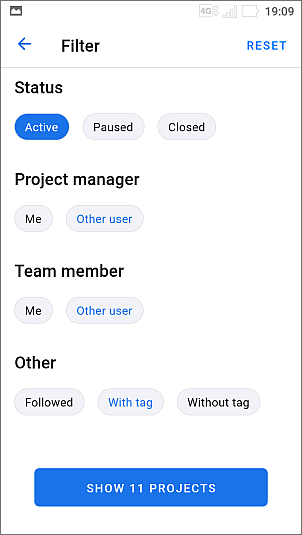
- чтобы отфильтровать проекты по Статусу, выберите нужный статус (Активные, Приостановленные или Закрытые),
- чтобы отфильтровать проекты по Менеджеру проекта, отметьте нужного пользователя в списке пользователей,
- чтобы отфильтровать проекты по Участнику, отметьте нужного пользователя в списке пользователей,
- меню Другое содержит следующие параметры фильтрации: Отслеживаемые, С тегом и Без тега,
-
в случае необходимости примените другие доступные фильтры,
-
коснитесь кнопки ПОКАЗАТЬ ПРОЕКТЫ.
Управление проектами в списке
Чтобы изменить статус элемента, коснитесь значка элемента и выберите нужную опцию:
Доступны опции Открыт, Приостановлен и Закрыт. Текущий статус отмечен галочкой.

Откройте нужный проект из списка и коснитесь значка в правом верхнем углу, чтобы удалить или отредактировать выбранный проект.
Просмотр проектов
Чтобы просмотреть определенный проект, коснитесь его названия в списке проектов.
Откроется экран просмотра проекта. По умолчанию активирован раздел Обзор.
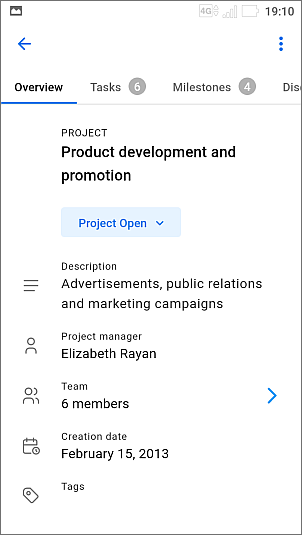
Для навигации по разделам проекта используйте кнопки на верхней панели:
- Обзор — чтобы просмотреть сведения о проекте: название, статус, описание, менеджер проекта, команда, дата создания и теги,
- Задачи — чтобы просмотреть список задач этого проекта,
- Вехи — чтобы просмотреть список вех этого проекта,
- Обсуждения — чтобы просмотреть список обсуждений этого проекта,
- Документы — чтобы просмотреть список документов этого проекта,
- Команда — чтобы просмотреть список участников команды этого проекта.
Если у вас есть соответствующие права, вы можете управлять существующими элементами (задачами, вехами, обсуждениями) или добавлять новые элементы в каждом разделе проекта, используя значок  в правом нижнем углу.
Управление командой доступно на экране Редактировать проект. Управление документами доступно в мобильном приложении ONLYOFFICE Документы.
Вехи проекта
В списке вех можно просмотреть следующие сведения о вехах:
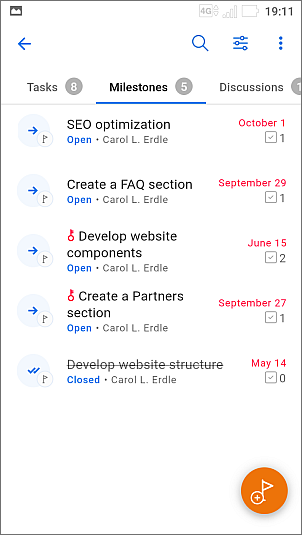
- название вехи,
- статус вехи, обозначенный соответствующим значком слева: открытая или закрытая ,
- является ли веха ключевой. Ключевые вехи помечены значком
 ,
- ответственный за веху,
- крайний срок вехи,
- количество задач
 , показанное справа.
Сортировка и фильтрация вех в списке
Чтобы легко найти нужную веху в списке, вы можете применить различные параметры сортировки и фильтрации.
Сортировка вех
- коснитесь значка в правом верхнем углу,
- выберите нужный критерий сортировки: Крайний срок, Дата создания или Название,
- коснитесь нужного критерия, чтобы отсортировать элементы в порядке возрастания или убывания. Повторное касание того же критерия меняет порядок сортировки на обратный.
Фильтрация вех
- коснитесь значка в правом верхнем углу,
- выберите нужный фильтр в списке Фильтр: Статус, Ответственный, Задачи, Срок, и задайте нужные параметры для выбранного фильтра:
- чтобы отфильтровать вехи по Статусу, выберите нужный статус (Активные или Закрытые),
- чтобы отфильтровать вехи по Ответственному, отметьте нужного пользователя в списке Ответственный,
- чтобы отфильтровать вехи по Задачам, выберите нужную опцию (Мои задачи или Другой пользователь),
- чтобы отфильтровать вехи по Сроку, выберите один из доступных вариантов: Просроченные, Сегодня, Предстоящие, или коснитесь опции Произвольный период, укажите в календаре даты Начало и Окончание и нажмите СОХРАНИТЬ.
- в случае необходимости примените другие доступные фильтры,
- коснитесь кнопки ПОКАЗАТЬ ВЕХИ.
Создание новой вехи
Если у вас есть права на создание вех, перейдите в раздел Проекты и коснитесь круглой кнопки  в правом верхнем углу списка вех. Для создания новой вехи:
- коснитесь круглой кнопки — откроется форма создания новой вехи.
- укажите Название вехи (это поле является обязательным),
- при необходимости выберите другой Проект, в который требуется добавить веху,
- назначьте Ответственного (это поле является обязательным): коснитесь опции Добавить ответственного, затем выберите одного из доступных пользователей на экране Выбрать ответственного, коснувшись его имени. Когда все будет готово, коснитесь значка
 ,
- введите краткое Описание, если это необходимо,
- задайте Срок (это поле является обязательным): коснитесь кнопки Задать срок и выберите нужную дату в календаре,
- меню Дополнительные параметры содержит следующие настройки:
- при необходимости коснитесь переключателя Ключевая веха. Используйте эту опцию, если вы считаете, что создаваемая веха важнее других,
- коснитесь переключателя Напомнить за 48 часов до срока, если вы хотите получить уведомление,
- коснитесь переключателя Уведомить ответственных, если вы хотите отправить оповещения по электронной почте,
- когда все будет готово, коснитесь значка в правом верхнем углу экрана Новая веха.
Создание нового проекта
Если у вас есть права на создание проектов, в правом нижнем углу списка проектов доступен значок  . Для создания нового проекта:
-
коснитесь значка
— откроется форма создания нового проекта,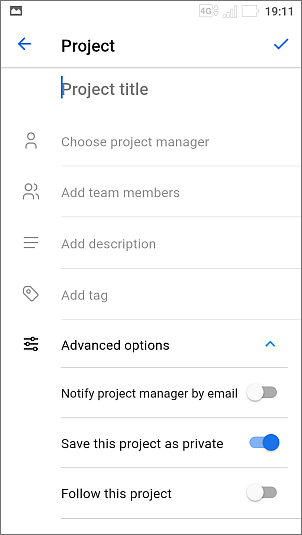
-
укажите Название проекта (это поле является обязательным),
-
назначьте Менеджера проекта (это поле является обязательным): коснитесь опции Выбрать менеджера проекта, затем выберите одного из доступных пользователей на экране Выбрать менеджера проекта, коснувшись его имени,
-
создайте Команду проекта: коснитесь опции Добавить участников команды, выберите нужных пользователей, касаясь их имен на экране Добавить участников команды, и коснитесь значка
в правом верхнем углу.Чтобы удалить участника из команды, снимите отметку с его имени на экране Добавить участников команды и сохраните изменения, коснувшись значка
в правом верхнем углу, -
введите краткое Описание, если это необходимо,
-
также можно добавить теги. Коснитесь кнопки Добавить тег и выберите существующие теги, отметив их в списке, или создайте собственные. Чтобы создать новые теги, коснитесь круглой кнопки
в правом нижнем углу, введите название тега в открывшемся окне и коснитесь кнопки Подтвердить. Когда все будет готово, коснитесь значка Назад  .
-
меню Дополнительные параметры содержит следующие настройки:
- коснитесь переключателя Оповестить менеджера проекта по email, если вы хотите отправить оповещение по электронной почте,
- переключатель Сохранить этот проект как приватный включен по умолчанию. Используйте эту опцию, если требуется ограничить доступ к созданному проекту. В этом случае проект будет доступен только администратору модуля, менеджеру проекта и его участникам с соответствующими правами. Если отключить этот переключатель, проект будет доступен всем пользователям, имеющим доступ к модулю Проекты.
- коснитесь переключателя Отслеживать этот проект, если вы не собираетесь в нем участвовать, но вам требуется отслеживать его,
-
когда все будет готово, коснитесь значка
в правом верхнем углу экрана Проект.
Редактирование проектов
Чтобы изменить какие-то настройки проекта, откройте экран Редактировать проект: коснитесь названия проекта в списке проектов, чтобы просмотреть его, затем коснитесь значка в правом верхнем углу и выберите пункт меню Редактировать проект.
На экране Редактировать проект измените нужные параметры, заданные при создании проекта. Вы также можете изменить Статус проекта, выбрав одну из опций: Открыт, Приостановлен или Закрыт. Когда все будет готово, коснитесь значка в правом верхнем углу.
Если вы хотите удалить проект, коснитесь значка в правом верхнем углу страницы Обзор проекта и выберите опцию Удалить.
Если вы не участвуете в проекте, меню также содержит опцию Отслеживать проект. Для отслеживаемых проектов доступна опция Не отслеживать проект.