Документы проектов
В разделе Документы отображается список всех документов, добавленных в проекты, которые доступны для текущего пользователя. В зависимости от прав доступа пользователя, он может просматривать документы проектов и управлять ими.
Если вам нужно создать новые документы, электронные таблицы или презентации, скачайте приложение ONLYOFFICE Документы для Android и создайте в нем нужные файлы.
В списке документов проектов отображаются папки, соответствующие существующим проектам. В папке каждого проекта находятся все файлы и папки, прикрепленные к этому проекту:
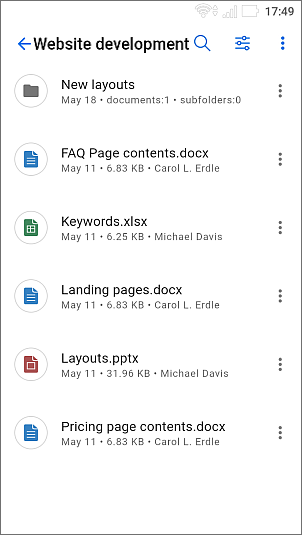
В списке файлов можно просмотреть следующие сведения о файлах: название, дата создания, размер файла и автор.
Сортировка и фильтрация документов в списке
Чтобы легко найти нужный документ в списке, вы можете применить различные параметры сортировки и фильтрации.
Сортировка документов
- коснитесь значка
 в правом верхнем углу,
- выберите нужный критерий сортировки: Дата изменения, Дата создания, Название, Тип, Размер или Автор,
- коснитесь нужного критерия, чтобы отсортировать элементы в порядке возрастания или убывания. Повторное касание того же критерия меняет порядок сортировки на обратный.
Фильтрация документов
- коснитесь значка
 в правом верхнем углу,
- выберите нужный фильтр в списке Фильтр: Тип или Автор, и задайте нужные параметры для выбранного фильтра:
- чтобы отфильтровать файлы по Типу, выберите нужный тип (Папки, Документы, Презентации, Таблицы, Изображения, Медиа, Архивы, Все файлы).
- чтобы отфильтровать файлы по Автору, выберите одну из следующих опций: Я, Пользователи или Группы.
- коснитесь кнопки ПОКАЗАТЬ ДОКУМЕНТЫ.
Управление файлами в списке
Коснитесь значка  справа от нужного файла в списке.
Для документов, электронных таблиц, презентаций, медиафайлов, изображений, архивов и файлов в других форматах можно выбрать следующие действия:
-
Открыть выбранный файл в приложении ONLYOFFICE Документы. Для этого в нем также нужно войти в ту же учетную запись и иметь доступ к файлу,
-
Копировать ссылку на выбранный файл,
-
Скачать выбранный файл. Когда документ будет загружен, он откроется,
-
Копировать выбранный файл,
-
Переместить выбранный файл,
-
Переименовать выбранный файл. Если выбрать опцию Переименовать, откроется новое окно. Введите новое имя файла и коснитесь кнопки ПОДТВЕРДИТЬ,
-
Удалить выбранный файл.
примечаниеОпции Переместить, Переименовать и Удалить могут быть недоступны пользователям, у которых нет достаточных прав.
Открытие документов и медиафайлов
Вы можете открывать и просматривать документы и медиафайлы (видео, изображения, аудио) прямо из приложения.
Чтобы открыть документ, коснитесь его, и он автоматически откроется в соответствующем редакторе приложения ONLYOFFICE Документы. Когда вы закончите редактирование, сохраните документ, и он будет автоматически обновлен.
Убедитесь, что в приложении Документы активна та же учетная запись, что и в приложении Проекты.
Чтобы открыть медиафайл, коснитесь его, и выбранный файл начнет загружаться на ваше устройство. Затем вам будет предложено выбрать одно из приложений, которые могут открыть файл этого типа.
Для загрузки и открытия медиафайлов могут потребоваться дополнительные разрешения.