Обзор
С помощью приложения Проекты для Android вы можете управлять проектами из вашей учетной записи ONLYOFFICE на своем мобильном устройстве. Используя это приложение, вы можете просматривать, создавать и редактировать проекты, вехи, задачи, подзадачи, управлять командой проекта, назначать ответственных, получать доступ к документам проекта, создавать обсуждения и оставлять комментарии.
Поддерживаемые устройства
Приложение работает на устройствах с Android 6.0 или более поздней версии.
Первый запуск
Приложение Проекты доступно в Google Play и Huawei AppGallery. Скачайте и установите приложение на мобильном устройстве, затем коснитесь значка  для запуска приложения.
Подключение к порталу
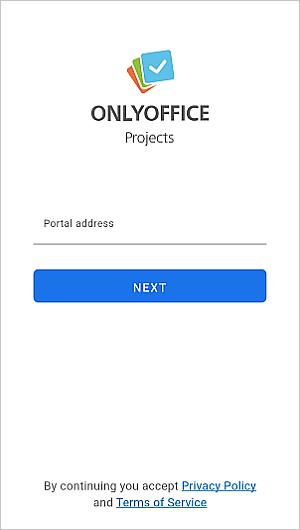
При первом запуске приложения Проекты открывается панель ONLYOFFICE Projects. Чтобы войти на портал:
-
введите адрес существующего портала (https://portalname.onlyoffice.com) и коснитесь кнопки ДАЛЕЕ,
-
введите адрес электронной почты и пароль, которые вы используете для доступа к учетной записи,
-
коснитесь кнопки ДАЛЕЕ,
-
если на портале включена двухфакторная аутентификация,
- введите код подтверждения:
- если включена двухфакторная аутентификация По SMS, введите шестизначный код подтверждения, полученный в SMS-сообщении. При первом входе в учетную запись онлайн-офиса потребуется указать номер мобильного телефона, на который будет отправлено SMS-сообщение с кодом подтверждения.
- если включена двухфакторная аутентификация С помощью приложения, введите шестизначный код подтверждения или резервный код, сгенерированный приложением для аутентификации.
- нажмите кнопку ПОДТВЕРДИТЬ.
- введите код подтверждения:
Чтобы выйти из учетной записи:
- коснитесь значка
 в правом нижнем углу,
- перейдите в текущую учетную запись, коснувшись своего имени, затем коснитесь опции Выйти внизу экрана и подтвердите это действие.
Управление учетными записями
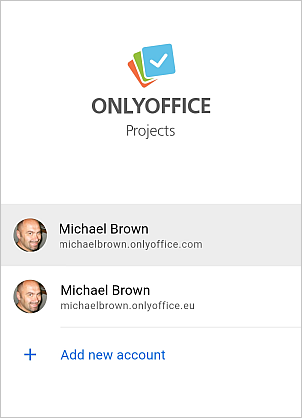
Если у вас есть несколько учетных записей ONLYOFFICE (например, учетные записи, созданные на двух разных порталах), можно подключить их к приложению Проекты, чтобы быстро и легко переключаться между всеми учетными записями и получать доступ к нужным проектам. Если вы уже вошли в учетную запись ONLYOFFICE, выполните следующие действия, чтобы подключить другую учетную запись:
-
коснитесь значка
в правом нижнем углу, -
перейдите в текущую учетную запись, коснувшись своего имени, затем коснитесь опции Выйти и подтвердите это действие,
-
на экране Аккаунты коснитесь ссылки Добавить новый аккаунт и подключите другую учетную запись, как описано в разделе Подключение к порталу выше.
Чтобы войти в определенную учетную запись, которую вы ранее подключили, выберите ее на экране Аккаунты. Вы войдете в учетную запись, не вводя логин и пароль.
Чтобы отключить определенную учетную запись, на экране Аккаунты коснитесь учетной записи и удерживайте ее, пока не появится окно Удалить аккаунт, затем подтвердите действие. Вы выйдете из выбранной учетной записи, и она будет удалена из списка (вы сможете снова подключить ее позже, если потребуется).
Разделы приложения
Приложение Проекты содержит следующие разделы:
 Панель мониторинга — раздел, в котором представлен обзор проектов и задач;
 Задачи — этот раздел содержит все задачи, связанные с вашими проектами;
 Проекты — этот раздел содержит все доступные вам проекты;
- Еще — этот раздел содержит Обсуждения и Документы, а также позволяет открыть ваш профиль;
 Обсуждения — этот раздел содержит обсуждения, связанные с вашими проектами;
 Документы — этот раздел содержит файлы и папки, относящиеся к вашим проектам.
Раздел Панель мониторинга
Раздел Панель мониторинга позволяет получить общее представление о ваших проектах. Здесь вы можете:
- просматривать свои задачи, в том числе предстоящие,
- просматривать свои проекты, в том числе отслеживаемые,
- открывать выпадающий список всех активных проектов.
Раздел Задачи
Раздел Задачи содержит список всех ваших задач. Здесь вы можете:
- просматривать Обзор задачи и редактировать задачи,
- просматривать Подзадачи и управлять ими,
- просматривать Документы, то есть файлы и папки, относящиеся к задаче,
- просматривать Комментарии к задаче.
Раздел Проекты
Раздел Проекты содержит список всех ваших проектов. Здесь вы можете:
- просматривать Задачи, чтобы получить о них подробную информацию и редактировать их,
- просматривать Обзор проекта: изменять его статус, управлять участниками команды и датой создания,
- просматривать список Вех проекта с их сроками и ответственными,
- просматривать Обсуждения проекта и участвовать в них,
- просматривать Документы, то есть файлы и папки, относящиеся к проекту,
- получать подробную информацию о Команде проекта.
По умолчанию в разделах отображаются задачи и проекты, назначенные вам. Чтобы узнать, как изменить параметры фильтрации, обратитесь к следующему руководству.
Настройки приложения
Перейти к Настройкам можно из раздела Профиль. Чтобы открыть профиль, коснитесь своей учетной записи.
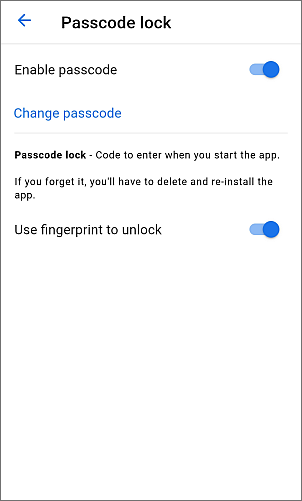
Вы можете включить для приложения защиту с помощью кода доступа. Для этого:
- коснитесь значка в правом нижнем углу,
- откройте профиль,
- коснитесь значка Настройки
 в правом верхнем углу,
- коснитесь пункта меню Код блокировки
 ,
- коснитесь опции Включить код доступа,
- введите четырехзначный код доступа и подтвердите его.
Когда код доступа включен, его можно изменить или отключить с помощью соответствующих опций в разделе Код блокировки.
Если вы забудете код доступа, вам придется удалить и заново установить приложение.
Если ваше устройство поддерживает биометрическую аутентификацию и на устройство уже добавлены отпечатки пальцев, можно также включить опцию Использовать отпечаток пальца для разблокировки, чтобы входить в приложение по отпечатку пальца. При включении этой опции также потребуется ввести код доступа.
Раздел Настройки также содержит следующие пункты меню:
- раздел
 Цветовая тема, в котором можно выбрать цветовую тему приложения из доступных вариантов:
- Как в системе — тема приложения будет зависеть от темы, используемой на устройстве,
- Светлая тема — используется бело-голубая цветовая палитра,
- Темная тема — используется черная, темно-серая и синяя цветовая палитра;
- опция
 Очистить кэш позволяет при необходимости удалить временные файлы, чтобы повысить производительность приложения;
- опция
 Справка позволяет открыть Справочный центр в браузере;
- опция
 Поддержка позволяет обратиться в службу поддержки;
- опция
 Оценить приложение позволяет оценить приложение в Google Play;
- опция
 Политика конфиденциальности позволяет открыть политику конфиденциальности в браузере;
- опция
 Условия использования позволяет открыть пользовательское соглашение в браузере;
- опция
 Аналитика позволяет автоматически отправлять разработчикам статистику использования приложения;
- опция
 Версия отображает информацию о версии приложения.