Использование функции поиска и замены
Поиск определенного текста
-
коснитесь значка
 Настройки в правом углу верхней панели инструментов,
-
коснитесь опции
 Поиск и замена, чтобы активировать панель Поиск,

-
если необходимо, вы можете задать параметры поиска, коснувшись значка
Параметры поиска слева.Откроется панель настроек Поиск и замена. Можно настроить следующие параметры:
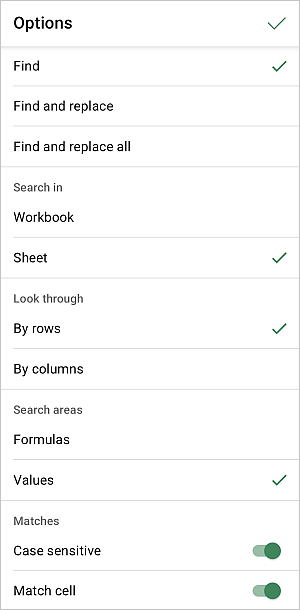
- Искать — используется для поиска только на активном Листе или во всей книге (В книге).
- Поиск — используется для указания направления поиска: вправо По строкам или вниз По столбцам.
- Область поиска — используется для указания, нужно ли искать среди Значений ячеек или в формулах, на которых они основаны (Формулы).
- С учетом регистра — включите этот переключатель, чтобы найти только те вхождения, которые набраны в таком же регистре, что и ваш запрос (например, если вы ввели запрос «Редактор» и включили эту опцию, такие слова, как «редактор» или «РЕДАКТОР» и т. д., не будут найдены).
- Сопоставление ячеек — включите этот переключатель, чтобы найти только те ячейки, которые не содержат никаких других символов, кроме указанных в запросе (например, если вы ввели запрос «56» и включили эту опцию, то ячейки, содержащие такие данные, как «0,56» или «156» и т. д., найдены не будут).
Когда все будет готово, коснитесь кнопки
 Принять.
-
введите запрос в поле ввода данных,

-
используйте кнопки со стрелками для перемещения по найденным вхождениям по направлению к началу рабочего листа (если коснуться значка
 ) или по направлению к концу рабочего листа (если коснуться значка
 ), начиная с текущей позиции.
Чтобы очистить запрос, используйте значок
 справа от поля ввода.
Замена найденных совпадений
-
коснитесь значка
Параметры поиска слева, чтобы открыть панель настроек Поиск и замена, -
коснитесь пункта меню Поиск и замена, измените параметры поиска, если необходимо, и коснитесь кнопки
Принять. Панель Поиск изменится:
-
введите текст для замены во второе поле ввода данных,
-
используйте кнопки со стрелками для перемещения по найденным вхождениям и касайтесь надписи Заменить для замены выделенного в данный момент вхождения,
-
чтобы заменить все найденные вхождения, коснитесь значка
Параметры поиска слева, чтобы открыть панель настроек Поиск и замена, коснитесь пункта меню Найти и заменить все и коснитесь кнопки Принять. Коснитесь надписи Заменить все, которая появится рядом с полем ввода.
Выход из режима поиска
Чтобы закрыть панель Поиск, коснитесь кнопки «Назад» на вашем устройстве.