Управление существующими листами
Перемещение листов
Чтобы переместить существующий лист, коснитесь ярлычка листа, который требуется переместить, и удерживайте его, а затем перетащите его на новое место. Выбранный лист будет перемещен.
Переименование листов
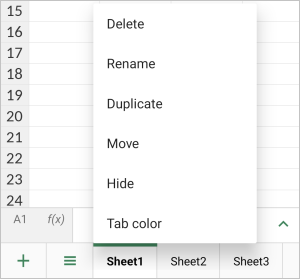
Чтобы переименовать существующий лист, один раз коснитесь ярлычка текущего листа, чтобы открыть всплывающее меню, затем коснитесь опции Переименовать. В открывшемся окне Переименовать лист введите нужное имя листа и коснитесь кнопки ПРИНЯТЬ.

Скрытие и отображение листов
Если электронная таблица содержит много листов, то, чтобы упростить работу, можно скрыть некоторые из них, ненужные в данный момент. Для этого один раз коснитесь ярлычка текущего листа, чтобы открыть всплывающее меню, затем коснитесь опции Скрыть.
Чтобы отобразить скрытый лист, один раз коснитесь ярлычка текущего листа или дважды коснитесь любого неактивного ярлычка листа, чтобы появилось всплывающее меню, затем коснитесь опции Показать и выберите лист, который требуется отобразить.
Дублирование листов
Чтобы дублировать существующий лист, один раз коснитесь ярлычка текущего листа, чтобы открыть всплывающее меню, затем коснитесь опции Дублировать.
Изменение цвета ярлычков
Чтобы различать листы, можно назначить ярлычкам листов разные цвета. Чтобы изменить цвет ярлычка, один раз коснитесь ярлычка текущего листа, чтобы открыть всплывающее меню, затем коснитесь опции Цвет ярлычка. На панели Цвет ярлычка выберите нужный цвет на палитре Цвета темы или Стандартные цвета или создайте свой Пользовательский цвет. Если вы не хотите использовать заливку, коснитесь опции  Без заливки.
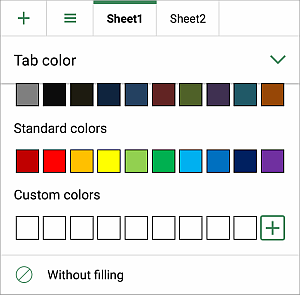
Чтобы добавить новый Пользовательский цвет, выполните следующие действия:
-
коснитесь значка
 в разделе Пользовательские цвета,
-
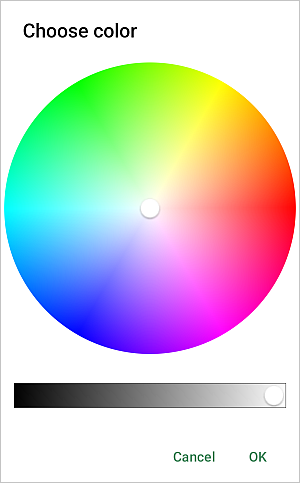
с помощью цветовой палитры выберите нужный цвет и его оттенок,
-
коснитесь кнопки OK, чтобы применить цвет к ярлычку выбранного листа.
Добавленный цвет также появится в разделе Пользовательские цвета, где находятся недавно использованные пользовательские цвета.